
Wprowadzenie
Inteligentny system bezpieczeństwa nie spełnia swojego głównego zadania, gdy kamera Vivint nie nagrywa zdarzeń. Otwierasz aplikację, przewijasz oś czasu i nic nie znajdujesz. Brak nagrania z dostawy. Brak dowodu, kto podszedł do drzwi. Tylko puste miejsce tam, gdzie powinny być twoje nagrania.
Taka sytuacja zdarza się częściej, niż wielu właścicieli domów się spodziewa. W większości przypadków przyczyną nie jest uszkodzona kamera, lecz prosty problem z ustawieniami, Wi‑Fi, pamięcią lub trybami systemu. Dobra wiadomość: wiele z tych problemów możesz rozwiązać samodzielnie w kilka minut, mając odpowiednią listę kontrolną.
Ten poradnik przeprowadzi cię krok po kroku przez wszystkie główne przyczyny brakujących nagrań na kamerach Vivint w 2024 roku. Dowiesz się, jak Vivint wykrywa zdarzenia, jak sprawdzić aplikację, które ustawienia są ważne i kiedy należy zadzwonić do pomocy technicznej. Przejdź po kolei przez każdą sekcję, testuj po drodze, a powinieneś zobaczyć, jak twoje nagrania zdarzeń wracają do normy.
Zanim przejdziesz do konkretnych rozwiązań, warto zrozumieć, jak kamery Vivint decydują, co nagrywać i gdzie trafiają te klipy.
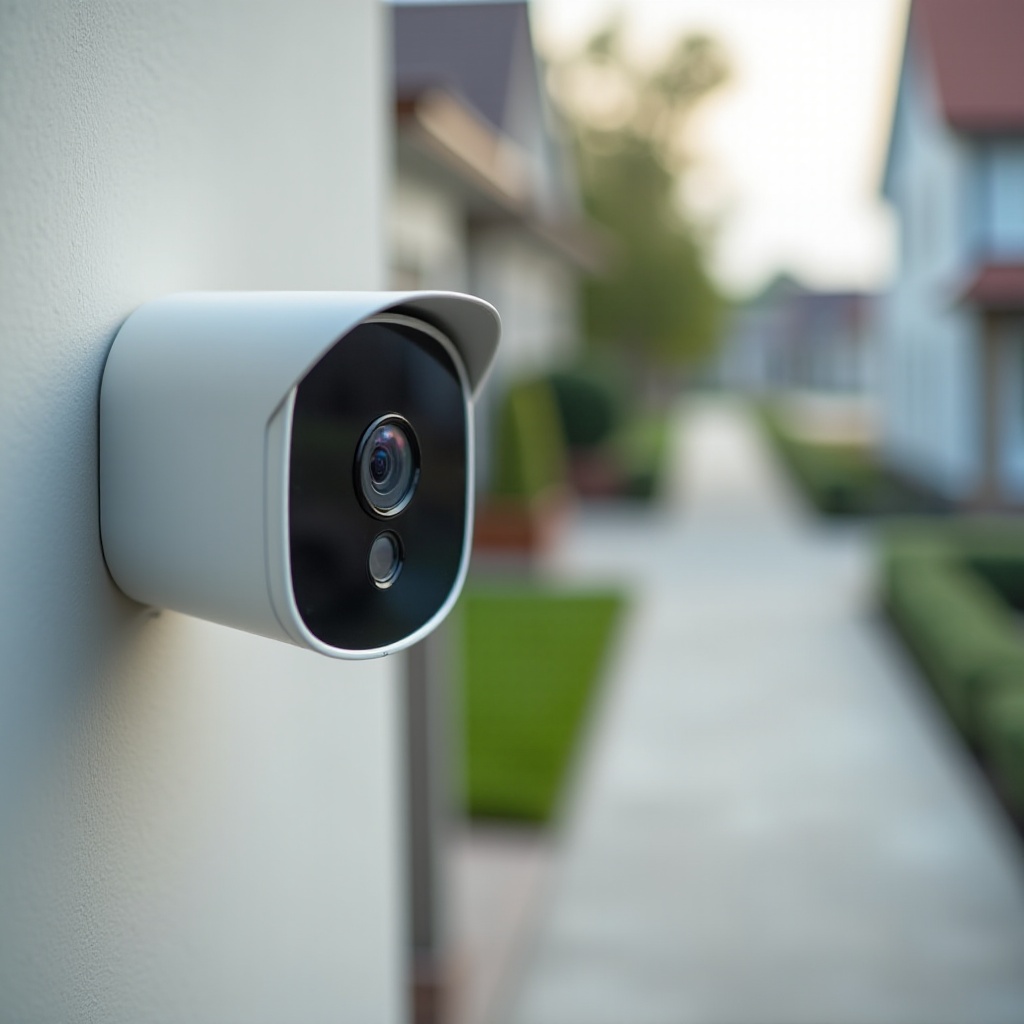
Jak kamery Vivint wykrywają i nagrywają zdarzenia w 2024 roku
Znajomość działania systemu znacznie ułatwia rozwiązywanie problemów. Jeśli rozumiesz, co wywołuje nagrywanie i jak jest ono przechowywane, możesz szybko dostrzec, co idzie nie tak, gdy kamera Vivint nie nagrywa zdarzeń.
Podstawy detekcji ruchu: jak wyzwalane są zdarzenia
Kamery Vivint domyślnie nie nagrywają 24/7. Większość modeli wykorzystuje detekcję ruchu do decydowania, kiedy rozpocząć nagrywanie:
- Kamera monitoruje swoje pole widzenia pod kątem zmian.
- Wbudowany czujnik ruchu lub algorytm zmian pikseli wykrywa ruch.
- Gdy ruch spełnia ustawione przez ciebie progi (czułość, strefa, typ obiektu), kamera zaczyna nagrywać krótki klip.
- Klip jest przesyłany do chmury i pojawia się w zakładce Zdarzenia lub Oś czasu w aplikacji.
Jeśli detekcja ruchu jest wyłączona, zbyt restrykcyjna lub skierowana w niewłaściwy obszar, kamera nie utworzy klipów, nawet jeśli ludzie przechodzą tuż przed nią.
Klipy zdarzeń vs podgląd na żywo vs nagrywanie ciągłe
Ważne jest rozróżnienie poszczególnych funkcji:
- Podgląd na żywo: możesz otworzyć aplikację i zobaczyć w czasie rzeczywistym to, co widzi kamera. Nie oznacza to, że zdarzenia są nagrywane.
- Klipy zdarzeń: krótkie nagrania wyzwalane ruchem. Pojawiają się w historii zdarzeń.
- Nagrywanie ciągłe (jeśli dostępne w twojej konfiguracji): niektóre plany lub integracje z rejestratorem pozwalają na ciągłe nagrywanie, ale jest to coś innego niż standardowe nagrywanie oparte na zdarzeniach.
Gdy mówisz, że twoja kamera Vivint nie nagrywa zdarzeń, zazwyczaj masz na myśli brak klipów zdarzeń, mimo że podgląd na żywo nadal działa.
Rola centrali Vivint Smart Hub i pamięci w chmurze
Twoje kamery łączą się z trzema kluczowymi elementami systemu:
- Domową siecią Wi‑Fi zapewniającą dostęp do sieci.
- Centralką Vivint Smart Hub, która zarządza trybami, regułami i stanem systemu.
- Serwerami chmurowymi Vivint, na których przechowywane są klipy zdarzeń i z których są one dostępne w aplikacji.
Jeśli którekolwiek ogniwo tego łańcucha zawiedzie, nagrania zdarzeń mogą się zatrzymać. Mając już podstawową wiedzę, zacznij od potwierdzenia w aplikacji Vivint, że problem jest realny, a nie wynika jedynie z błędu wyświetlania lub filtra.
Krok 1 – Potwierdź problem w aplikacji Vivint
Zanim zmienisz ustawienia lub dotkniesz sprzętu, upewnij się, że problem nie wynika z filtrów w aplikacji, błędu użytkownika lub niezgodności daty. Wiele „zaginionych” nagrań jest w rzeczywistości ukrytych przez filtry.
Sprawdzanie osi czasu zdarzeń i filtrów
Otwórz aplikację Vivint i przejdź do sekcji Zdarzenia lub Oś czasu:
- Upewnij się, że jesteś na właściwej karcie (Oś czasu/Zdarzenia, a nie tylko Podgląd na żywo).
- Sprawdź filtry:
- Upewnij się, że wybrane są „Klipy wideo” lub „Zdarzenia z kamer”.
- Usuń filtry ograniczające typy zdarzeń (osoby, paczki, pojazdy itd.).
- Przewiń w rozsądnym przedziale czasowym, a nie tylko godzinę lub dwie.
Jeśli filtry są zbyt restrykcyjne, aplikacja ukrywa prawidłowe zdarzenia, co sprawia wrażenie, że kamera Vivint nie nagrywa zdarzeń, choć w rzeczywistości to robi.
Weryfikacja wyboru kamery i zakresu dat
Następnie upewnij się, że patrzysz na właściwą kamerę i okres:
- W opcjach filtra sprawdź listę kamer i upewnij się, że wybrana jest właściwa kamera.
- Zweryfikuj poprawność daty i godziny w telefonie.
- Przewiń wstecz i w przód przez kilka dni, aby sprawdzić, czy zdarzenia nie pojawiają się w innym miejscu na osi czasu.
Czasem użytkownicy przypadkowo ustawiają filtr na jedną kamerę lub jeden dzień, a potem zakładają, że zdarzeń nie ma, choć są po prostu ukryte.
Różnica między powiadomieniami a nagraniami
Powiadomienia i nagrania są ze sobą powiązane, ale nie są tym samym:
- Możesz otrzymywać powiadomienia push, nawet jeśli klip nie został zapisany.
- Klipy mogą być zapisywane, nawet jeśli nie dostajesz żadnych powiadomień.
Sprawdź szczegóły zdarzeń. Jeśli widzisz powiadomienia w centrum powiadomień telefonu, ale nie ma klipów w aplikacji, nagrywanie dla tego typu zdarzeń może być wyłączone. Jeśli po potwierdzeniu filtrów faktycznie nie ma klipów, przejdź do sprawdzenia stanu kamery i jej fizycznej konfiguracji.
Po potwierdzeniu widoku w aplikacji kolejnym logicznym krokiem jest upewnienie się, że sama kamera jest online, zasilana i skierowana na właściwy obszar.
Krok 2 – Sprawdź stan kamery, zasilanie i umiejscowienie
Jeśli w aplikacji nie ma zdarzeń, musisz potwierdzić, że kamera jest online, zasilana i fizycznie zdolna do wykrywania ruchu, który wyzwala klipy.
Wskaźniki stanu online vs offline
W aplikacji Vivint:
- Otwórz sekcję Urządzenia lub Kamery.
- Poszukaj wskaźników stanu, takich jak „Online”, „Offline” lub czerwonej ikony ostrzeżenia.
- Spróbuj uruchomić podgląd na żywo z kamery.
Jeśli kamera jest offline lub podgląd na żywo nie działa, nie może nagrywać zdarzeń. Musisz najpierw rozwiązać problem z łącznością lub zasilaniem, zanim zajmiesz się ustawieniami ruchu.
Weryfikacja zasilania i okablowania
W przypadku kamer przewodowych:
- Sprawdź, czy zasilacz jest pewnie podłączony.
- Upewnij się, że nikt nie odłączył przewodu od listwy zasilającej lub gniazdka, aby zwolnić miejsce.
- Skontroluj widoczne okablowanie pod kątem uszkodzeń, załamań lub narażenia na wilgoć.
W przypadku instalacji PoE (Power over Ethernet):
- Upewnij się, że kabel Ethernet jest mocno podłączony z obu stron.
- Sprawdź, czy przełącznik PoE lub injector ma zasilanie i pokazuje diody sygnalizujące połączenie.
Jeśli kamera traci zasilanie choćby na krótko, możesz zauważyć luki lub brakujące dni w historii zdarzeń.
Problemy z umiejscowieniem kamery wpływające na detekcję
Nawet przy zasilaniu nieprawidłowe ustawienie może powodować problemy z brakiem zdarzeń:
- Jeśli kamera jest skierowana na pustą ścianę, może nigdy nie zarejestrować ruchu.
- Jeśli kamera jest zamontowana zbyt wysoko lub zbyt nisko, może nie wychwytywać przechodzących osób.
- Silne światło z tyłu (jasne słońce za obiektami) może maskować ruch i mylić sensor.
Upewnij się, że kamera:
- Obejmuje obszary, w których faktycznie pojawiają się ludzie, takie jak chodniki i wejścia.
- Ma czysty widok, bez dużych przeszkód.
- Jest ustawiona pod kątem, który obejmuje twarze i sylwetki, a nie tylko niebo lub ziemię.
Gdy potwierdzisz zasilanie, stan i umiejscowienie, kolejnym krokiem jest przejrzenie ustawień ruchu i nagrywania, które decydują o tworzeniu zdarzeń.
Krok 3 – Napraw ustawienia detekcji ruchu i nagrywania
Wiele przypadków, w których kamera Vivint nie nagrywa zdarzeń, wynika z konfiguracji. Kamera może działać, ale twoje ustawienia mówią jej, by nie nagrywała większości ruchu.
Upewnij się, że nagrywanie dla zdarzeń ruchu jest włączone
W aplikacji Vivint:
- Wybierz kamerę z listy urządzeń.
- Otwórz Ustawienia dla tej kamery.
- Odszukaj sekcję Nagrywanie lub Nagrywanie wyzwalane ruchem.
- Upewnij się, że nagrywanie jest włączone.
Jeśli nagrywanie jest wyłączone, nadal możesz oglądać podgląd na żywo, ale żadne klipy nie będą zapisywane, niezależnie od ilości ruchu.
Dostosowanie czułości ruchu i stref detekcji
Większość kamer Vivint pozwala dopasować detekcję ruchu:
- Czułość: jeśli jest zbyt niska, kamera ignoruje normalny ruch.
- Strefy: możesz skupić detekcję na konkretnych obszarach obrazu.
Spróbuj tego:
- Zwiększ czułość o jeden lub dwa poziomy.
- Przejrzyj strefy detekcji i upewnij się, że obejmują obszar, po którym chodzą ludzie, a nie tylko puste miejsce.
- Zapisz zmiany i wykonaj test przejścia przed kamerą.
Jeśli zdarzenia zaczną się pojawiać, twoje poprzednie ustawienia były zbyt restrykcyjne i uniemożliwiały kamerze nagrywanie klipów.
Opcje detekcji osób, paczek i pojazdów
Niektóre kamery i plany Vivint obsługują detekcję obiektów, takich jak:
- Osoby
- Pojazdy
- Paczki
Jeśli włączysz tylko „Osoby”, system może ignorować samochody lub dostawy. Upewnij się, że typy detekcji odpowiadają temu, co chcesz nagrywać:
- Włącz detekcję osób dla ogólnego bezpieczeństwa.
- Włącz detekcję paczek i pojazdów dla podjazdów i ganków.
Kiedy ustawienia ruchu wyglądają poprawnie, kolejnym krokiem jest upewnienie się, że tryby systemu i automatyzacje nie blokują nagrywania, nawet gdy ruch jest wykrywany.
Krok 4 – Przejrzyj tryby, harmonogramy i reguły automatyzacji
Vivint wykorzystuje tryby, harmonogramy i reguły, aby zmieniać zachowanie systemu w ciągu dnia. Te funkcje mogą zatrzymać nagrywanie, nawet jeśli nie zdajesz sobie z tego sprawy.
Jak tryby Dom, Poza domem i Noc wpływają na nagrywanie
Twój system Vivint zazwyczaj ma tryby, takie jak:
- Dom
- Poza domem
- Noc
- Rozbrojony
Każdy tryb może kontrolować:
- Czy kamery nagrywają ruch.
- Czy wysyłają powiadomienia.
- Czy są uzbrojone lub rozbrojone.
Sprawdź ustawienia trybów w aplikacji:
- Przejdź do głównych ustawień Systemu lub Smart Hub.
- Przejrzyj, co każdy tryb robi z twoimi kamerami.
- Upewnij się, że kamery są ustawione na nagrywanie w trybach, których używasz najczęściej.
Jeśli nagrania pojawiają się tylko w jednym trybie, mogłeś nieświadomie wyłączyć je w innych.
Harmonogramy, które mogą wstrzymywać działanie kamer
Możesz ustawić harmonogramy, które zmieniają tryby o określonych porach, na przykład:
- Tryb Dom w ciągu dnia.
- Tryb Noc po określonej godzinie.
- Tryb Rozbrojony w konkretnych godzinach.
Jeśli zauważasz brak nagrań o tych samych porach dnia, harmonogram może wyłączać nagrywanie. Przejrzyj harmonogram automatyzacji i:
- Usuń reguły, które wyłączają kamery, gdy faktycznie chcesz nadzoru.
- Dostosuj godziny zmiany trybów do swojego rytmu dnia.
Sprzeczne reguły utworzone przez wielu użytkowników
Jeśli więcej niż jedna osoba w domu zarządza systemem:
- Różni domownicy mogą tworzyć sprzeczne reguły.
- Jeden użytkownik może wyłączyć nagrywanie w danym trybie, podczas gdy drugi zakłada, że jest włączone.
Sprawdź:
- Pełną listę automatyzacji i reguł.
- Stosuj jasne nazwy, takie jak „Harmonogram kamery przy drzwiach frontowych”, aby uniknąć zamieszania.
- Omów ustawienia z innymi użytkownikami, aby każdy wiedział, co jest aktywne.
Kiedy upewnisz się, że system nie wyłącza nagrywania z założenia, musisz przyjrzeć się sieci, która jest częstą przyczyną sporadycznych problemów z nagraniami.
Krok 5 – Rozwiąż problemy z Wi‑Fi i siecią blokujące nagrywanie zdarzeń
Nawet jeśli twoja kamera Vivint wydaje się być online, słaby lub niestabilny sygnał Wi‑Fi może uniemożliwiać przesyłanie klipów. Skutkuje to lukami w miejscach, gdzie kamera powinna zarejestrować zdarzenia.
Sprawdzenie siły sygnału Wi‑Fi w miejscu instalacji kamery
W aplikacji lub Smart Hub sprawdź siłę sygnału Wi‑Fi dla kamery:
- Jeśli sygnał jest słaby lub bardzo słaby, kamera może tracić połączenie w czasie zdarzeń.
- Jeśli kamera jest daleko od routera, ściany i urządzenia mogą blokować sygnał.
Aby poprawić sygnał:
- Przesuń router bliżej kamery, jeśli to możliwe.
- Ogranicz przeszkody, takie jak grube ściany lub metalowe obiekty.
- Rozważ użycie wzmacniacza sygnału Wi‑Fi lub systemu mesh dla lepszego pokrycia.
Przepustowość, zakłócenia i ustawienia routera
Znaczenie ma zarówno prędkość wysyłania internetu, jak i obciążenie lokalnej sieci:
- Każda kamera potrzebuje odpowiedniej przepustowości wysyłania, aby wysyłać klipy do chmury.
- Strumieniowanie, gry online lub duże wysyłki w tym samym czasie mogą „zagłodzić” twoje kamery.
Możesz:
- Uruchomić test prędkości, gdy kamery działają nieprawidłowo, i zanotować prędkość wysyłania.
- Ograniczyć intensywne korzystanie z sieci, jeśli kamery mają problemy z przesyłaniem.
- Upewnić się, że oprogramowanie routera (firmware) jest aktualne i działa poprawnie.
Jeśli router obsługuje 2,4 GHz i 5 GHz, wiele kamer działa stabilniej w paśmie 2,4 GHz ze względu na lepszy zasięg, nawet przy niższych prędkościach.
Restart routera, Smart Hub i kamery we właściwej kolejności
Jeśli problemy z Wi‑Fi się utrzymują, spróbuj wykonać czysty restart:
- Odłącz router od zasilania i odczekaj 30 sekund.
- Odłącz centralkę Vivint Smart Hub, jeśli jest zasilana z gniazdka.
- Podłącz urządzenia ponownie:
- Najpierw router.
- Poczekaj, aż w pełni się połączy.
- Następnie włącz Smart Hub i kamery.
Gdy wszystko będzie online, przetestuj podgląd na żywo, a następnie przejdź przed kamerą, aby sprawdzić, czy pojawią się nowe zdarzenia. Jeśli sieć i Wi‑Fi są w porządku, kolejnym potencjalnym problemem jest twoje konto, plan lub pamięć.
Krok 6 – Problemy z kontem, planem i limitami pamięci
Czasem brak nagrywania zdarzeń przez kamerę Vivint jest związany z poziomem subskrypcji lub limitami pamięci w chmurze. Jeśli klipy nie mają gdzie trafić, mogą przestać się zapisywać.
Weryfikacja, czy twój plan usług Vivint obsługuje klipy zdarzeń
Nie wszystkie plany Vivint zawierają te same funkcje wideo. Aby to potwierdzić:
- Otwórz sekcję konta w aplikacji lub w portalu internetowym.
- Sprawdź szczegóły swojego planu usług.
- Upewnij się, że masz plan wideo obsługujący nagrywanie z kamer.
Jeśli ostatnio obniżyłeś lub zmieniłeś plan, mogłeś utracić niektóre funkcje nagrywania, nie zdając sobie z tego sprawy.
Co się dzieje, gdy pamięć w chmurze jest pełna
Pamięć w chmurze Vivint może się zapełnić w zależności od:
- Liczby kamer.
- Częstotliwości wykrywania ruchu.
- Czasu przechowywania klipów.
Typowe zachowania przy zapełnionej pamięci:
- Stare klipy są automatycznie usuwane, aby zrobić miejsce dla nowych.
- W niektórych przypadkach system może wstrzymać zapisywanie nowych klipów, dopóki nie zwolni przestrzeni.
Zwracaj uwagę na ostrzeżenia w aplikacji dotyczące wykorzystania pamięci. Jeśli pojawiają się często, kamery mogą osiągać limity i odrzucać nagrania.
Bezpieczne zarządzanie i usuwanie starszych klipów
Aby zapobiegać problemom z pamięcią:
- Regularnie przeglądaj i usuwaj stare, niepotrzebne klipy.
- Zapisuj lub pobieraj ważne nagrania, które chcesz zachować na dłużej.
- Jeśli ciągle brakuje ci miejsca, rozważ dostosowanie:
- Czułości ruchu, aby zmniejszyć liczbę fałszywych wyzwalaczy.
- Tego, które kamery nagrywają w poszczególnych trybach.
Jeśli plan i pamięć wyglądają dobrze, a klipy zdarzeń nadal się nie zapisują, czas sprawdzić problemy z oprogramowaniem kamery, aplikacji i centralki Smart Hub.
Krok 7 – Aktualizacje firmware, aplikacji i centralki Smart Hub
Nieaktualne oprogramowanie układowe lub wersja aplikacji mogą powodować błędy, w tym problemy z nagrywaniem zdarzeń. Utrzymywanie wszystkiego w aktualnej wersji jest kluczowe dla stabilności systemu.
Sprawdzanie i aktualizacja firmware kamery w 2024 roku
W aplikacji Vivint:
- Otwórz ustawienia kamery.
- Odszukaj sekcję Informacje o urządzeniu lub Wersja firmware.
- Jeśli dostępna jest aktualizacja, postępuj zgodnie z instrukcjami, aby ją zainstalować.
Podczas aktualizacji firmware:
- Nie odłączaj kamery od zasilania.
- Unikaj resetowania urządzenia.
- Poczekaj, aż proces się zakończy i kamera ponownie się połączy.
Aktualizacja mobilnej aplikacji Vivint na iOS i Android
W telefonie:
- Otwórz App Store (iOS) lub Google Play (Android).
- Wyszukaj Vivint.
- Dotknij Aktualizuj, jeśli dostępna jest nowsza wersja.
Nowe wersje aplikacji często naprawiają błędy związane z wyświetlaniem zdarzeń, filtrami i powiadomieniami, co może bezpośrednio wpływać na sposób, w jaki widzisz klipy.
Ponowne testowanie nagrywania zdarzeń po aktualizacjach
Po zaktualizowaniu firmware i aplikacji:
- Zrestartuj telefon.
- Otwórz aplikację Vivint.
- Wywołaj testowe zdarzenie:
- Przejdź przed kamerą.
- Zapukaj do drzwi.
- Poczekaj minutę i sprawdź zakładkę Zdarzenia lub Oś czasu w poszukiwaniu nowego klipu.
Jeśli nowe klipy się pojawią, problem mógł mieć charakter programowy. Jeśli nie, rozważ zaawansowane działania, takie jak reset i ponowna konfiguracja kamery.
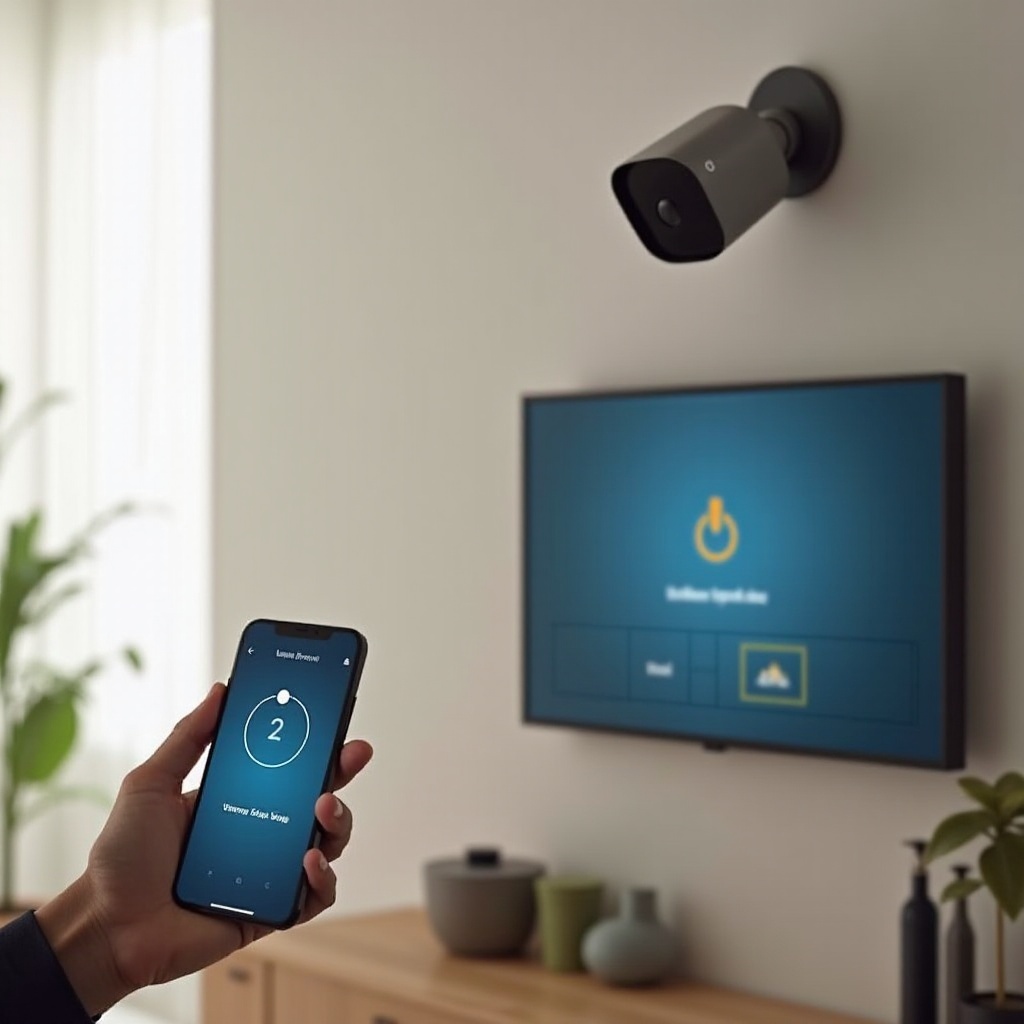
Krok 8 – Zaawansowane rozwiązania: reset i ponowne dodanie kamery
Jeśli twoja kamera Vivint nadal nie nagrywa zdarzeń po wszystkich podstawowych sprawdzeniach, reset i ponowna konfiguracja mogą usunąć uszkodzone ustawienia lub „zawieszone” połączenia, których zwykłe zmiany nie naprawiają.
Kiedy zastosować miękki reset, a kiedy reset fabryczny
Masz dwa główne typy resetu:
- Miękki reset:
- Proste wyłączenie i włączenie zasilania.
- Odłącz kamerę od zasilania, odczekaj 30 sekund, podłącz ponownie.
-
Użyj tej opcji jako pierwszej, ponieważ nie usuwa ustawień.
-
Reset fabryczny:
- Przywraca kamerę do ustawień domyślnych.
- Trzeba będzie skonfigurować ją od nowa w aplikacji.
- Używaj tylko, jeśli inne kroki zawiodą lub zaleci to pomoc techniczna.
Sprawdź konkretne kroki resetu dla swojego modelu kamery w oficjalnej dokumentacji lub na stronach wsparcia Vivint.
Usuwanie i ponowne dodawanie kamery Vivint
Aby ponownie dodać problematyczną kamerę:
- W aplikacji Vivint przejdź do listy urządzeń.
- Wybierz problematyczną kamerę.
- Wybierz opcję usunięcia lub skasowania urządzenia.
- Postępuj zgodnie z instrukcjami w aplikacji, aby dodać nową kamerę:
- Zeskanuj kod QR, jeśli jest wymagany.
- Podłącz ją do Wi‑Fi.
- Przypisz do pomieszczenia lub lokalizacji.
Ta świeża konfiguracja może usunąć ukryte błędy w konfiguracji, których zwykłe zmiany ustawień nie obejmują.
Ponowne odtworzenie wcześniejszych ustawień i reguł
Po ponownym dodaniu:
- Ponownie włącz nagrywanie ruchu i strefy detekcji.
- Odtwórz niestandardowe reguły, harmonogramy i zachowania trybów.
- Wykonaj test, aby potwierdzić, że zdarzenia są nagrywane zgodnie z oczekiwaniami i pojawiają się na osi czasu.
Jeśli nawet czysta konfiguracja nie rozwiązuje problemu, możesz mieć do czynienia z awarią sprzętu lub poważniejszym problemem systemowym, który wymaga pomocy specjalisty.
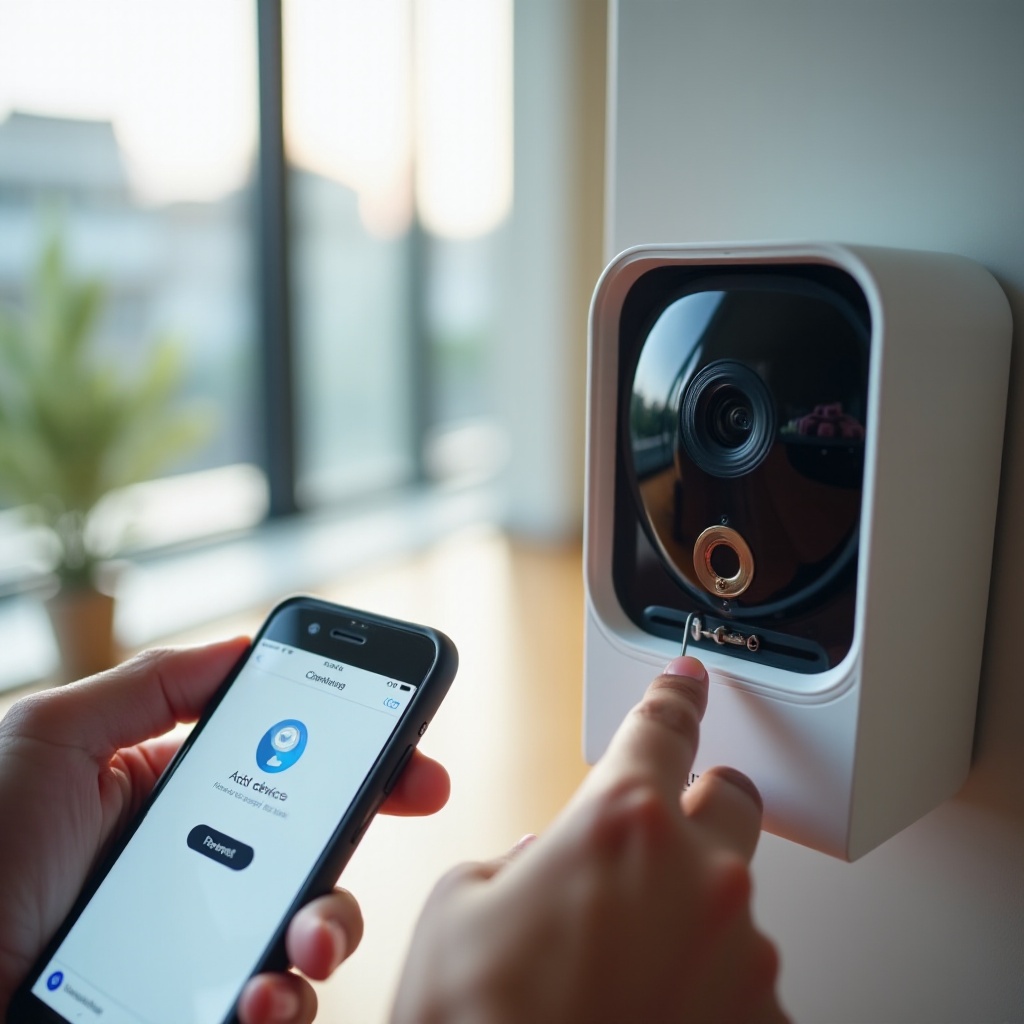
Kiedy skontaktować się z pomocą techniczną Vivint lub poprosić o wymianę
Przychodzi moment, w którym samodzielne rozwiązywanie problemów przestaje być efektywne. Jeśli twoja kamera Vivint nie nagrywa zdarzeń po wszystkich tych krokach, rozsądnie jest skontaktować się z pomocą techniczną Vivint w celu przeprowadzenia głębszej diagnostyki.
Oznaki awarii sprzętu vs problemy z konfiguracją
Problemy sprzętowe często objawiają się jako:
- Kamera wielokrotnie przechodzi w tryb offline, gdy inne urządzenia działają stabilnie.
- Zniekształcony, zamrożony lub całkowicie czarny obraz, nawet w podglądzie na żywo.
- Uszkodzenia fizyczne, woda lub widoczna korozja obudowy lub złączy.
- Kamera w ogóle się nie włącza, nawet przy sprawdzonym, działającym zasilaniu.
Problemy z konfiguracją zazwyczaj:
- Dotyczą tylko określonych godzin, trybów lub typów zdarzeń.
- Zmienią się, gdy modyfikujesz ustawienia lub tryby.
- Nie powodują całkowitego zniknięcia kamery z aplikacji.
Jakie informacje zebrać przed kontaktem z pomocą techniczną
Aby przyspieszyć pomoc i uniknąć powtarzania kroków:
- Zanotuj model kamery i miejsce jej instalacji.
- Wypisz kroki rozwiązywania problemów, które już wykonałeś na podstawie tego poradnika.
- Wykonaj zrzuty ekranu przedstawiające:
- Puste osie czasu.
- Komunikaty błędów.
- Istotne ekrany ustawień.
- Zapisz daty i godziny, kiedy zdarzenia powinny zostać zarejestrowane.
Te informacje pomogą zespołowi wsparcia szybciej zlokalizować problem i zdecydować, czy potrzebujesz technika, czy wymiany urządzenia.
Opcje profesjonalnego serwisu i wymiany
W zależności od gwarancji i planu serwisowego Vivint może:
- Przeprowadzić cię przez zaawansowane kroki diagnostyczne przez telefon lub czat.
- Wysłać technika, aby na miejscu sprawdził i przetestował sprzęt.
- Wymienić kamerę, jeśli zostanie uznana za wadliwą.
Jeśli twoje bezpieczeństwo w dużym stopniu opiera się na monitoringu wideo, nie zwlekaj z kontaktem z pomocą techniczną, gdy podejrzewasz awarię sprzętu. Choć wsparcie jest częścią rozwiązania, możesz również samodzielnie podjąć kroki, aby zapobiec przyszłym problemom.
Praktyczne wskazówki zapobiegające przyszłym brakującym zdarzeniom
Gdy kamery ponownie nagrywają niezawodnie, kilka nawyków pomoże ci uniknąć powrotu problemu i utrzymać wysoki poziom bezpieczeństwa inteligentnego domu.
Comiesięczne testy stanu kamer w twoim inteligentnym domu
Raz w miesiącu wykonaj szybki test stanu:
- Otwórz aplikację Vivint i sprawdź oś czasu zdarzeń dla każdej kamery.
- Wywołaj testowe zdarzenie dla każdego urządzenia, przechodząc przez jego pole widzenia.
- Potwierdź:
- Pojawienie się nowych klipów.
- Szybkie ładowanie podglądu na żywo.
- Docieranie powiadomień na telefon zgodnie z oczekiwaniami.
Te krótkie testy pozwalają wychwycić problemy na wczesnym etapie, zanim przegapisz ważne zdarzenia lub materiał dowodowy.
Długoterminowa optymalizacja sieci i rozmieszczenia kamer
Aby utrzymać stabilną konfigurację w czasie:
- Aktualizuj firmware routera i wymieniaj stare routery, gdy zajdzie potrzeba.
- Unikaj przenoszenia kamer zbyt daleko od routera bez zaplanowania pokrycia sygnałem.
- W większych lub piętrowych domach używaj sieci mesh lub wzmacniaczy Wi‑Fi.
- Okresowo sprawdzaj, czy kamery nadal mają silny sygnał po zmianach w domu.
Jeśli remontujesz lub przestawiasz meble, przejrzyj też kąty ustawienia kamer i pokrycie, aby mieć pewność, że kluczowe obszary wciąż są w zasięgu.
Wykorzystanie dodatkowych czujników i oświetlenia dla większej niezawodności
Kamery najlepiej działają jako część szerszego systemu inteligentnego domu:
- Używaj czujników drzwi i okien, aby wyzwalać nagrania, gdy ktoś otworzy wejście.
- Dodaj czujniki ruchu w kluczowych miejscach, aby zapewnić wyzwalanie zdarzeń, nawet jeśli detekcja ruchu kamery coś pominie.
- Zainstaluj inteligentne oświetlenie w pobliżu kamer, aby poprawić widoczność w nocy i uzyskać wyraźniejsze klipy.
Połączenie wielu urządzeń zmniejsza ryzyko przegapienia zdarzenia z powodu jednego sensora lub złego kąta i sprawia, że cały system bezpieczeństwa staje się bardziej niezawodny.
Zakończenie
Kamera Vivint, która nie nagrywa zdarzeń, może podważyć sens całego systemu bezpieczeństwa, ale w większości przypadków rozwiązanie jest w zasięgu twojej ręki. Sprawdzając filtry w aplikacji, potwierdzając stan i umiejscowienie kamery, dopasowując ustawienia ruchu i trybów, stabilizując Wi‑Fi oraz zarządzając planem i pamięcią, możesz przywrócić niezawodne nagrywanie zdarzeń bez czekania na technika.
Jeśli te kroki nie rozwiążą problemu, aktualizacje, resety i ponowna konfiguracja zazwyczaj ujawnią, czy masz do czynienia z błędem oprogramowania, czy z faktyczną awarią sprzętu. W tym momencie kolejnym najlepszym krokiem staje się kontakt z pomocą techniczną Vivint.
Traktuj ten poradnik jak listę kontrolną zawsze, gdy zauważysz luki w historii zdarzeń. Dzięki niewielkiej, regularnej konserwacji i przemyślanej konfiguracji kamery Vivint mogą rejestrować momenty, które się liczą – dokładnie wtedy, gdy ich potrzebujesz.
Najczęściej zadawane pytania
Dlaczego moja kamera Vivint nie nagrywa zdarzeń, chociaż mogę oglądać podgląd na żywo?
To zazwyczaj oznacza, że kamera jest online i zasilana, ale Twoje ustawienia nagrywania lub tryby blokują zapisywanie klipów ze zdarzeń. Sprawdź ustawienia kamery w aplikacji i upewnij się, że: nagrywanie aktywowane ruchem jest włączone, czułość ruchu i strefy detekcji nie są zbyt restrykcyjne, bieżący tryb (Dom, Poza domem, Noc) zezwala na nagrywanie oraz że Twój plan obejmuje nagrywanie wideo z wystarczającą ilością pamięci. Jeśli podgląd na żywo działa, ale zdarzenia nigdy się nie pojawiają, przyczyną prawie zawsze jest konfiguracja lub pamięć.
Jak sprawić, aby moja kamera Vivint nagrywała wszystkie zdarzenia ruchu w 2024 roku?
Aby uchwycić jak najwięcej ruchu, otwórz ustawienia kamery w aplikacji Vivint, włącz nagrywanie aktywowane ruchem, zwiększ czułość ruchu i rozszerz strefy detekcji tak, aby obejmowały cały interesujący Cię obszar. Włącz wszystkie istotne typy detekcji, takie jak osoby, pojazdy i paczki, oraz upewnij się, że każdy używany przez Ciebie tryb systemu jest ustawiony tak, by kamera nagrywała, zamiast być wyłączana. Pamiętaj, że nagrywanie całego ruchu może tworzyć wiele klipów i szybciej zapełniać pamięć, więc może być konieczne częstsze zarządzanie klipami lub późniejsze dopracowanie czułości.
Co zrobić, jeśli moja kamera Vivint ciągle przechodzi w tryb offline i traci nagrania?
Częste przechodzenie w tryb offline często wskazuje na problemy z Wi-Fi, zasilaniem lub sprzętem. Zacznij od sprawdzenia połączeń zasilania i upewnij się, że kamera jest solidnie podłączona lub otrzymuje zasilanie PoE. Sprawdź siłę sygnału Wi-Fi w pobliżu kamery i przesuń router lub dodaj wzmacniacz, jeśli sygnał jest słaby. Uruchom ponownie router, Smart Hub i kamerę w tej kolejności, a następnie zaktualizuj oprogramowanie układowe kamery oraz aplikację Vivint. Jeżeli kamera nadal przechodzi w tryb offline, podczas gdy inne urządzenia działają stabilnie, skontaktuj się z pomocą techniczną Vivint, aby sprawdzić problemy ze sprzętem, ponieważ kamera nie może niezawodnie nagrywać zdarzeń, dopóki problem z trybem offline nie zostanie rozwiązany.