
Wprowadzenie
Telewizor Roku, który nie skanuje sieci, zamienia inteligentny ekran w zwykły wyświetlacz. Widzisz listę Wi‑Fi zatrzymaną na „skanowanie” albo komunikat „nie znaleziono bezprzewodowych sieci”, podczas gdy telefon i laptop łączą się bez problemu. Problem wydaje się poważny, ale w większości przypadków sprowadza się do prostych ustawień, problemów z sygnałem lub chwilowej usterki oprogramowania.
Ten poradnik przeprowadzi cię przez jasne, praktyczne kroki, które możesz wykonać samodzielnie. Sprawdzisz, czy problem leży po stronie telewizora Roku, routera, czy dostawcy internetu. Następnie zresetujesz ustawienia sieci, dopasujesz pasma i kanały Wi‑Fi oraz wykluczysz awarię sprzętu.
Postępuj po kolei. Zacznij od podstawowych kontroli i restartów, a dopiero później przejdź do zmian w routerze i zaawansowanych rozwiązań, jeśli problem nadal występuje. Na końcu twój telewizor Roku powinien ponownie skanować sieci, znaleźć twoje Wi‑Fi i utrzymywać stabilne połączenie dla płynnego streamingu.
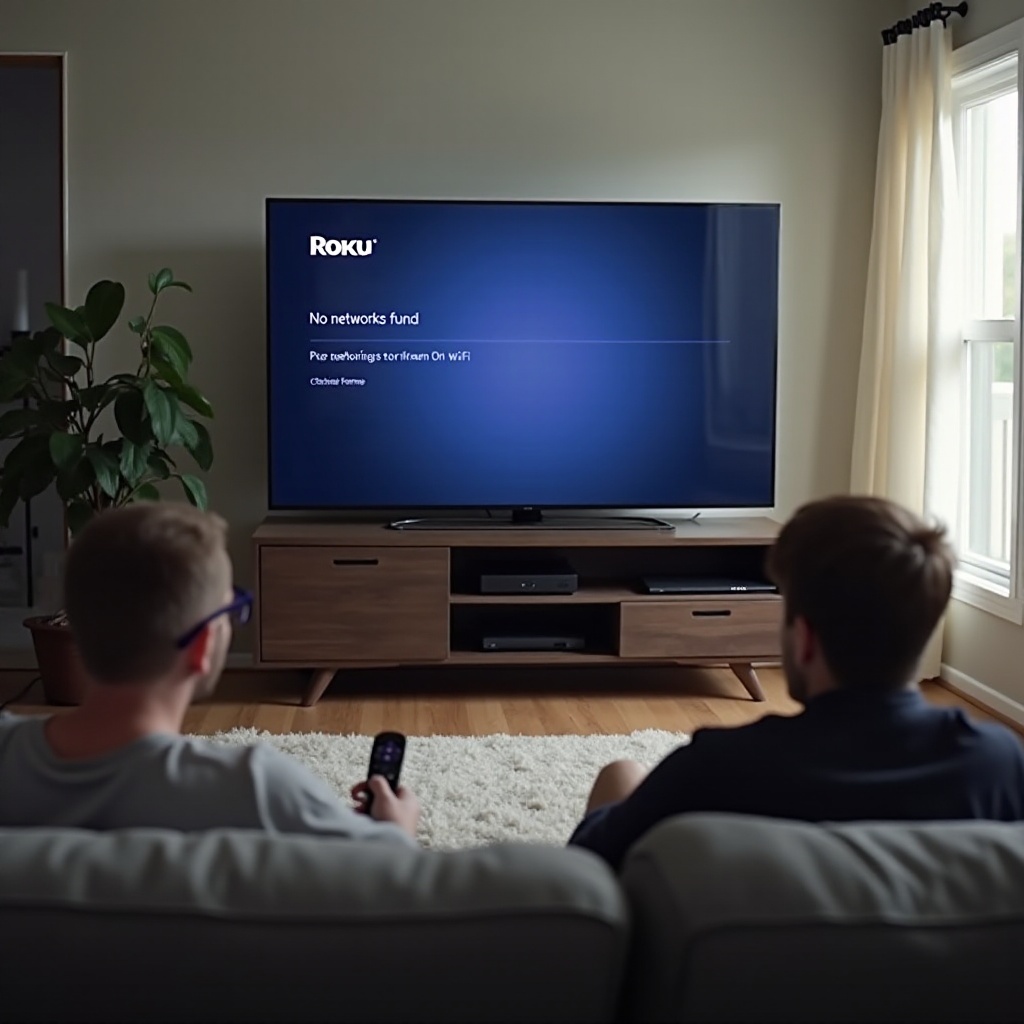
Krok 1 – Upewnij się, że to problem z telewizorem Roku, a nie z internetem
Zanim zmienisz cokolwiek w telewizorze, upewnij się, że twój internet i Wi‑Fi faktycznie działają. Jeśli cała sieć jest wyłączona, twój telewizor Roku nigdy nie znajdzie sieci, do której mógłby się podłączyć.
Zacznij od tych kontroli:
- Przetestuj inne urządzenia w sieci Wi‑Fi
- Sprawdź telefon, tablet lub laptop.
- Zobacz, czy wykrywają nazwę twojej domowej sieci Wi‑Fi (SSID).
-
Spróbuj otworzyć stronę internetową lub odtworzyć krótki film wideo.
Jeśli inne urządzenia nie mogą się połączyć lub nie ładują stron, problem najprawdopodobniej leży po stronie usługi internetowej lub routera, a nie telewizora Roku.
-
Uruchom ponownie modem i router (raz)
- Odłącz modem i router od zasilania.
- Odczekaj 30–60 sekund.
- Podłącz najpierw modem i poczekaj, aż wszystkie kontrolki się ustabilizują.
-
Podłącz router i poczekaj, aż zapalą się kontrolki Wi‑Fi.
Ponownie przetestuj połączenie na telefonie. Jeśli Wi‑Fi działa na innych urządzeniach, ale telewizor Roku nadal nie skanuje sieci, skup się na telewizorze i jego połączeniu z routerem.
-
Spróbuj użyć mobilnego hotspotu jako testu
- Włącz funkcję hotspotu w telefonie.
- Nadaj mu prostą, unikalną nazwę, np. „TestWiFiRoku”.
- Na telewizorze Roku wejdź do konfiguracji sieci i zeskanuj dostępne sieci.
Jeśli telewizor Roku widzi i może połączyć się z hotspotem, sprzęt Wi‑Fi w telewizorze działa. Problem najprawdopodobniej dotyczy ustawień lub sygnału głównego routera.
Gdy już wiesz, czy problem dotyczy całej sieci, czy samego telewizora, możesz naprawić go skuteczniej. Jeśli inne urządzenia działają poprawnie, a tylko telewizor Roku nie skanuje sieci, kolejnym krokiem jest usunięcie tymczasowych usterek w samym telewizorze.
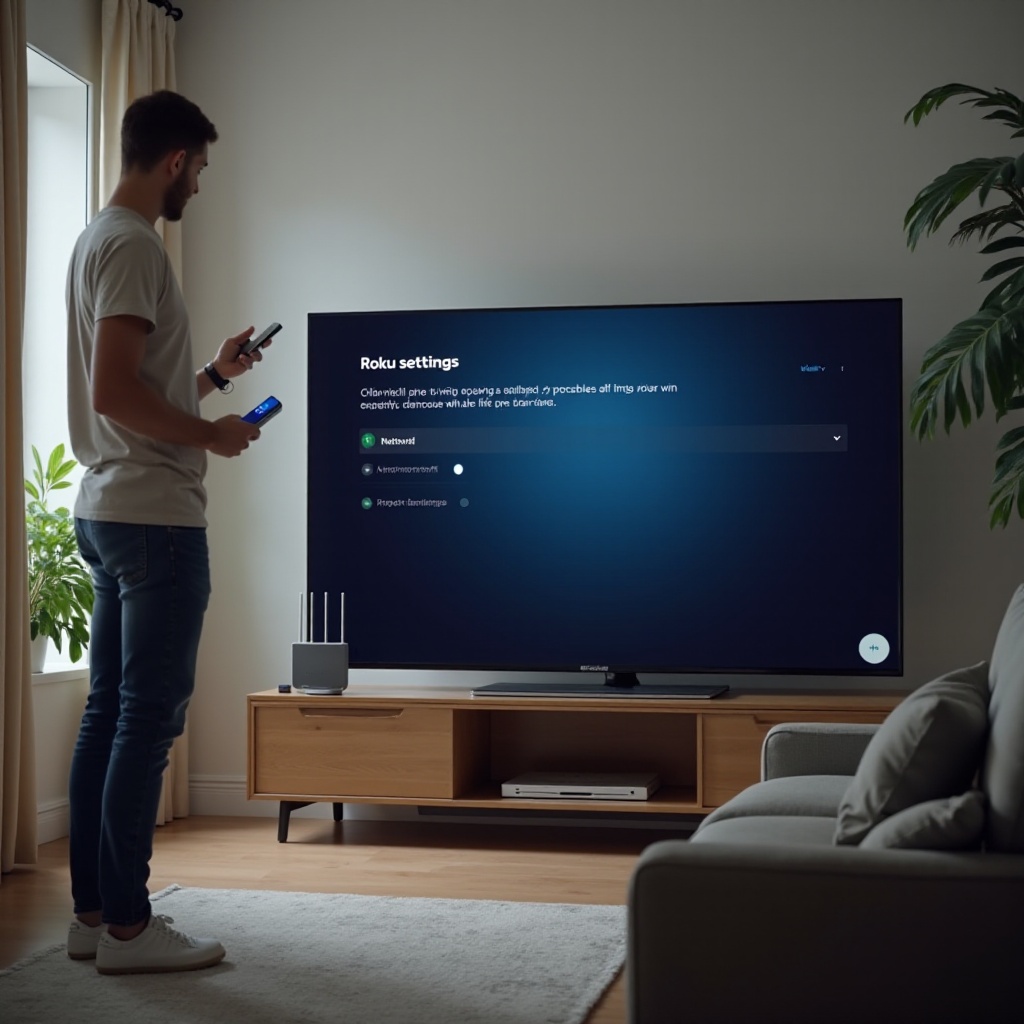
Krok 2 – Szybkie restarty, które naprawiają większość problemów ze skanowaniem sieci
Chwilowe błędy oprogramowania często uniemożliwiają telewizorowi Roku wykrywanie dostępnych sieci. Prawidłowy restart czyści pamięć i resetuje moduł sieciowy bez usuwania aplikacji ani kont.
Wypróbuj te proste restarty w podanej kolejności:
- Uruchom ponownie telewizor Roku z menu
- Naciśnij przycisk Home na pilocie Roku.
- Przejdź do: Ustawienia → System → Zasilanie → Restart systemu.
-
Potwierdź i pozwól telewizorowi całkowicie się zrestartować.
Po ponownym włączeniu przejdź do Ustawienia → Sieć → Skonfiguruj połączenie → Bezprzewodowe i sprawdź, czy teraz skanuje sieci.
-
Odłączanie telewizora od zasilania (power cycle)
Jeśli restart z menu nie pomaga, wykonaj pełny cykl zasilania:
- Wyłącz telewizor i odłącz go z gniazdka.
- Odczekaj co najmniej 60 sekund.
- Jeśli telewizor ma fizyczny przycisk zasilania, przytrzymaj go przez 10–15 sekund, aby rozładować pozostałe napięcie.
-
Podłącz telewizor z powrotem i włącz go.
Następnie spróbuj ponownie zeskanować sieci z menu Sieć.
-
Uruchom ponownie router po restarcie telewizora
Czasem ponowne uruchomienie obu urządzeń jedno po drugim rozwiązuje problemy „handshake” między telewizorem a routerem. Jeśli ostatnio nie restartowałeś routera, odłącz go na 30 sekund i podłącz ponownie.
Jeśli restarty nie przywracają skanowania sieci, przyczyną mogą być zbyt słaby sygnał Wi‑Fi, zakłócenia lub sposób konfiguracji sieci. Następnym krokiem jest upewnienie się, że telewizor Roku faktycznie widzi silny, widoczny sygnał Wi‑Fi.
Krok 3 – Sprawdź zasięg Wi‑Fi, zakłócenia i widoczność sieci
Nawet jeśli router działa, telewizor Roku może nie wykrywać sygnału. Odległość, ściany, zakłócenia oraz ukrycie sieci mogą powodować komunikat „nie znaleziono sieci” lub pustą listę po skanowaniu.
Dokładnie sprawdź poniższe kwestie:
- Odległość i przeszkody
- Czy router jest w innym pokoju lub na innym piętrze?
- Czy telewizor Roku stoi w ciasnej szafce, za ścianą lub w pobliżu dużego metalowego obiektu?
Sygnały Wi‑Fi słabną wraz z odległością i przeszkodami fizycznymi. Spróbuj tego:
- Przestaw router bliżej telewizora, choćby tymczasowo, lub przesuń telewizor bliżej routera.
-
Unikaj ustawiania routera na podłodze lub za dużymi meblami.
Po przestawieniu urządzeń ponownie zeskanuj sieci na telewizorze Roku.
-
Zakłócenia od innych urządzeń
Urządzenia, które mogą zakłócać Wi‑Fi 2,4 GHz, to m.in.:
- Kuchenki mikrofalowe
- Nianie elektroniczne
- Telefony bezprzewodowe
-
Niektóre głośniki Bluetooth
Jeśli telewizor Roku stoi blisko któregoś z tych urządzeń, przestaw telewizor lub urządzenie zakłócające i przetestuj ponownie. Proste zmiany ustawienia mogą przywrócić stabilne skanowanie.
-
Ukryty SSID (nazwa sieci)
Niektórzy ukrywają nazwę Wi‑Fi ze względów bezpieczeństwa. Telewizory Roku mogą mieć problem z ukrytymi sieciami podczas skanowania.
- Zaloguj się do panelu administracyjnego routera w przeglądarce.
- Sprawdź, czy dla głównej sieci Wi‑Fi jest włączone „nadawanie SSID” (SSID broadcast).
-
Jeśli jest wyłączone, włącz je, aby nazwa sieci była widoczna.
Następnie ponownie zeskanuj sieci na telewizorze Roku. Widoczna sieć jest łatwiejsza do wykrycia i połączenia.
-
Sieci gościnne i izolacja
Sieci Wi‑Fi dla gości często korzystają z funkcji izolacji, które ograniczają wzajemne „widzenie się” urządzeń.
- Jeśli telewizor Roku korzysta z sieci gościnnej, spróbuj przełączyć go na główną sieć Wi‑Fi.
- W ustawieniach routera poszukaj „AP isolation” lub „client isolation” i wyłącz tę funkcję dla sieci, z której korzysta telewizor.
Po sprawdzeniu siły sygnału, zakłóceń i widoczności sieci będziesz mieć lepszy obraz środowiska Wi‑Fi. Jeśli telewizor nadal nie skanuje lub twoja sieć się nie pojawia, kolejnym miejscem do sprawdzenia są pasma, kanały i zabezpieczenia w routerze.
Krok 4 – Sprawdź pasmo Wi‑Fi, kanał i ustawienia zabezpieczeń
Telewizory Roku obsługują konkretne pasma Wi‑Fi i tryby zabezpieczeń. Jeśli router używa nieobsługiwanych opcji, telewizor Roku może w ogóle nie wyświetlać twojej sieci podczas skanowania.
Sprawdź te kluczowe ustawienia routera:
- Pasmo 2,4 GHz vs 5 GHz
- Wiele telewizorów Roku obsługuje zarówno Wi‑Fi 2,4 GHz, jak i 5 GHz.
- Niektóre starsze lub tańsze modele Roku obsługują tylko 2,4 GHz.
Kroki do sprawdzenia:
- Zaloguj się do panelu administracyjnego routera.
- Upewnij się, że pasmo 2,4 GHz jest włączone.
-
Jeśli widzisz tylko sieć 5 GHz, a telewizor Roku jej nie wykrywa, włącz również pasmo 2,4 GHz i przetestuj ponownie.
Użycie osobnych SSID, np. „HomeWiFi_2G” i „HomeWiFi_5G”, ułatwia testy, bo dokładnie wiesz, z którym pasmem się łączysz.
-
Kanał Wi‑Fi i DFS
W paśmie 5 GHz routery czasem używają kanałów DFS, których niektóre telewizory nie widzą.
- W ustawieniach routera ustaw kanał 5 GHz na standardowy kanał nie‑DFS, np. 36, 40, 44 lub 48.
-
W paśmie 2,4 GHz spróbuj kanałów 1, 6 lub 11, by zmniejszyć nakładanie się i zakłócenia.
Zapisz zmiany, w razie potrzeby zrestartuj router, a następnie ponownie zeskanuj sieci na telewizorze Roku.
-
Tryb zabezpieczeń (szyfrowanie)
Telewizory Roku najlepiej współpracują z:
- WPA2‑PSK (AES)
Nowsze routery mogą domyślnie używać WPA3 lub trybu mieszanego WPA2/WPA3.
- Jeśli router jest ustawiony na WPA3‑only, zmień go na WPA2‑PSK lub WPA2/WPA3 mixed i przetestuj ponownie.
-
Unikaj WEP i trybów enterprise, ponieważ są one niebezpieczne lub niekompatybilne.
-
Długość i złożoność hasła
Bardzo długie hasła lub nietypowe znaki mogą sprawiać problemy niektórym urządzeniom.
- Spróbuj krótszego hasła (ok. 12–16 znaków) z literami, cyframi i kilkoma prostymi symbolami.
- Zaktualizuj ustawienia routera, ponownie podłącz inne urządzenia, a następnie przetestuj telewizor Roku.
Jeśli pasmo i zabezpieczenia Wi‑Fi wyglądają poprawnie, a telewizor Roku nadal ma problem ze skanowaniem lub łączeniem, kolejnym krokiem jest usunięcie zapisanych profili Wi‑Fi w telewizorze i świeża konfiguracja połączenia.
Krok 5 – Usuń zapamiętaną sieć i wykonaj nowe skanowanie w telewizorze Roku
Stare lub uszkodzone profile Wi‑Fi w telewizorze Roku mogą blokować nowe połączenia, a nawet powodować problemy ze skanowaniem. Usunięcie i ponowne dodanie sieci często rozwiązuje ten problem.
Wykonaj te kroki na telewizorze Roku:
- Usuń zapamiętaną sieć
- Naciśnij przycisk Home na pilocie Roku.
- Przejdź do Ustawienia → Sieć → Skonfiguruj połączenie → Bezprzewodowe.
-
Jeśli twoja sieć się pojawia, zaznacz ją i wybierz „Zapomnij” lub podobną opcję.
To usuwa zapisane hasło i szczegóły połączenia z telewizora.
-
Wykonaj nowe skanowanie
- Po usunięciu sieci wybierz „Skonfiguruj nowe połączenie bezprzewodowe” lub „Skanuj ponownie”.
- Poczekaj, aż pojawi się lista dostępnych sieci.
-
Wybierz nazwę swojej sieci Wi‑Fi i ostrożnie wpisz hasło.
-
Przetestuj z tymczasowym SSID
Jeśli twoja normalna sieć Wi‑Fi wciąż się nie pojawia:
- Tymczasowo utwórz nową nazwę sieci Wi‑Fi w routerze, np. „RokuTestNet”.
- Ustaw zabezpieczenia na WPA2‑PSK i krótkie, proste hasło.
- Ponownie zeskanuj sieci na telewizorze Roku i sprawdź, czy wykrywa tę testową sieć.
Jeśli usunięcie sieci i nowe skanowanie nie rozwiązują problemu, może chodzić o głębsze błędy w Roku OS lub uszkodzone dane sieciowe. W tym momencie najskuteczniejszym krokiem jest reset ustawień sieciowych telewizora i instalacja najnowszej wersji systemu.
Krok 6 – Zresetuj ustawienia sieci w telewizorze Roku i sprawdź aktualizacje systemu
Roku OS czasem zapisuje dane sieciowe w sposób, którego zwykłe „zapomnij sieć” nie potrafi całkowicie wyczyścić. Pełny reset połączeń sieciowych usuwa wszystkie ustawienia Wi‑Fi i przewodowe i często przywraca normalne skanowanie.
Postępuj tak:
- Zresetuj połączenie sieciowe w telewizorze Roku
- Naciśnij Home na pilocie.
- Wejdź w Ustawienia → System → Zaawansowane ustawienia systemu → Reset połączenia sieciowego (Network connection reset).
-
Wybierz Reset połączenia i potwierdź.
Telewizor zrestartuje się i usunie wszystkie zapisane informacje o sieciach.
-
Skonfiguruj połączenie ponownie
- Po restarcie przejdź do Ustawienia → Sieć → Skonfiguruj połączenie → Bezprzewodowe.
- Pozwól telewizorowi zeskanować sieci.
-
Gdy pojawi się nazwa twojej sieci Wi‑Fi, wybierz ją i wpisz hasło.
-
Sprawdź aktualizacje Roku OS
Po połączeniu z siecią zainstaluj dostępne aktualizacje systemu, aby naprawić znane błędy i poprawić kompatybilność:
- Przejdź do Ustawienia → System → Aktualizacja systemu → Sprawdź teraz (Check now).
- Jeśli jest dostępna aktualizacja, pobierz ją i zainstaluj.
- Po zakończeniu aktualizacji zrestartuj telewizor Roku i upewnij się, że nadal widzi twoje Wi‑Fi i łączy się z nim.
Jeśli telewizor Roku nadal nie skanuje sieci po resecie ustawień sieciowych i aktualizacji systemu, przyczyną mogą być złożone ustawienia routera albo uszkodzony moduł Wi‑Fi. Zanim uznasz, że to awaria sprzętu, możesz spróbować kilku bardziej zaawansowanych zmian w routerze.
Krok 7 – Zaawansowane poprawki sieciowe w ustawieniach routera
Gdy proste zmiany i standardowe ustawienia nie pomagają, głębsze modyfikacje w routerze mogą przywrócić kompatybilność z telewizorem Roku. Te kroki są opcjonalne, ale często rozwiązują uporczywe problemy ze skanowaniem.
Rozważ następujące zmiany:
- Wyłącz filtrowanie adresów MAC
- Niektóre routery blokują urządzenia na podstawie ich adresu MAC.
- W panelu administracyjnym routera sprawdź, czy filtrowanie MAC jest włączone.
-
Wyłącz je lub dodaj adres MAC telewizora Roku do listy dozwolonych.
Adres MAC telewizora Roku znajdziesz w Ustawienia → Sieć → Informacje (About) na telewizorze.
-
Dostosuj tryb pracy Wi‑Fi
- Dla pasma 2,4 GHz ustaw tryb na b/g/n mixed lub tylko n.
- Dla pasma 5 GHz użyj ac/n mixed.
-
Unikaj restrykcyjnych trybów legacy, które wyłączają nowsze standardy, ponieważ mogą wprowadzać zamieszanie dla smart TV.
-
Rozdziel połączone SSID
Niektóre routery używają jednej nazwy sieci dla 2,4 GHz i 5 GHz z funkcją „band steering”.
- Wyłącz band steering lub „smart connect”.
- Utwórz osobne nazwy sieci, np. „HomeWiFi_2G” i „HomeWiFi_5G”.
-
Podłącz telewizor Roku kolejno do każdej z nich i sprawdź, która działa bardziej niezawodnie.
-
Zmień serwery DNS
DNS zazwyczaj wpływa na przeglądanie, a nie na samo skanowanie, ale niektóre urządzenia lepiej działają z publicznymi serwerami DNS.
- W ustawieniach routera ustaw DNS na Google (8.8.8.8 i 8.8.4.4) lub Cloudflare (1.1.1.1).
- Zapisz zmiany, zrestartuj router, a następnie ponownie przetestuj skanowanie na telewizorze Roku.
Jeśli żadna z tych zaawansowanych zmian w routerze nie przywraca skanowania sieci, można rozsądnie podejrzewać problem sprzętowy wewnątrz telewizora. Zanim cokolwiek wymienisz, sprawdź, czy stabilnie działa połączenie przewodowe lub alternatywne rozwiązania.
Krok 8 – Rozpoznaj problemy sprzętowe i wypróbuj połączenia przewodowe lub alternatywne
Jeśli telewizor Roku nie skanuje sieci nawet po resetach oprogramowania i zmianach w routerze, poważnym podejrzanym staje się sprzęt. Moduł Wi‑Fi lub wewnętrzna antena mogą ulegać awarii.
Zwróć uwagę na te oznaki problemów ze sprzętem:
-
Wi‑Fi znika na stałe po wcześniejszym działaniu
Jeśli lista Wi‑Fi wcześniej pokazywała sieci, a nagle nie pokazuje żadnej – nawet blisko routera – moduł Wi‑Fi może być uszkodzony.
-
Inne telewizory i urządzenia bez problemu łączą się z tym samym routerem
Jeśli inne smart TV, telefony i laptopy działają bez zarzutu z tą samą siecią Wi‑Fi, a tylko ten telewizor Roku nie skanuje lub nie łączy się, problem najpewniej leży po stronie telewizora.
-
Spróbuj przewodowego połączenia Ethernet
- Jeśli twój telewizor Roku ma port Ethernet, podłącz go bezpośrednio do routera kablem.
- Na telewizorze przejdź do Ustawienia → Sieć → Skonfiguruj połączenie → Przewodowe (Wired).
-
Sprawdź, czy telewizor łączy się i streamuje bez problemów.
Jeśli połączenie przewodowe działa, a bezprzewodowe w ogóle nie skanuje, najprawdopodobniej uszkodzony jest moduł Wi‑Fi lub antena.
-
Użyj adaptera powerline lub przedłużacza Ethernet
Jeśli nie możesz poprowadzić kabla bezpośrednio do telewizora, rozważ adaptery powerline, które wykorzystują instalację elektryczną domu do przesyłania danych sieciowych. Dla telewizora Roku wygląda to jak połączenie przewodowe i całkowicie omija Wi‑Fi po stronie telewizora.
Jeśli połączenie przewodowe działa dobrze, możesz z niego korzystać jako stabilnego rozwiązania. Jeśli wolisz Wi‑Fi, warto sprawdzić porady i wsparcie specyficzne dla danej marki, aby ocenić, czy naprawa lub wymiana mają sens.
Krok 9 – Wskazówki specyficzne dla popularnych telewizorów Roku w 2024 r. (TCL, Hisense, Onn itd.)
Różni producenci dostarczają telewizory Roku z nieco innym sprzętem i firmware. Niektóre marki mają też specyficzne cechy wpływające na skanowanie i łączenie z Wi‑Fi.
Oto kilka wskazówek zależnych od marki:
- Telewizor TCL Roku
- TCL często wypuszcza własne aktualizacje firmware, oprócz aktualizacji Roku OS.
- Sprawdź stronę wsparcia TCL dla swojego konkretnego modelu i zobacz, czy aktualizacja firmware rozwiązuje problemy z siecią.
- Jeśli obserwujesz częste zrywanie połączeń i problemy ze skanowaniem, pełny reset fabryczny może bardziej pomóc w telewizorach TCL:
-
Przejdź do Ustawienia → System → Zaawansowane ustawienia systemu → Reset fabryczny (Factory reset) i postępuj zgodnie z instrukcjami.
Pamiętaj, że po resecie fabrycznym trzeba będzie zalogować się do konta Roku i ponownie zainstalować aplikacje.
-
Telewizor Hisense Roku
- Niektóre modele Hisense używają agresywnych ustawień oszczędzania energii.
- Wyłącz tryby eco lub oszczędzania energii, które wprowadzają telewizor w głęboki tryb uśpienia lub wyłączają funkcje sieciowe w stanie bezczynności.
-
Po zmianie ustawień zasilania zrestartuj telewizor i ponownie przetestuj skanowanie sieci.
-
Telewizory Onn i inne budżetowe telewizory Roku
- Te modele czasami mają słabsze anteny Wi‑Fi i są bardziej wrażliwe na odległość i przeszkody.
- Preferuj pasmo 2,4 GHz i utrzymuj router stosunkowo blisko telewizora.
-
Jeśli to możliwe, unikaj ustawiania telewizora w rogu lub za grubymi ścianami.
-
Skorzystaj z zasobów wsparcia producenta
- Odwiedź stronę wsparcia swojego producenta telewizora.
- Wyszukaj po pełnym numerze modelu oraz słowach kluczowych takich jak „Wi‑Fi” lub „network”.
- Postępuj według konkretnych instrukcji dotyczących firmware, resetów lub ustawień sieci dla modeli z 2024 r.
Jeśli kroki specyficzne dla marki nie naprawią problemu skanowania sieci w telewizorze Roku, prawdopodobnie wyczerpałeś główne możliwości samodzielnej naprawy. W tym momencie trzeba rozważyć kontakt ze wsparciem, naprawę lub wymianę urządzenia.
Krok 10 – Kiedy skontaktować się ze wsparciem, naprawić lub wymienić telewizor Roku
Do tej pory sprawdziłeś swój internet, router, ustawienia Wi‑Fi, Roku OS, kompatybilność z routerem, a nawet opcje przewodowe. Jeśli „telewizor Roku nie skanuje sieci” nadal jest twoją rzeczywistością, pora przyjrzeć się oficjalnemu wsparciu i długoterminowym rozwiązaniom.
Wykonaj te ostatnie kroki:
- Sprawdź status gwarancji
- Znajdź dowód zakupu lub sprawdź w koncie sklepu datę zakupu.
- Przejrzyj warunki gwarancji dla swojej marki i modelu.
-
Wiele telewizorów Roku oferuje co najmniej roczną ograniczoną gwarancję.
Jeśli mieścisz się w okresie gwarancyjnym, skontaktuj się z pomocą techniczną producenta i zgłoś problem.
-
Przygotuj informacje przed kontaktem ze wsparciem
Przygotuj te dane, aby przyspieszyć diagnozę:
- Marka telewizora i pełny numer modelu
- Wersja Roku OS (z Ustawienia → System → Informacje / About)
- Marka i model routera
-
Lista kroków, które już wykonałeś, w tym resety i zmiany w routerze
Dzięki temu pracownik wsparcia może szybko ocenić, czy chodzi o znany błąd, problem konfiguracyjny, czy prawdopodobną awarię sprzętu.
-
Porównaj koszt naprawy i wymiany
- Naprawa modułu Wi‑Fi może być kosztowna, szczególnie po zakończeniu gwarancji.
- Jeśli telewizor jest starszy lub budżetowy, wymiana może być bardziej opłacalna niż naprawa sprzętu Wi‑Fi.
- Alternatywnie możesz pozostawić telewizor i dodać zewnętrzne urządzenie streamingowe podłączone przez Ethernet, takie jak odtwarzacz Roku lub inny box do streamingu.
Dzięki wszystkim tym krokom większość użytkowników może samodzielnie rozwiązać problemy ze skanowaniem sieci. Jeśli nie, wiesz już, czy przyczyna leży w konfiguracji, oprogramowaniu czy sprzęcie i możesz wybrać najlepszą drogę: wsparcie, naprawę lub wymianę.
Zakończenie
Telewizor Roku, który nie skanuje sieci, może być frustrujący, ale rzadko oznacza, że telewizor nadaje się tylko do wyrzucenia. Zacząłeś od potwierdzenia, że internet i router działają, potem przeszedłeś przez restarty, sprawdzenie zasięgu Wi‑Fi, ustawień pasma i zabezpieczeń routera oraz resety sieci w Roku. Przeanalizowałeś zaawansowane opcje routera, połączenia przewodowe i triki specyficzne dla popularnych telewizorów Roku.
Jeśli twój telewizor Roku nadal nie potrafi skanować sieci po wykonaniu wszystkich tych kroków, najbardziej prawdopodobną przyczyną jest awaria sprzętu, a kolejnym właściwym krokiem będzie wsparcie techniczne lub wymiana. Dla większości osób jednak kilka dobrze dobranych zmian w routerze i resetów sieci w Roku wystarczy, by lista sieci Wi‑Fi wróciła, a streaming znów działał płynnie.
Najczęściej zadawane pytania
Dlaczego mój telewizor Roku nie znajduje mojej sieci Wi‑Fi, podczas gdy inne urządzenia mogą?
To zazwyczaj oznacza, że router używa ustawień, których telewizor Roku nie obsługuje. Typowe przyczyny obejmują sieci wyłącznie 5 GHz na kanałach DFS, zabezpieczenia wyłącznie WPA3 lub ukryte SSID. Włącz pasmo 2,4 GHz, ustaw zabezpieczenia na WPA2-PSK, wybierz standardowy kanał i włącz nadawanie SSID. Następnie zresetuj połączenie sieciowe telewizora Roku i ponownie przeskanuj dostępne sieci.
Jak zresetować ustawienia sieci w moim telewizorze Roku bez pełnego przywracania ustawień fabrycznych?
Możesz zresetować samo połączenie sieciowe bez usuwania aplikacji. Naciśnij przycisk Home na pilocie Roku, a następnie przejdź do Ustawienia → System → Zaawansowane ustawienia systemu → Reset połączenia sieciowego i wybierz Resetuj połączenie. Telewizor uruchomi się ponownie i usunie wszystkie zapisane ustawienia Wi‑Fi oraz przewodowe, ale Twoje kanały i konto Roku pozostaną nienaruszone. Po ponownym uruchomieniu skonfiguruj ponownie połączenie bezprzewodowe w menu Sieć.
Czy aktualizacja routera w 2024 roku może spowodować, że mój telewizor Roku przestanie wyszukiwać sieci?
Tak. Aktualizacje oprogramowania routera w 2024 roku mogą zmienić domyślne pasma Wi‑Fi, kanały lub tryby zabezpieczeń. Niektóre aktualizacje przełączają się na zabezpieczenia wyłącznie WPA3 lub włączają kanały DFS, których niektóre telewizory Roku nie widzą. Jeśli Twój telewizor Roku przestał znajdować sieć po aktualizacji routera, zaloguj się do routera, włącz pasmo 2,4 GHz, użyj standardowych kanałów 5 GHz, ustaw zabezpieczenia na WPA2-PSK, a następnie ponownie przeskanuj sieci na telewizorze Roku.