
Bevezetés
A legtöbb mobilon ma már chatalkalmazásokkal küldünk képeket és videókat. Amikor viszont a másik félnek nincs internet, nincs app, vagy egy egyszerű telefonszámra kell képet küldeni, akkor még mindig az MMS marad a biztos megoldás. Ilyenkor derül ki, hogy a telefon valamiért nem küldi el az üzenetet, vagy a fogadó fél nem kapja meg. A gond legtöbbször a hibás vagy hiányzó Vodafone MMS beállítás.
Ebben a cikkben végigmegyünk minden fontos lépésen, amire a helyes Vodafone MMS beállításhoz szükséged lesz Androidon és iPhone-on. Megmutatom, hol találod az APN menüt, milyen mezőket kell kitöltened, hogyan teszteld az MMS küldést, és mit ellenőrizz, ha hibaüzenetet kapsz.
A leírás friss, 2024-ben is releváns menüpontokra épül. Külön szakaszban kapsz tippeket a legnépszerűbb márkákhoz (Samsung, Xiaomi, Huawei), és végigvesszük a használt, függetlenített, valamint dual SIM-es telefonok buktatóit is. A végén egy rövid ellenőrzőlista segít abban, hogy gyorsan átfusd, minden rendben van‑e a készülékeden.
Ha most még úgy érzed, teljes káosz a ‘vodafone mms beállítás’ témakör, a cikk végére tisztán fogod látni, mit hol kell bekapcsolnod, és mit kell kitöltened.
Mi az MMS, és miért érdemes még 2024-ben is használni?
Az MMS (Multimedia Messaging Service) a hagyományos SMS multimédiás változata. Szöveg helyett vagy mellett képet, rövid videót, hangfelvételt is küldhetsz vele, közvetlenül telefonszámra. A címzettnek nem kell külön alkalmazás, elég, ha a telefonja és a hálózata támogatja az MMS-t.
Sokan már csak Messengerben, WhatsAppon vagy Viberen osztanak meg képeket. Ettől függetlenül az MMS-nek ma is van létjogosultsága:
- ha a címzettnek nincs okostelefonja;
- ha nincs mobilinternete vagy nem használ chatalkalmazásokat;
- ha csak egy telefonszám áll rendelkezésre, és nem akarsz appot telepíteni;
- ha olyan helyen van, ahol gyenge vagy ingadozó a mobilnet, de az SMS/MMS még átmegy.
Fontos különbség, hogy az MMS mobiladatot használ, és a szolgáltató – így a Vodafone is – külön díjazhatja. Ezért kulcsfontosságú, hogy a telefonon a ‘vodafone mms beállítás’ megfelelő legyen: a helyes APN (hozzáférési pont) nélkül a készülék nem tudja, hová küldje az MMS-forgalmat.
Most, hogy tisztáztuk, miért hasznos még mindig az MMS, nézzük meg, milyen alapfeltételek kellenek ahhoz, hogy egyáltalán működhessen a küldés és fogadás.
Előfeltételek a Vodafone MMS beállításához
Aktív Vodafone SIM és előfizetés ellenőrzése
A legegyszerűbb, mégis gyakran elfelejtett pont: legyen aktív Vodafone SIM‑kártyád és érvényes előfizetésed vagy feltöltőkártyás egyenleged. Ellenőrizd:
- tudsz‑e SMS-t küldeni és fogadni;
- tudsz‑e hívást indítani és fogadni;
- nem járt‑e le az előfizetésed, nincs‑e letiltva a szám (számlatartozás, lejárt kártya).
Ha feltöltőkártyás vagy, nézd meg, mennyi az egyenleged, és van‑e aktív adatcsomagod. Ezt megteheted a MyVodafone appban vagy kódos lekérdezéssel. Ha az alap mobilfunkciók sem mennek, előbb ezeket kell rendbe tenni.
Mobiladat és lefedettség alapvető feltételei
Az MMS‑hez elengedhetetlen a mobiladat-kapcsolat, még akkor is, ha Wi‑Fi‑n lóg a telefonod. Ezért:
- Kapcsold be a mobiladatot.
- Android: húzd le az értesítési sávot, keresd a ‘Mobiladat’ vagy ‘Mobilinternet’ ikont, kapcsold be.
-
iPhone: Beállítások → Mobilhálózat → Mobiladat bekapcsolása.
-
Ellenőrizd a térerőt.
- Legalább 2–3 pálcika jel és lehetőség szerint 4G/5G ikon legyen a kijelzőn.
-
Ha csak SOS vagy nagyon gyenge jel látszik, az MMS is nehezebben megy át.
-
Kapcsold ki a repülőgép módot, ha véletlenül be lenne kapcsolva.
Ha a SIM aktív, a mobiladat megy és normális a térerő, jöhetnek a konkrét lépések Androidon. Az első nagy feladat az APN helyes beállítása, amely a Vodafone MMS működésének alapja.
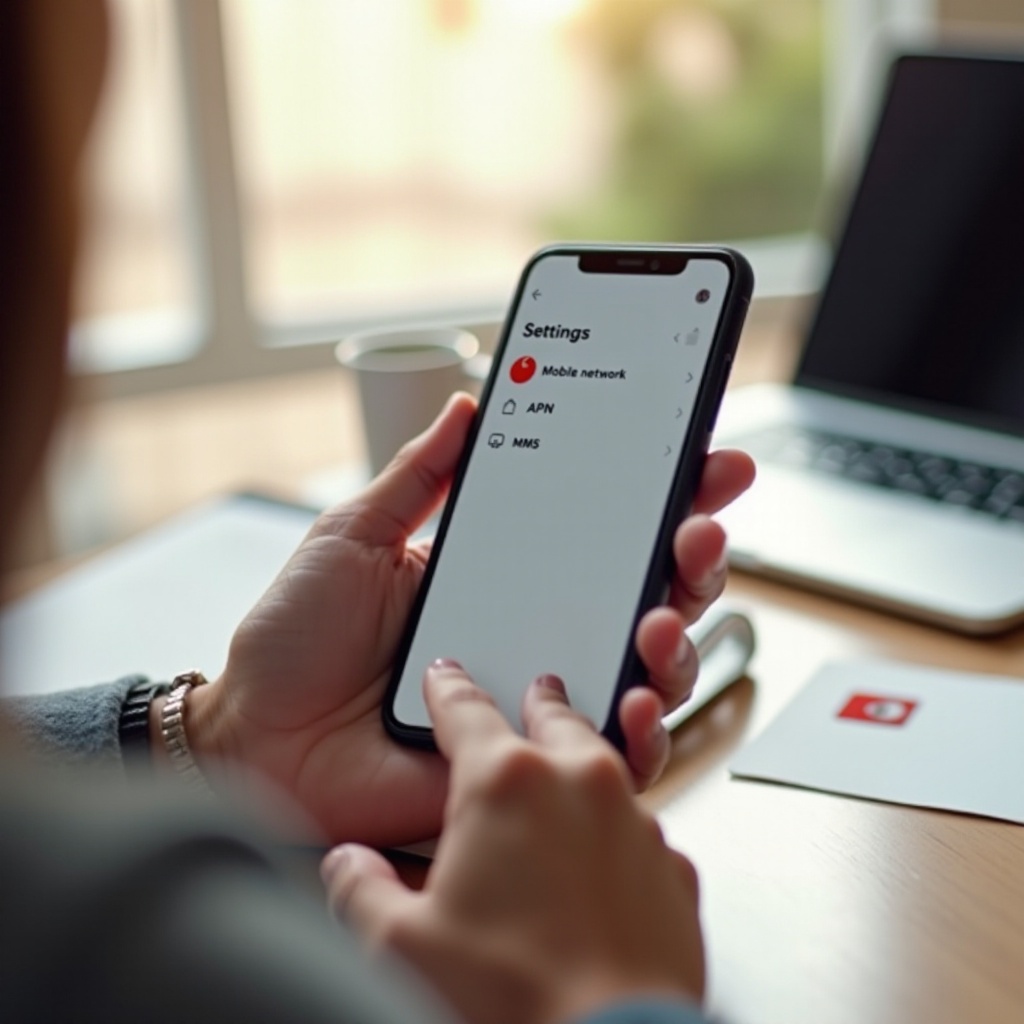
Vodafone MMS beállítás Android telefonokon lépésről lépésre
Androidon az MMS működésének kulcsa az APN (Access Point Name, magyarul hozzáférési pont) beállítás. Itt mondod meg a telefonnak, milyen címre küldje az MMS-forgalmat a Vodafone hálózatán.
Hozzáférési pont (APN) menü megtalálása Androidon
A menüpont neve gyártótól függően kicsit eltérhet, de a logika ugyanaz. Általános útvonal:
- Nyisd meg a Beállítások menüt.
- Keresd a ‘Kapcsolatok’, ‘Hálózat és internet’ vagy ‘SIM-kártyák és mobilhálózat’ menüpontot.
- Válaszd ki a Vodafone SIM‑kártyát (ha dual SIM-es vagy).
- Keresd a ‘Hozzáférési pontok nevei’ vagy ‘APN’ menüt.
Példák:
– Samsung: Beállítások → Kapcsolatok → Mobilhálózat → Hozzáférési pontok nevei.
– Xiaomi: Beállítások → SIM-kártyák és mobilhálózat → SIM kiválasztása → Hozzáférési pontok.
– Huawei: Beállítások → Mobilhálózat → Mobilhálózat → Hozzáférési pontnevek.
Ha már látsz egy vagy több Vodafone APN-t, később ellenőrizzük, jók‑e, de először nézzük meg, mit kell létrehozni, ha üres a lista vagy nem MMS‑re készült bejegyzés van csak.
Új Vodafone MMS APN létrehozása és kötelező mezők
Az APN lista jobb felső sarkában általában egy ‘+’ ikon vagy ‘Hozzáadás’ gomb látható. Erre koppintva hozol létre új APN-t.
A típikus mezők, amelyeket az MMS‑hez használnak:
- Név: adj könnyen felismerhető nevet, pl. ‘Vodafone MMS’.
- APN: ide a Vodafone MMS-hez szükséges APN‑t írd (nem az internet APN-t).
- MMSC: az MMS központ címe (URL formában).
- MMS proxy és MMS port: ha a Vodafone külön proxyt használ MMS-hez.
- MCC, MNC: ezek a Vodafone hálózati azonosítói. A telefon sokszor kitölti magától, érdemes úgy hagyni.
- Hitelesítési típus: általában ‘Nincs’ vagy ‘PAP’.
- APN-típus: itt nagyon fontos, hogy szerepeljen az ‘mms’. Lehet csak ‘mms’, vagy több funkció vegyítve, például ‘default,supl,mms’.
A konkrét értékeket mindig a Vodafone aktuális, hivatalos oldaláról ellenőrizd, mert időnként változhatnak. A ‘vodafone mms beállítás’ kifejezésre keresve gyorsan megtalálod a szolgáltató jelenleg érvényes APN-adatait.
Töltsd ki gondosan a mezőket, figyelj a kis- és nagybetűkre, pontokra, perjelekre, mert egy apró hiba is megakaszthatja az MMS küldést.
MMS APN mentése, aktiválása és tesztelése
Miután mindent kitöltöttél:
- Érintsd meg a jobb felső sarokban lévő hárompontos menüt, majd válaszd a ‘Mentés’ opciót.
- Lépj vissza az APN listába. Győződj meg arról, hogy az új ‘Vodafone MMS’ APN be van jelölve vagy ki van választva.
- Kapcsold ki, majd be a mobiladatot, vagy indítsd újra a telefont.
Teszteléshez:
- küldj egy kis méretű képet MMS-ként saját magadnak, vagy egy olyan ismerősnek, aki szintén Vodafone hálózaton van;
- ellenőrizd, hogy a telefon tényleg MMS-ként küldi (nem chatüzenetként egy appban);
- figyeld, megjelenik‑e a mobiladat ikon a küldés közben.
Ha Androidon minden a helyén van, érdemes megnézni, mit kell állítani iPhone-on. Az Apple készülékeken más a felület, de a Vodafone MMS beállítás logikája hasonló.
Vodafone MMS beállítás iPhone készülékeken (iOS 17 és újabb)
Az iPhone sok esetben magától letölti a szolgáltatói beállításokat a Vodafone SIM behelyezése után. Ennek ellenére előfordul, hogy az MMS nem működik, vagy kézzel kell ellenőrizni bizonyos mezőket.
iOS szolgáltatói beállítások és automatikus konfiguráció
Amikor először teszed be a Vodafone SIM‑et az iPhone-ba, a készülék gyakran feldob egy üzenetet: ‘Szolgáltatói beállítások frissítése elérhető’. Érdemes azonnal elfogadni, mert ilyenkor:
- frissülnek a mobilinternet és MMS beállítások;
- beállításra kerülnek az APN-ek;
- naprakésszé válik a Vodafone hálózatkezelése.
Ha ezt elmulasztottad, vagy később váltottál Vodafone-ra, ellenőrizd:
- Beállítások → Általános → Infó.
Ha van elérhető szolgáltatói frissítés, az iPhone itt is jelzi.
Ha az automatikus frissítés nem oldotta meg az MMS gondot, lépj tovább a kézi APN-ellenőrzéshez.
MMS APN mezők kézi kitöltése iPhone-on
Az iPhone-on az MMS beállításokat a mobiladat-hálózat menüben találod:
- Nyisd meg a Beállítások menüt.
- Menj a Mobilhálózat pontra.
- Koppints a ‘Mobiladat-hálózat’ lehetőségre.
Itt külön szekciót látsz az MMS-hez. A mezők, amelyeket figyelni kell:
- MMS APN: ide a Vodafone MMS-re vonatkozó APN kerül.
- MMSC: az MMS központ URL-je.
- MMS proxy és MMS max. üzenetméret: szolgáltatótól függően kell megadni.
A pontos értékekért itt is a Vodafone hivatalos oldalát használd, vagy kérj segítséget a 1270-es ügyfélszolgálattól. Ügyelj arra, hogy sehol ne maradjon felesleges szóköz vagy elütés.
Miután kitöltötted:
- lépj vissza,
- indítsd újra az iPhone-t,
- majd ellenőrizd az MMS-funkciót az Üzenetek appban.
MMS engedélyezése az Üzenetek alkalmazásban
Az APN önmagában nem elég, az MMS-t magában az Üzenetek alkalmazásban is engedélyezni kell:
- Beállítások → Üzenetek.
- Görgess le, és kapcsold be az ‘MMS-üzenetek’ kapcsolót.
- Ha szeretnéd, engedélyezheted a ‘Küldés mint SMS’ opciót is, de ez az SMS-ekre vonatkozik.
Ezután küldj egy teszt MMS-t:
- válaszd ki egy kontaktodat;
- mellékelj egy képet;
- nézd meg, hogy az üzenet zöld buborékként, MMS-ként megy‑e el, nem iMessage‑ként.
Android és iOS esetén is eljutottunk az alap beállításokig. A következő lépésben ránézünk a legnépszerűbb márkák sajátosságaira, ahol a menünevek és extra opciók eltérhetnek, de a cél ugyanaz: stabil Vodafone MMS működés.
Márkaspecifikus tippek: Samsung, Xiaomi, Huawei, egyéb Android készülékek
Az Android rendszerek hasonlítanak egymásra, de a gyártók felülete (One UI, MIUI, EMUI stb.) sok apró különbséget tartalmaz. Ezek hatással lehetnek arra, hogyan találod meg az APN menüt, és hol tudod finomhangolni az MMS-t. Érdemes készüléktípus szerint is átnézni a ‘vodafone mms beállítás’ lépéseit.
Vodafone MMS beállítás Samsung telefonokon (One UI)
Samsung készülékeken a One UI felületet használod. Az APN menü útvonala általában:
- Beállítások → Kapcsolatok → Mobilhálózat → Hozzáférési pontok nevei.
- Itt hozd létre vagy szerkeszd a Vodafone MMS APN-t a korábban leírt elvek szerint.
- Győződj meg róla, hogy az új APN aktív.
A Samsung Üzenetek alkalmazáson belül érdemes ellenőrizni:
- van‑e külön MMS-beállítás (maximális fájlméret, automatikus letöltés);
- engedélyezve van‑e a mobiladat használata az app számára (Beállítások → Alkalmazások → Üzenetek → Mobiladat).
Ha gondot tapasztalsz, kipróbálhatod a Google Messages alkalmazást alapértelmezett SMS/MMS appként, mert gyakran jobban kezeli a különböző APN beállításokat.
Vodafone MMS beállítás Xiaomi / Redmi / POCO készülékeken (MIUI / HyperOS)
Xiaomi, Redmi és POCO telefonokon a MIUI vagy HyperOS felület alatt így éred el az APN-t:
- Beállítások → SIM-kártyák és mobilhálózat.
- Válaszd ki a Vodafone SIM‑et.
- Menj a Hozzáférési pontok menübe.
A Vodafone MMS APN beállítása után figyelj arra, hogy:
- a frissen létrehozott APN legyen aktív;
- a ‘Mobiladat’ és a ‘Háttéradat-használat’ engedélyezve legyen az Üzenetek appnak;
- a MIUI energiatakarékos módjai ne tiltsák le a háttéradatot, mert ez megakaszthatja az MMS letöltést.
Ha MMS fogadásnál azt látod, hogy ‘Letöltés’ gomb jelenik meg, és semmi nem történik, sokszor ezek a takarékos beállítások akadályozzák a folyamatot.
Vodafone MMS beállítás Huawei / Honor telefonokon (EMUI)
Huawei és egyes Honor készülékeken EMUI fut, itt a menüútvonal általában:
- Beállítások → Mobilhálózat.
- Mobilhálózat (a SIM kiválasztása után).
- Hozzáférési pontnevek.
Hozd létre a Vodafone MMS APN-t, állítsd be az ‘mms’ APN-típust, majd mentsd.
Ellenőrizd továbbá:
- az Üzenetek alkalmazás jogosultságait (mobiladat, háttéradat);
- nincs‑e olyan tűzfal vagy adatvédelmi app, amely blokkolja az MMS-forgalmat.
A márkaspecifikus eltérések áttekintése után logikus a következő lépés: mi legyen a teendő, ha elvileg minden be van állítva, de az MMS mégsem működik. Nézzük meg a leggyakoribb hibákat és azok megoldását.
Gyakori Vodafone MMS hibák és megoldások
A ‘vodafone mms beállítás’ során néhány tipikus hiba újra és újra előkerül. Ezeket gyorsan ki tudod szűrni, ha célzottan átnézed a következő pontokat.
‘Nem küldhető el az MMS’ – APN, mobiladat és térerő problémák
Ha az MMS küldésnél hibaüzenetet kapsz:
- Ellenőrizd, hogy a mobiladat be van‑e kapcsolva, és van‑e adatkereted.
- Nézd meg a térerőt: legalább pár pálcika jel és 4G/5G ikon legyen.
- Lépj be az APN menübe, és nézd meg:
- a helyes Vodafone MMS APN legyen aktív;
- az APN‑típus mezőben szerepeljen az ‘mms’.
Ha ezek rendben vannak, de továbbra sem megy az MMS, lépj tovább az üzenetküldő alkalmazás ellenőrzésére.
Üzenetküldő alkalmazás beállításai és engedélyei
Androidon több SMS/MMS app is lehet a készüléken. Fontos, hogy:
- egyértelműen legyen kijelölve az alapértelmezett SMS alkalmazás;
- az adott appnak legyen engedélyezve:
- a mobiladat használata,
- az SMS és MMS küldése.
Lépések:
- Beállítások → Alkalmazások → Alapértelmezett alkalmazások → SMS alkalmazás. Válaszd ki azt, amelyiket használni szeretnéd (Samsung Üzenetek, Google Messages stb.).
- Ugyanitt az alkalmazás adatlapon ellenőrizd a mobiladat engedélyt és a háttéradat használatot.
- Töröld az app gyorsítótárát, ha gyanúsan viselkedik.
iPhone-on nézd meg, hogy:
- az MMS-üzenetek engedélyezve vannak‑e az Üzenetek beállításaiban;
- nincs‑e bekapcsolva olyan fókuszmód vagy szűrő, ami blokkolja a bejövő ismeretlen üzeneteket.
Hálózati beállítások visszaállítása és mikor kérj Vodafone támogatást
Ha már mindent átnéztél, de az MMS még mindig nem megy, érdemes lehet visszaállítani a hálózati beállításokat.
- Android: Beállítások → Rendszer → Reset / Visszaállítás → Hálózati beállítások visszaállítása.
- iPhone: Beállítások → Általános → Átvitel vagy iPhone törlése → Visszaállítás → Hálózati beállítások.
Ez nem törli a fotókat, appokat, de minden Wi‑Fi, Bluetooth és mobilhálózati beállítást alaphelyzetbe tesz.
Ha ez sem segít, itt az idő, hogy felvedd a kapcsolatot a Vodafone ügyfélszolgálatával:
- MyVodafone chat;
- telefon: 1270;
- személyesen egy Vodafone üzletben.
Készíts képernyőfotót az APN beállításaidról, és írd fel a készülék pontos típusát, szoftververzióját. Így sokkal gyorsabban tudnak segíteni.
A hibakeresés után érdemes áttekinteni azokat a speciális helyzeteket, ahol maga a készülék eredete vagy a SIM-ek száma okoz gondot az MMS beállításnál.
Használt, függetlenített és dual SIM-es telefonok sajátosságai Vodafone MMS esetén
Használt vagy külföldről rendelt, illetve dual SIM-es készülékek esetén könnyebben felborulnak az APN beállítások, és gyakrabban előjön az MMS hiba.
Függetlenített és webshopos készülékek APN-problémái
Ha a telefonod:
- eredetileg más szolgáltatónál futott (pl. külföldi operátor);
- vagy más régióra gyártották,
akkor nagy eséllyel:
- más szolgáltatók előre konfigurált APN-jeit tartalmazza;
- a Vodafone APN-ek hiányoznak vagy hibásak.
Ilyenkor:
- Töröld a felesleges, régi APN-eket, vagy legalább ne hagyd őket aktívnak.
- Hozz létre teljesen új, kifejezetten Vodafone MMS APN-t, a szolgáltató által megadott adatokkal.
- Győződj meg arról, hogy ez az új APN az egyetlen aktív MMS‑re kijelölt hozzáférési pont.
Ha továbbra is gond van, a hálózati beállítások visszaállítása segíthet, mert ezzel sok régi, ‘beragadt’ beállítást törölsz.
Dual SIM használata: melyik kártyáról menjen az MMS?
Dual SIM-es telefonoknál gyakori hiba, hogy:
- az SMS/MMS alapértelmezett SIM‑kártya nem az, amelyik Vodafone;
- az MMS egy másik szolgáltató SIM-jén próbál átmenni.
Ellenőrizd:
- Beállítások → SIM-kártyák és mobilhálózat (vagy hasonló menü).
- Állítsd be, hogy SMS/MMS küldés alapértelmezetten a Vodafone SIM-ről történjen.
- Az APN beállításoknál mindig figyelj arra, hogy a Vodafone SIM legyen kiválasztva, ne a másik kártya.
Ha eSIM-et használsz, hasonlóan ügyelj arra, hogy az MMS forgalom a Vodafone eSIM-hez tartozó profilról menjen.
Miután a speciális készüléktípusok kérdéseit is tisztáztuk, érdemes összevetni az MMS-t más megoldásokkal, hogy tudd, mikor valóban ez a legjobb választás.
Mikor jobb alternatíva a chatalkalmazás az MMS helyett?
Az MMS jó szolgálatot tesz, ha:
- a címzettnek nincs internet vagy okostelefon;
- sürgősen kell valamit küldened egy egyszerű telefonszámra;
- nem szeretnél új appot magyarázni egy kevésbé gyakorlott felhasználónak.
Ugyanakkor több hátránya is van:
- a fájlméret erősen korlátozott;
- sok esetben fizetős (külön díj az MMS-ért);
- a kép minőségét a rendszer tömöríti.
Chatalkalmazások (Messenger, WhatsApp, Viber, Signal, Telegram) előnyei:
- jellemzően ingyenes üzenetküldés, csak adatforgalmat fogyaszt;
- nagyobb felbontású képek, hosszabb videók küldése;
- csoportos beszélgetések, reakciók, olvasási visszajelzések.
Érdemes mérlegelni:
- Ha mindkét félnek stabil mobilnete van, és használ valamilyen chatappot, hosszú távon kényelmesebb és olcsóbb lehet ezen keresztül kommunikálni.
- Ha a címzett ‘offline világban él’, vagy csak egy telefonszámot ismersz tőle, marad az SMS/MMS.
Akár az MMS-t, akár chatalkalmazást választasz, hasznos lehet egy rövid ellenőrzőlista, amit minden új telefon beállításakor végigpörgetsz. Ez segít abban, hogy a Vodafone MMS beállítás minden lépése biztosan rendben legyen.
Követhető ellenőrzőlista a Vodafone MMS gyors beállításához
Összefoglalva a legfontosabb lépéseket, a ‘vodafone mms beállítás’ gyors checklistája:
- SIM és előfizetés
- Aktív Vodafone SIM, működő hívás és SMS.
-
Van elég egyenleg és/vagy adatkeret.
-
Mobiladat és térerő
- Mobiladat bekapcsolva.
-
Normális térerő, 4G/5G ikon látszik.
-
APN-beállítások
- Megnyitottad az APN (Hozzáférési pontok) menüt.
- Létrehoztál vagy ellenőriztél egy ‘Vodafone MMS’ APN-t.
- Az APN-típus mező tartalmazza az ‘mms’ értéket.
-
Az APN aktív, ki van választva.
-
Üzenetküldő alkalmazás
- Kijelöltél egy alapértelmezett SMS/MMS appot.
- Az appnak van mobiladat és háttéradat engedélye.
-
iPhone-on az MMS-üzenetek be vannak kapcsolva.
-
Teszt MMS
- Küldtél egy kis képet saját magadnak vagy ismerősnek.
- Nem kapsz ‘küldés sikertelen’ üzenetet.
Ha mind az öt pont rendben van, a Vodafone MMS-nek működnie kell. Ha mégsem így van, jöhet a hálózati beállítások visszaállítása, majd végső esetben a Vodafone ügyfélszolgálat.
Következtetés
A Vodafone MMS beállítás nem bonyolult, de sok apró részleten elcsúszhat: egy rosszul megadott APN, egy kikapcsolt mobiladat, egy tiltott háttéradat vagy egy félreállított dual SIM beállítás már elég ahhoz, hogy a képüzenet ne érjen célba. A jó hír az, hogy a cikkben leírt lépések követésével a hiba legtöbbször gyorsan megtalálható és javítható.
Áttekintettük, milyen előfeltételek kellenek az MMS működéséhez, hogyan tudod beállítani a Vodafone MMS APN-t Androidon és iPhone-on, és mire figyelj Samsung, Xiaomi, Huawei készülékeken. Végigmentünk a leggyakoribb hibákon, a használt és függetlenített telefonok sajátosságain, valamint a dual SIM okozta buktatókon. Kaptál egy jól használható ellenőrzőlistát is, amit bármikor elővehetsz, ha új telefont állítasz be, vagy hirtelen eltűnik az MMS funkció.
Ha a lépések után még mindig problémád van, ne habozz a Vodafone hivatalos beállítási oldalát és ügyfélszolgálatát igénybe venni. Így biztosan a legfrissebb, 2024-ben érvényes adatok alapján tudod finomhangolni a készülékedet, és gond nélkül küldhetsz-fogadhatsz MMS-t, amikor tényleg szükség van rá.
Gyakran feltett kérdések
Miért nem küld MMS-t a telefonom Vodafone hálózaton, ha van mobilnetem?
Ennek több oka lehet. Gyakori, hogy az MMS APN nincs jól beállítva, vagy az APN-típus mezőből hiányzik az ‘mms’. Előfordulhat az is, hogy az üzenetküldő app nem az alapértelmezett SMS alkalmazás, nincs engedélyezve számára a mobiladat, vagy dual SIM miatt nem a Vodafone SIM-ről próbál MMS-t küldeni a telefon.
Milyen Vodafone APN-beállításokra van szükség az MMS-hez Androidon és iPhone-on?
Mindkét rendszeren szükséges egy külön MMS APN, amely tartalmazza az MMS‑re szolgáló APN‑nevet, az MMSC címet, esetleg az MMS proxyt és portot, valamint az MCC/MNC értékeket. A legfontosabb, hogy az APN-típus mezőben szerepeljen az ‘mms’. A konkrét értékeket always a Vodafone aktuális hivatalos beállítási oldalán ellenőrizd.
Kell-e fizetni külön az MMS-ekért Vodafone-nál 2024-ben, és hogyan ellenőrizhetem a díjakat?
Igen, az MMS általában külön díjazott szolgáltatás, még ha a mobiladatod aktív is. A pontos díj a díjcsomagodtól függ. A legbiztosabb, ha a Vodafone weboldalán a saját csomagod leírásánál, vagy a MyVodafone appban ellenőrzöd az aktuális MMS díjakat. Kérdés esetén a 1270-es ügyfélszolgálaton is kapsz friss tájékoztatást.