
Uvod
SimpliSafe video zvono na vratima koje se ne povezuje na WiFi postaje obično dugme umesto pametnog bezbednosnog uređaja. Gubite prikaz uživo, obaveštenja o pokretu i snimke događaja. Kada aplikacija prikazuje samo nejasne greške, teško je znati odakle da počnete.
Ovaj vodič prolazi kroz svaki praktičan korak za rešavanje problema „SimpliSafe zvono na vratima se ne povezuje na WiFi”. Videćete kako zvono komunicira sa vašim ruterom, koja mrežna podešavanja su bitna i kako da popravite probleme sa signalom, napajanjem i bezbednošću. Takođe ćete saznati kada je jednostavno ponovno pokretanje dovoljno, a kada treba da resetujete zvono ili kontaktirate podršku.
Pratite svaki odeljak redom. Počnite od napajanja i osnovnih provera, zatim pređite na WiFi opseg, jačinu signala, konfiguraciju rutera i napredne korekcije. Na kraju ćete razumeti šta blokira povezivanje i šta treba da uradite da vaše zvono ostane na mreži.
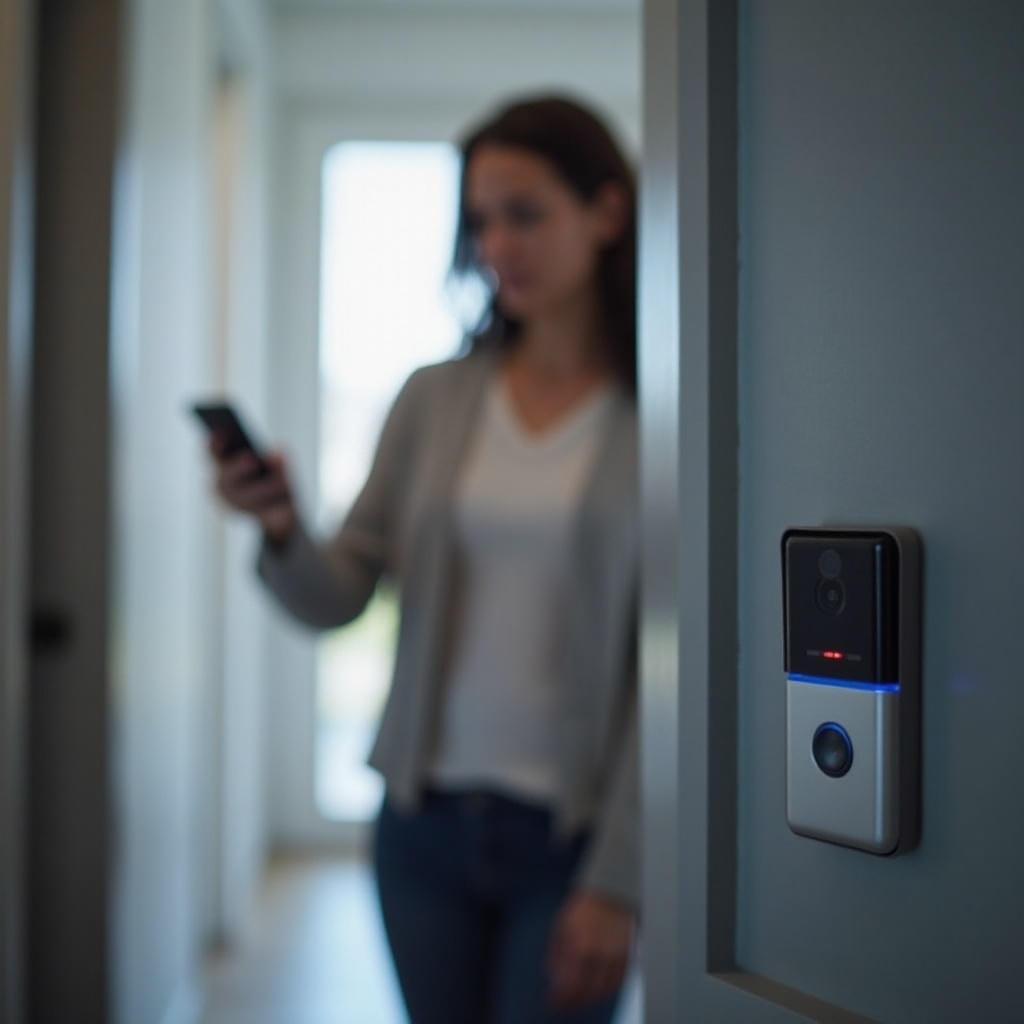
Kako se SimpliSafe zvono povezuje na WiFi
Da biste rešili problem sa povezivanjem, prvo treba da znate kako bi SimpliSafe zvono na vratima trebalo da se poveže. Uređaj nije samo žičano zvono; to je mali računar koji zavisi od vaše kućne mreže i interneta.
Osnovna putanja povezivanja izgleda ovako:
- Zvono se uključuje i počinje da emituje ili osluškuje komande za podešavanje.
- Otvorite SimpliSafe aplikaciju i stavite zvono u režim podešavanja.
- Aplikacija šalje naziv i lozinku vašeg WiFi‑ja zvonu.
- Zvono se povezuje na vašu 2,4 GHz WiFi mrežu preko rutera.
- Ruter šalje saobraćaj ka SimpliSafe serverima putem vaše internet veze.
- SimpliSafe aplikacija komunicira sa tim serverima da bi prikazala video uživo i obaveštenja.
Ako napajanje pada, WiFi je slab, koristi se pogrešan opseg ili bezbednosna podešavanja rutera blokiraju uređaj, ovaj lanac se prekida. Vama to izgleda isto: SimpliSafe zvono se ne povezuje na WiFi ili često prelazi van mreže. Da biste suzili uzrok, obratite pažnju kako se problem ispoljava.
Uobičajeni znaci da se vaše SimpliSafe zvono ne povezuje kako treba
Problemi sa povezivanjem se manifestuju na više načina. Zvono možda nikada ne završi podešavanje ili radi neko vreme pa nestane. Obraćanje pažnje na simptome pomaže da izaberete pravi način rešavanja.
Tipični znaci uključuju:
- Aplikacija prikazuje „Unable to connect to WiFi” tokom podešavanja.
- Lista WiFi mreža je prazna ili ne prikazuje vašu kućnu mrežu.
- Izgleda da se zvono poveže, ali video prikaz se vrti, zamrzava ili istekne vreme.
- Zvono se prikazuje kao „offline” u aplikaciji, iako drugi uređaji rade.
- Čujete da se zvono oglasi, ali ne dobijate push obaveštenja ili prikaz uživo.
Ovi simptomi potiču iz različitih osnovnih uzroka: slab WiFi signal, korišćenje pogrešnog opsega, funkcije rutera koje blokiraju nove uređaje, mala brzina slanja podataka ili problemi sa napajanjem. Da biste izbegli nagađanje, prvo treba da potvrdite da su osnove u dobrom stanju. Kada osnovne stvari izgledaju u redu, možete preći na specifičnije WiFi zahteve.
Osnovne provere pre rešavanja problema
Pre nego što promenite podešavanja rutera ili resetujete zvono, proverite jednostavne stvari koje se često preskaču. Mnogi vlasnici kuća provode sate u menijima rutera dok je pravi uzrok labav kabl ili neispravan transformator.
Proverite da li zvono ima napajanje i da li je ispravno povezano
Pametnom zvonu na vratima je potrebno stabilno napajanje da bi ostalo povezano. Ako napajanje treperi ili je napon prenizak, uređaj može da se ponovo pokreće, zamrzne ili izgubi WiFi.
Proverite sledeće:
- Uverite se da je zvono u potpunosti naleglo na montažni nosač kako bi se kontakti poravnali.
- Pregledajte žice zbog korozije, pohabanosti ili labavih šrafova.
- Ako koristite mehaničko zvono, pritisnite dugme i oslušnite da li se jasno oglašava.
- Ako to možete bezbedno da uradite ili uz pomoć električara, potvrdite da transformator obezbeđuje napon koji je naveo SimpliSafe, obično u rasponu 8–24 V AC.
Ako se zvono samo od sebe restartuje, postaje veoma vruće ili se nikada potpuno ne uključi, prvo rešite probleme sa napajanjem. Promena mrežnih podešavanja ne može da nadoknadi nestabilno napajanje.
Uverite se da vaša WiFi mreža radi za druge uređaje
Kada verujete napajanju, proverite da li je vaša WiFi mreža u dobrom stanju. Želite da znate da li je problem specifičan za zvono ili za celu mrežu.
Uradite sledeće:
- Stanite u blizini lokacije zvona sa telefonom ili laptopom.
- Povežite se na vašu uobičajenu kućnu WiFi mrežu.
- Učitajte nekoliko veb‑sajtova i pokrenite kratak test brzine.
- Prošetajte oko ulaznog prostora i proverite da li WiFi ne prekida.
Ako drugi uređaji ne mogu da održe stabilnu vezu u tom području, verovatno imate problem sa pokrivenošću ili ruterom, a ne specifično sa zvonom. Pokrivenost ćete rešavati kasnije, ali najpre proverite da li su vaša aplikacija i sistemski softver ažurirani.
Ažurirajte SimpliSafe aplikaciju i proverite status sistema
Neažuriran softver može izazvati greške pri uparivanju i probleme sa povezivanjem koji deluju kao WiFi problemi.
- Otvorite App Store ili Google Play i ažurirajte SimpliSafe aplikaciju.
- Ako aplikacija prikaže dostupna ažuriranja firmvera za osnovnu stanicu ili zvono, instalirajte ih.
- Posetite SimpliSafe stranicu sa statusom ili podršku da proverite da li postoji prekid usluge koji utiče na video ili povezivost.
Ako napajanje, osnovni WiFi i ažuriranja aplikacije izgledaju dobro, vreme je da proverite da li vaša mreža odgovara tehničkim zahtevima SimpliSafe zvona.
Provera zahteva WiFi mreže za SimpliSafe zvona
SimpliSafe zvona su dizajnirana za tipične kućne WiFi mreže, ali nisu kompatibilna sa svakom postavkom. Mnogi slučajevi „SimpliSafe zvono se ne povezuje na WiFi” svode se na WiFi opseg, brzinu ili jačinu signala.
2,4 GHz naspram 5 GHz i zašto je opseg bitan
Većina modela SimpliSafe zvona povezuje se samo na 2,4 GHz WiFi. Ovaj opseg putuje dalje i bolje prolazi kroz zidove od 5 GHz, koji je bolji za brzinu na kraćim rastojanjima.
Proverite svoj ruter:
- Potvrdite da je 2,4 GHz opseg uključen.
- Proverite da li ruter koristi isti naziv za 2,4 GHz i 5 GHz.
- Ako koristite ruter koji radi samo na 5 GHz, imajte u vidu da se zvono uopšte neće povezati.
Ako vaš ruter emituje jedan kombinovani naziv mreže za oba opsega, zvono se može zbuniti. Kada je moguće, napravite posebnu 2,4 GHz mrežu sa jasnim nazivom. Koristite tu mrežu samo za zvono i druge pametne uređaje.
Minimalne potrebe za brzinom, uploadom i jačinom signala
Video zvona ne zahtevaju izuzetno brz internet, ali im je potrebna stabilna veza, posebno što se tiče brzine slanja podataka.
Ciljajte na:
- Najmanje 5 Mbps brzine preuzimanja na lokaciji zvona.
- Najmanje 2 Mbps brzine slanja.
- Stabilan WiFi signal na telefonu sa najmanje dve do tri crtice.
Pokrenite test brzine dok stojite napolju, blizu zvona. Ako brzine naglo padaju ili variraju, to će uticati na kvalitet videa i stabilnost veze. Dovoljno velika brzina, ali loša stabilnost često ukazuje na rastojanje, zidove ili smetnje.
Udaljenost rutera, zidovi i smetnje oko vrata
WiFi signali slabe kako putuju, naročito kroz guste materijale.
Uobičajene prepreke uključuju:
- Ciglene, kamene, betonske i zidove od štukature.
- Metalna vrata, sigurnosne mreže i metalne ramove.
- Električne ormane, velike uređaje i ogledala.
Ako ruter stoji na suprotnom kraju kuće iza više zidova, zvono će možda videti samo slab signal. Slab signal može izazvati neuspešne pokušaje podešavanja, duge zastoje i česte poruke da je uređaj van mreže.
Sada kada znate osnovne zahteve i okruženje vašeg zvona, možete preći na brza, niskorizična rešenja poput ponovnog pokretanja i ponovnog povezivanja pre nego što se upustite u dublje izmene rutera.
Brza rešenja: ponovno pokretanje i ponovno povezivanje na WiFi
Jednostavna ponovna pokretanja često otklanjaju manje kvarove koji sprečavaju uređaje da se pridruže WiFi mreži. Ove brze korekcije traju samo nekoliko minuta i ne menjaju osnovna podešavanja.
Isključivanje i uključivanje SimpliSafe zvona
Da biste isključili i ponovo uključili zvono:
- Skinite ga sa montažnog nosača ako dizajn to dozvoljava.
- Isključite napajanje ili izvadite bateriju, u zavisnosti od modela.
- Sačekajte 30–60 sekundi da se unutrašnji krugovi potpuno isprazne.
- Ponovo povežite napajanje i vratite zvono na nosač.
- Sačekajte da indikator svetla pokaže da se zvono pokrenulo.
Nakon ponovnog pokretanja, proverite u SimpliSafe aplikaciji da li se uređaj prikazuje kao na mreži ili spreman za podešavanje.
Ispravno ponovno pokretanje modema i rutera
Ruter ili modem koji rade mesecima bez ponovnog pokretanja mogu postati spori ili nestabilni.
Koristite ovaj redosled:
- Isključite modem iz struje.
- Isključite ruter iz struje.
- Sačekajte najmanje 30 sekundi.
- Ponovo uključite modem i sačekajte da se svi statusni indikatori stabilizuju.
- Ponovo uključite ruter i sačekajte da lampica za WiFi pokaže da emituje signal.
- Testirajte WiFi na telefonu, pa proverite zvono.
Ovo uklanja privremene probleme sa dodelom IP adresa i curenjem memorije koji mogu ometati nove veze.
Ponovno povezivanje zvona na WiFi u SimpliSafe aplikaciji
Ako je zvono već deo vašeg sistema, ali se prikazuje kao offline ili ima problema sa ponovnim povezivanjem:
- Otvorite SimpliSafe aplikaciju i idite na listu uređaja.
- Dodirnite zvono i potražite WiFi ili mrežna podešavanja.
- Izaberite opciju za ponovno povezivanje ili promenu WiFi mreže.
- Izaberite vašu 2,4 GHz mrežu i pažljivo unesite lozinku.
- Sačekajte da aplikacija potvrdi da se zvono uspešno pridružilo mreži.
Ako aplikacija prijavi još jedan neuspeh, vreme je da detaljnije pogledate podešavanja rutera, koja često blokiraju pametne uređaje a da toga niste svesni.
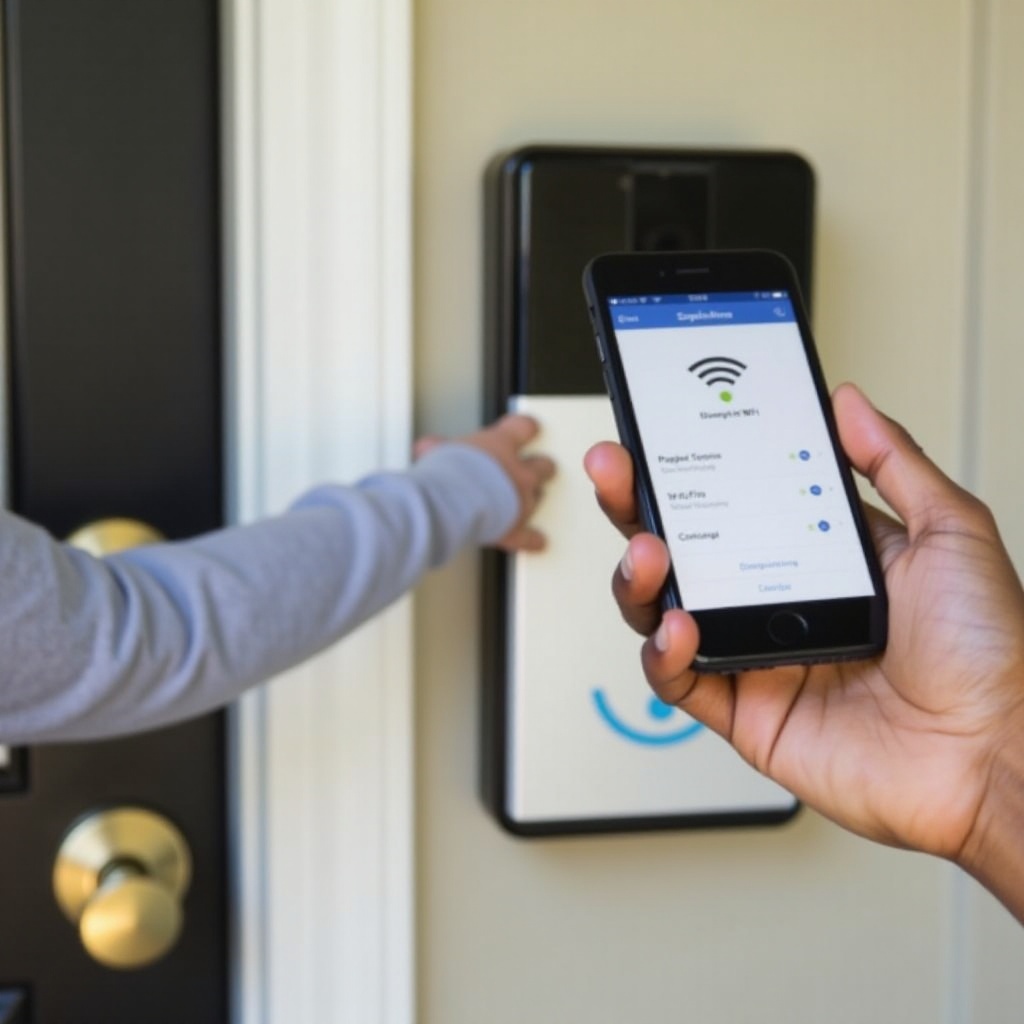
Podešavanja rutera koja mogu blokirati vaše SimpliSafe zvono
Savremeni ruteri imaju mnogo funkcija za bezbednost i performanse. Ona su korisna za laptopove i telefone, ali ponekad zbunjuju ili blokiraju pametna zvona. Ako brza rešenja nisu uspela, sledeće proverite ova podešavanja.
Vidljivost SSID‑a, nazivi mreža i problemi sa lozinkom
Vaše zvono može da se poveže samo na mrežu koju može da vidi i razume.
Pregledajte sledeće:
- Uverite se da je naziv vaše WiFi mreže (SSID) podešen na „vidljiv”, a ne skriven.
- Izbegavajte veoma duge nazive mreža ili neobične simbole i emodžije.
- Koristite jaku, ali jednostavnu lozinku sa slovima, brojevima i nekoliko standardnih simbola.
Ako je mreža sakrivena, zvonu mogu biti potrebni dodatni koraci ili uopšte neće moći da se poveže. Za testiranje je lakše da SSID bude vidljiv i jednostavan, pa kasnije, ako želite, možete da ga promenite.
Režimi bezbednosti, WPA2/WPA3 i problemi sa enkripcijom
Mnogi novi ruteri podrazumevano koriste WPA3 bezbednost ili kombinovani WPA2/WPA3 režim. Neki pametni uređaji i dalje najbolje rade sa običnim WPA2.
Pokušajte ove promene na vašoj 2,4 GHz mreži:
- Podesite režim bezbednosti na WPA2‑PSK (ponekad nazvan WPA2 Personal).
- Koristite samo AES enkripciju ako postoji opcija izbora između AES i TKIP.
- Izbegavajte WEP ili otvorene mreže, koje su nesigurne i zastarele.
Nakon čuvanja promena, ponovo pokrenite ruter i pokušajte da povežete zvono. Podešavanje režima bezbednosti rešava mnoge slučajeve kada lozinka deluje ispravno, ali povezivanje ne uspeva.
Preusmeravanje između opsega, gostujuće mreže i filtriranje MAC adresa
Ruteri često uključuju funkcije koje prebacuju uređaje između opsega ili blokiraju određeni hardver.
Proverite sledeće:
- Preusmeravanje između opsega ili opcije „smart connect” koje kombinuju 2,4 GHz i 5 GHz u jedan naziv. Privremeno ih isključite i dajte svakom opsegu sopstveni SSID.
- Gostujuće mreže koje izoliraju uređaje jedne od drugih. Izbegavajte povezivanje zvona na gostujuću mrežu koja blokira komunikaciju između lokalnih uređaja.
- Filtriranje MAC adresa ili liste za kontrolu pristupa. Ako su uključene, dodajte MAC adresu zvona na listu dozvoljenih.
Kada uklonite ove barijere, pokušajte ponovo povezivanje. Ako zvono i dalje ima problema ili često prelazi offline, jačina signala je verovatno sledeći faktor koji treba poboljšati.
Poboljšanje WiFi signala na lokaciji zvona
Slab ili nestabilan WiFi signal jedan je od najčešćih razloga za problem „SimpliSafe zvono se ne povezuje na WiFi”. Čak i ako su podešavanja ispravna, loš signal može izazvati spor video, kašnjenje i nasumične prelaze offline.
Testiranje jačine signala na ulaznim vratima
Koristite telefon kao brz tester signala:
- Stanite odmah pored mesta gde je postavljeno zvono.
- Proverite koliko WiFi crtica se prikazuje na telefonu.
- Pokrenite test brzine i zabeležite brzine preuzimanja i slanja.
- Pomaknite se nekoliko koraka bliže ruteru i ponovite test.
Ako se performanse značajno poboljšaju kada se približite ruteru, vaše zvono se nalazi u zoni sa slabim signalom. Poboljšanje pokrivenosti u tom području pomoći će više od bilo kakvog softverskog podešavanja.
Pomeranje rutera radi bolje pokrivenosti
Ponekad možete poboljšati pokrivenost jednostavnim pomeranjem rutera.
Probajte ove savete:
- Postavite ruter na centralno, povišeno mesto.
- Izbegavajte skrivanje iza nameštaja, u ormarima ili pored velikih metalnih objekata.
- Držite ga dalje od mikrotalasnih pećnica i baza bežičnih telefona koje mogu izazvati smetnje.
Nakon pomeranja, ponovite testove signala i brzine blizu zvona. Ako su rezultati bolji, ponovo pokušajte da povežete zvono na WiFi.
Korišćenje mesh WiFi sistema ili WiFi proširivača sa SimpliSafe uređajima
Ako je vaš dom veliki, dug ili ima debele zidove, čak i dobro postavljen jedan ruter možda neće pouzdano dopreti do ulaznih vrata. U tom slučaju će vam možda trebati dodatni hardver.
Možete:
- Dodati mesh WiFi sistem i postaviti čvor blizu prednjeg dela kuće.
- Koristiti WiFi proširivač ili pristupnu tačku bliže zvonu.
Kada koristite mesh ili proširivače, povežite zvono na najbliži čvor koji emituje 2,4 GHz signal. Uverite se da taj čvor ima jak signal prema glavnom ruteru. Kada poboljšate pokrivenost, možete razmotriti naprednije mrežne korekcije ako problemi i dalje traju.
Napredna mrežna rešenja za uporne probleme sa povezivanjem
Ako osnovna podešavanja i jačina signala izgledaju dobro, ali se zvono i dalje ne povezuje ili ne ostaje online, možda imate problem sa zagušenjem ili IP adresama. Ovi napredni koraci pomažu kada ništa drugo ne radi.
Rešavanje zagušenja kanala i susednih mreža
Ruteri vaših komšija mogu se preklapati sa kanalima vaše WiFi mreže. Previše mreža na istom kanalu može izazvati smetnje, naročito na 2,4 GHz.
Da biste ovo poboljšali:
- Prijavite se u administratorski interfejs vašeg rutera.
- Pronađite podešavanje kanala za 2,4 GHz WiFi.
- Promenite kanal na 1, 6 ili 11 i testirajte svaki.
- Sačuvajte promene i ponovo pokrenite ruter.
Možete koristiti aplikaciju za analiziranje WiFi mreža na telefonu da vidite koje kanale najviše koriste okolne mreže. Izaberite najmanje opterećen kanal da biste smanjili smetnje za vaše zvono.
DHCP, statičke IP adrese i konflikti IP adresa
Uređajima su potrebne jedinstvene IP adrese da bi komunicirali u mreži. Ako je DHCP funkcija rutera pogrešno podešena, zvono možda neće dobiti odgovarajuću adresu.
Proverite ova podešavanja:
- Uverite se da je DHCP uključen na ruteru za glavnu mrežu.
- Potvrdite da DHCP opseg uključuje dovoljno adresa za sve vaše uređaje.
- Ako ste ručno podesili statičku IP adresu za zvono, pokušajte da vratite automatsko dodeljivanje IP adresa.
Nakon podešavanja, ponovo pokrenite ruter i pokušajte ponovo da uparite zvono. Uklanjanje IP konflikata može rešiti misteriozne probleme sa povezivanjem.
Ažuriranje firmvera rutera i modema
Mrežni hardver takođe zahteva ažuriranja. Stari firmver može imati greške koje utiču na nove pametne uređaje.
Uradite sledeće:
- Prijavite se na ruter i proverite da li postoje ažuriranja firmvera.
- Primenite sva ažuriranja i dozvolite ruteru da se ponovo pokrene.
- Ako koristite modem/ruter od internet provajdera, zamolite ih da provere firmver ili ponude noviji model ako je vaš veoma star.
Kada ažurirate ruter i doterate mrežu, poslednji veliki korak sa strane uređaja je potpuno fabričko resetovanje i novo podešavanje.
Vraćanje SimpliSafe zvona na fabrička podešavanja i novo podešavanje
Ako je zvono sačuvalo loša podešavanja ili je prošlo kroz više neuspešnih pokušaja, fabričko resetovanje može obrisati stare podatke i obezbediti vam novi početak.
Kada je fabričko resetovanje najbolja opcija
Razmotrite resetovanje ako:
- Zvono ponovo ne uspeva da se podesi nakon što ste promenili WiFi i podešavanja rutera.
- Vidite ponavljajuće poruke o greškama bez očiglednog razloga.
- Uređaj je ranije radio, ali više ne može da se poveže uprkos tačnoj lozinki i jakom signalu.
Fabričko resetovanje uklanja lokalnu konfiguraciju zvona, ali ne briše ceo vaš SimpliSafe sistem. Zvono ćete jednostavno ponovo dodati kao novi uređaj.
Kako korak po korak resetovati SimpliSafe zvono
Tačni koraci mogu da se razlikuju u zavisnosti od modela, pa treba da proverite i zvanična SimpliSafe uputstva. Opšti postupak izgleda ovako:
- Pronađite dugme za resetovanje ili podešavanje na zvonu.
- Pritisnite i držite dugme potrebno vreme, često oko 10–20 sekundi.
- Posmatrajte LED svetlo da li se menja boja ili obrazac treperenja koji signaliziraju resetovanje.
- Pustite dugme i sačekajte da se uređaj potpuno ponovo pokrene.
Nakon resetovanja, zvono se vraća na fabričko stanje i spremno je da ponovo prođe kroz postupak podešavanja.
Izvođenje novog podešavanja bez uobičajenih WiFi grešaka
Za čisto novo podešavanje:
- Stanite blizu zvona sa telefonom povezanom na 2,4 GHz mrežu.
- Isključite mobilne podatke na telefonu kako bi koristio samo WiFi.
- Otvorite SimpliSafe aplikaciju i izaberite dodavanje nove kamere na zvonu.
- Pratite uputstva u aplikaciji, skenirajte QR kodove ako je potrebno i izaberite odgovarajuću WiFi mrežu.
- Pažljivo unesite lozinku za WiFi i sačekajte potvrdu.
Ako podešavanje i dalje ne uspeva, obratite pažnju u kojoj fazi se prekida. Da li nikada ne vidi mrežu ili se poveže pa prekine? Ta razlika će vas uputiti na naredni odeljak.
Posebni slučajevi: neuspešno podešavanje naspram čestih prekida veze
Nije svaki problem „SimpliSafe zvono se ne povezuje na WiFi” isti. Neki problemi se pojavljuju samo tokom podešavanja, dok se drugi javljaju kao česti prekidi veze nakon što je zvono radilo neko vreme.
Zvono se ne povezuje tokom početnog podešavanja
Ako zvono nikada ne završi svoje prvo podešavanje:
- Još jednom proverite da li koristite 2,4 GHz mrežu, a ne 5 GHz.
- Pojednostavite naziv mreže i lozinku da smanjite mogućnost grešaka pri kucanju.
- Tokom podešavanja isključite VPN‑ove, blokatore reklama i dodatne bezbednosne aplikacije na telefonu.
- Pokušajte da podesite zvono sa drugog telefona ili tableta da isključite probleme sa aplikacijom ili uređajem.
Kada početno podešavanje ne uspe ni na poznato dobroj mreži i sa drugim telefonom, verovatno imate problem sa samim uređajem ili dublji problem kompatibilnosti.
Zvono se poveže, ali stalno prelazi offline
Ako se zvono jednom poveže, ali ne ostaje na mreži:
- Fokusirajte se na jačinu WiFi signala i smetnje u području zvona.
- Smanjite kvalitet videa u aplikaciji, ako ta opcija postoji, da biste smanjili potrošnju protoka.
- Proverite da li se ruter često sam restartuje ili preopterećuje u određeno doba dana.
Česti prekidi obično ukazuju na probleme sa signalom, protokom ili napajanjem, a ne na jednokratne greške pri podešavanju.
Kašnjenje videa, isteci vremena i kašnjenje obaveštenja
Ponekad se zvono prikazuje kao online, ali je rad loš. Video predugo učitava, ili obaveštenja stižu kasno.
Da biste ovo poboljšali:
- Pokrenite test brzine dok gledate prenos uživo da vidite da li je brzina slanja usko grlo.
- Pauzirajte druge intenzivne mrežne aktivnosti poput strimovanja filmova ili preuzimanja igara.
- Smanjite broj događaja detekcije pokreta sužavanjem zona ili osetljivosti u aplikaciji.
Ako se zvono i dalje muči posle svega navedenog, vreme je da potražite pomoć od SimpliSafe podrške ili vašeg internet provajdera.
Kada kontaktirati SimpliSafe podršku ili internet provajdera
Postoji trenutak kada dodatno petljanje nije efikasno. Ako ste proverili napajanje, promenili WiFi opseg, poboljšali signal, prilagodili ruter i izvršili fabričko resetovanje, spoljna pomoć može uštedeti vreme.
Znaci neispravnog zvona ili problema sa napajanjem
Možda imate neispravan uređaj ili instalaciju ako:
- Zvono se pregreva, gasi ili restartuje čak i kada je WiFi signal jak.
- LED indikatori nikada ne uđu u očekivani režim podešavanja ili prikazuju neobične obrasce.
- Drugi uređaji savršeno rade na vašem WiFi‑ju na istoj lokaciji.
U ovim situacijama kontaktirajte SimpliSafe podršku. Oni vas mogu sprovesti kroz napredne testove, proveriti logove i pomoći da utvrdite da li je zvono potrebno popraviti ili zameniti.
Koje informacije prikupiti pre poziva podršci
Pripremite nekoliko detalja kako biste ubrzali poziv ili čet sa podrškom:
- Imejl adresu vašeg SimpliSafe naloga i adresu kuće.
- Model i serijski broj zvona.
- Marku i model rutera i modema.
- Spisak poruka o greškama koje ste videli i koraka koje ste već probali.
Jasne informacije pomažu operatoru podrške da preskoči osnovne korake koje ste već uradili i pređe direktno na dublje rešavanje problema.
Kada nadograditi ruter ili internet paket
Ponekad je osnovni uzrok vaš mrežni hardver ili brzina usluge, a ne samo zvono.
Razmotrite nadogradnju ako:
- Vaš ruter je star više godina i nema dobar 2,4 GHz rad.
- Imate vrlo niske brzine slanja koje ograničavaju video strimovanje.
- Koristite mnogo pametnih uređaja i nekoliko video strimova na osnovnom internet paketu.
Savremeni dvopojasni ili mesh ruter i malo brži paket mogu poboljšati rad zvona i svih drugih uređaja u domu.
Najbolje prakse za sprečavanje budućih WiFi problema
Kada rešite trenutni problem sa povezivanjem, nekoliko dobrih navika može održavati vaše SimpliSafe zvono stabilnim na duže staze. Pouzdana mreža znači manje propuštenih obaveštenja i manje vremena provedenog u podešavanjima.
Optimizacija pozicije rutera i redovna ponovna pokretanja
Dobar fizički položaj je jedan od najjednostavnijih načina da sprečite probleme.
- Držite ruter na centralnom, otvorenom mestu, ne sakriven i ne na podu.
- Izbegavajte da ga postavljate odmah pored metalnih objekata ili debelih betonskih zidova.
- Povremeno ponovo pokrenite ruter ako primetite usporenje ili podesite automatsko vreme za restart ako ruter to podržava.
Ove male odluke pomažu da WiFi ostane jak u celoj kući, uključujući i ulazna vrata.
Održavanje aplikacija, firmvera i hardvera ažurnim
Redovno ažuriranje smanjuje broj grešaka i poboljšava kompatibilnost.
- Ažurirajte SimpliSafe aplikaciju kad god se pojave nove verzije.
- Prihvatite ažuriranja firmvera za SimpliSafe osnovnu stanicu i zvono.
- Primenite ažuriranja firmvera rutera od strane proizvođača.
Ažuriranja često uključuju poboljšanja performansi WiFi‑ja i ispravke grešaka koje direktno utiču na pametne uređaje.
Planiranje kućne mreže za pametne uređaje u 2024.
U sve više domova istovremeno rade kamere, zvona, glasovni asistenti i senzori. Planiranje mreže sa ovim uređajima na umu pomaže da izbegnete buduće probleme.
Razmotrite sledeće korake:
- Koristite jasne nazive za 2,4 GHz i 5 GHz mreže kako biste uvek znali koju birate.
- Uložite u mesh sistem ako je vaš dom veliki ili ima zone bez signala.
- Izbegavajte preopterećivanje starog, slabijeg rutera sa desetinama stalno uključenih uređaja.
Uz dobro dizajniranu mrežu i korake iz ovog vodiča, vaše SimpliSafe zvono može ostati povezano, prenositi jasan video i štititi vaš ulaz 24 sata dnevno.
Zaključak
SimpliSafe zvono koje se ne povezuje na WiFi može biti stresno, ali se uzrok obično svodi na nekoliko ključnih oblasti: napajanje, WiFi opseg, jačinu signala i podešavanja rutera. Proverom napajanja i zdravlja mreže, potvrdom podrške za 2,4 GHz, poboljšanjem pokrivenosti kod vrata i podešavanjem bezbednosnih režima rutera, većinu problema možete sami da rešite.
Ako ni napredne mrežne korekcije ni fabričko resetovanje ne pomognu, SimpliSafe podrška i vaš internet provajder mogu preuzeti dalje kroz provere hardvera i nadogradnje. U kombinaciji sa dobrim navikama poput pravilnog postavljanja rutera i redovnih ažuriranja, vaše zvono će ostati online i spremno da štiti vaš dom.
Često postavljana pitanja
Zašto moj SimpliSafe zvono na vratima prikazuje poruku „Unable to connect to WiFi” iako je lozinka tačna?
Ova poruka se često pojavljuje kada zvono ne može da koristi samu mrežu, a ne samo kada je lozinka pogrešna. Uobičajeni razlozi uključuju korišćenje rutera koji radi samo na 5 GHz, kombinovani 2,4 GHz i 5 GHz SSID koji zbunjuje uređaj ili bezbednosni režim kao što je WPA3, koji zvono ne podržava u potpunosti. Prebacite se na posebnu 2,4 GHz mrežu, podesite bezbednost na WPA2-PSK (AES), pojednostavite naziv mreže i lozinku, a zatim ponovo pokušajte podešavanje.
Može li ruter koji radi samo na 5 GHz da dovede do toga da se moje SimpliSafe zvono ne povezuje na WiFi?
Da. Većina SimpliSafe zvona na vratima je dizajnirana da radi samo na 2,4 GHz WiFi mreži. Ako vaš ruter emituje samo 5 GHz, zvono nikada neće videti tu mrežu tokom podešavanja. Da biste to rešili, omogućite 2,4 GHz opseg na svom trenutnom ruteru ako je moguće, ili dodajte uređaj kao što je dvo-opsežni ruter, mesh sistem ili 2,4 GHz pristupna tačka. Kada 2,4 GHz mreža bude dostupna, ponovo povežite zvono koristeći tu mrežu.
Kako da znam da li je problem sa WiFi vezom mog SimpliSafe zvona hardverski, a ne mrežni problem?
Hardverski problemi se obično ispoljavaju kao čudno ponašanje čak i kada je vaša mreža jaka i ispravno podešena. Znaci uključuju pregrevanje zvona, nasumična restartovanja, nemogućnost ulaska u pravilni režim podešavanja ili neobične šablone LED svetla koji se ne poklapaju sa uputstvom. Ako drugi uređaji dobro rade na vašem WiFi-ju na istoj lokaciji, a zvono i dalje ne uspeva da se podesi čak i nakon što ste probali drugi telefon i drugu mrežu, sam uređaj može biti neispravan. U tom slučaju, kontaktirajte SimpliSafe podršku radi detaljnijeg testiranja i moguće zamene.