
Introducción
Un sistema de seguridad inteligente falla en su función principal cuando tu cámara Vivint no está grabando eventos. Abres la aplicación, te desplazas por la línea de tiempo y no encuentras nada. Ningún clip de una entrega. Ninguna prueba de quién se acercó a tu puerta. Solo espacio vacío donde deberían estar tus grabaciones.
Esta situación es más común de lo que muchos propietarios esperan. La mayoría de las veces, la causa no es una cámara averiada, sino un problema sencillo con la configuración, el Wi‑Fi, el almacenamiento o los modos del sistema. La buena noticia: puedes solucionar muchos de estos problemas tú mismo en unos pocos minutos con la lista de comprobación adecuada.
Esta guía te lleva paso a paso por cada causa principal de grabaciones perdidas en cámaras Vivint en 2024. Aprenderás cómo Vivint detecta eventos, cómo revisar tu aplicación, qué ajustes importan y cuándo deberías llamar al soporte. Sigue cada sección en orden, ve haciendo pruebas y deberías ver que tus clips de eventos vuelven a la normalidad.
Antes de pasar a soluciones específicas, ayuda entender cómo deciden las cámaras Vivint qué grabar y adónde van esos clips.
Cómo detectan y graban eventos las cámaras Vivint en 2024
Saber cómo funciona el sistema hace que la solución de problemas sea mucho más fácil. Si entiendes qué dispara una grabación y cómo se almacena, puedes identificar rápidamente qué está fallando cuando tu cámara Vivint no está grabando eventos.
Conceptos básicos de detección de movimiento: cómo se disparan los eventos
Las cámaras Vivint no graban 24/7 de forma predeterminada. La mayoría de los modelos utilizan detección de movimiento para decidir cuándo empezar a grabar:
- La cámara monitorea su campo de visión en busca de cambios.
- Un sensor de movimiento integrado o un algoritmo de cambio de píxeles detecta el movimiento.
- Cuando el movimiento cumple con los umbrales que configuraste (sensibilidad, zona, tipo de objeto), la cámara comienza a grabar un clip corto.
- El clip se carga en la nube y aparece en la sección Eventos o Línea de tiempo de tu aplicación.
Si la detección de movimiento está desactivada, es demasiado estricta o apunta al área equivocada, la cámara no creará clips, incluso si la gente pasa claramente por delante.
Clips de eventos vs vista en vivo vs grabación continua
Es importante separar las diferentes funciones:
- Vista en vivo: Puedes abrir la aplicación y ver en tiempo real lo que ve la cámara. Esto no significa que se estén grabando eventos.
- Clips de eventos: Grabaciones cortas activadas por movimiento. Estas aparecen en tu historial de eventos.
- Grabación continua (si está disponible en tu configuración): Algunos planes o integraciones con DVR permiten la grabación constante, pero esto es diferente de la grabación estándar basada en eventos.
Cuando dices que tu cámara Vivint no está grabando eventos, normalmente quieres decir que faltan clips de eventos, aunque la vista en vivo siga funcionando.
Papel del Vivint Smart Hub y del almacenamiento en la nube
Tus cámaras se conectan a tres componentes críticos del sistema:
- Tu Wi‑Fi doméstico para el acceso a la red.
- El Vivint Smart Hub, que gestiona los modos, las reglas y el estado del sistema.
- Los servidores en la nube de Vivint, donde se almacenan los clips de eventos y desde donde se accede a ellos en tu aplicación.
Si falla cualquier enlace de esta cadena, tus grabaciones de eventos pueden detenerse. Ahora que entiendes lo básico, comienza por confirmar que el problema es real dentro de la aplicación Vivint y no solo un error de visualización o de filtros.
Paso 1 – Confirma el problema en la aplicación Vivint
Antes de cambiar configuraciones o tocar el hardware, asegúrate de que el problema no sea causado por filtros de la app, error de usuario o una discrepancia de fechas. Muchas grabaciones “faltantes” en realidad están ocultas por filtros.
Revisión de la línea de tiempo de eventos y los filtros
Abre la aplicación Vivint y ve a la sección Eventos o Línea de tiempo:
- Confirma que estás en la pestaña correcta (Línea de tiempo/Eventos, no solo En vivo).
- Revisa los filtros:
- Asegúrate de que ‘Clips de video’ o ‘Eventos de cámara’ estén seleccionados.
- Elimina cualquier filtro que limite tipos de eventos (personas, paquetes, vehículos, etc.).
- Desplázate por un rango de tiempo razonable, no solo una o dos horas.
Si los filtros son demasiado estrictos, la app oculta eventos válidos, lo que hace que parezca que la cámara Vivint no está grabando eventos cuando en realidad sí lo está haciendo.
Verificar selección de cámara y rango de fechas
A continuación, confirma que estás mirando la cámara y el período correctos:
- En las opciones de filtro, revisa la lista de cámaras y asegúrate de que la cámara correcta esté seleccionada.
- Verifica que la fecha y la hora de tu teléfono sean correctas.
- Desplázate hacia atrás y hacia adelante durante varios días para ver si los eventos aparecen en otras partes de la línea de tiempo.
A veces, los usuarios configuran accidentalmente un filtro para solo una cámara o un solo día y luego asumen que no existen eventos cuando simplemente están ocultos.
Diferenciar entre notificaciones y grabaciones
Las notificaciones y las grabaciones están relacionadas, pero son diferentes:
- Puedes recibir notificaciones push sin que se guarde un clip.
- Puedes tener clips guardados sin recibir ninguna notificación.
Revisa los detalles del evento. Si ves notificaciones en el centro de notificaciones de tu teléfono pero no hay clips en la app, es posible que la grabación para ese tipo de evento esté desactivada. Si realmente no hay clips después de confirmar los filtros, pasa al estado de la cámara y su configuración física.
Con la vista en la app confirmada, el siguiente paso lógico es asegurarte de que la cámara esté en línea, tenga alimentación y apunte al área correcta.
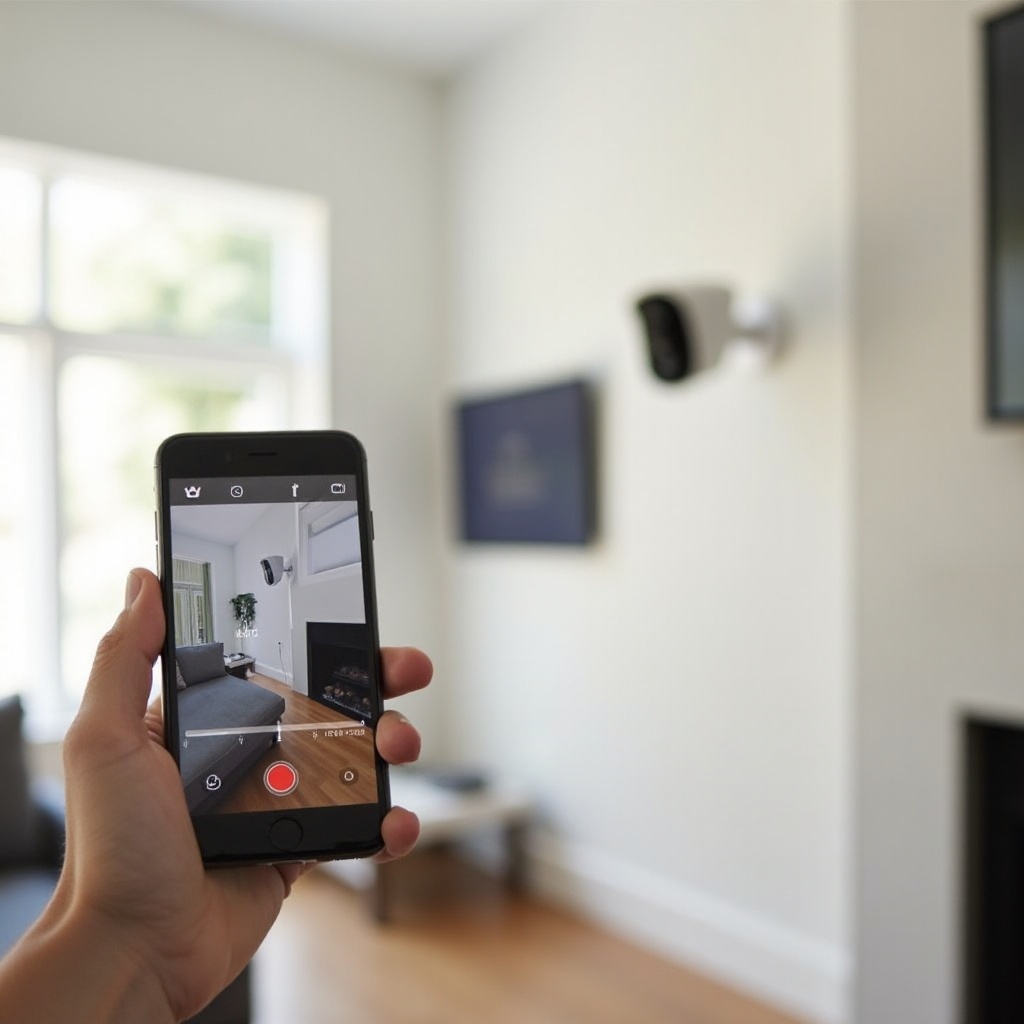
Paso 2 – Verifica el estado, la alimentación y la ubicación de la cámara
Si la aplicación no muestra eventos, debes confirmar que la cámara está en línea, alimentada y físicamente en condiciones de ver movimiento que active los clips.
Indicadores de estado en línea vs fuera de línea
En la aplicación Vivint:
- Abre la sección Dispositivos o Cámaras.
- Busca indicadores de estado como ‘En línea’, ‘Fuera de línea’ o un ícono de advertencia roja.
- Intenta abrir la vista en vivo de la cámara.
Si la cámara está fuera de línea o la vista en vivo falla, no puede grabar eventos. Deberás resolver primero la conectividad o la alimentación antes de preocuparte por la configuración de movimiento.
Verificar la fuente de alimentación y el cableado
Para cámaras cableadas:
- Comprueba que el adaptador de corriente esté firmemente enchufado.
- Asegúrate de que nadie haya desenchufado el cable de una regleta o toma para liberar espacio.
- Inspecciona el cableado visible en busca de daños, dobleces o exposición a la humedad.
Para instalaciones PoE (Power over Ethernet):
- Confirma que el cable Ethernet esté bien ajustado en ambos extremos.
- Verifica que el switch o inyector PoE tenga alimentación y muestre luces de enlace.
Si la cámara pierde alimentación aunque sea brevemente, puedes ver huecos o días faltantes en tu historial de eventos.
Problemas de ubicación de la cámara que afectan la detección
Incluso con alimentación, una mala ubicación puede causar problemas de “sin eventos”:
- Si la cámara apunta a una pared vacía, puede que nunca vea movimiento.
- Si la cámara está montada demasiado alta o demasiado baja, puede no detectar a las personas que pasan.
- Un fuerte contraluz (sol brillante detrás de los sujetos) puede ocultar el movimiento y confundir al sensor.
Asegúrate de que la cámara:
- Mire hacia áreas donde la gente realmente se mueve, como pasillos y entradas.
- Tenga una vista despejada sin grandes obstrucciones.
- Esté inclinada para capturar rostros y cuerpos, no solo cielo o suelo.
Una vez que confirmes la alimentación, el estado y la ubicación, el siguiente paso es revisar la detección de movimiento y los ajustes de grabación que controlan cuándo se crean eventos.
Paso 3 – Corrige la detección de movimiento y la configuración de grabación
Muchos casos de una cámara Vivint que no graba eventos se reducen a la configuración. La cámara puede estar funcionando, pero tus ajustes le dicen que no grabe la mayor parte del movimiento.
Asegurar que la grabación esté habilitada para eventos de movimiento
En la aplicación Vivint:
- Selecciona la cámara en tu lista de dispositivos.
- Abre la Configuración de esa cámara.
- Busca Grabación o Grabación activada por movimiento.
- Asegúrate de que la grabación esté activada.
Si la grabación está desactivada, aún podrás ver video en vivo, pero nunca se guardarán clips, sin importar cuánto movimiento haya.
Ajustar la sensibilidad de movimiento y las zonas de detección
La mayoría de las cámaras Vivint te permiten ajustar la detección de movimiento:
- Sensibilidad: Si es demasiado baja, la cámara ignora el movimiento normal.
- Zonas: Puedes concentrar la detección en partes específicas de la imagen.
Prueba esto:
- Aumenta la sensibilidad uno o dos niveles.
- Revisa las zonas de detección y asegúrate de que cubran el área donde la gente camina, no solo espacios vacíos.
- Guarda los cambios y realiza una prueba caminando frente a la cámara.
Si los eventos empiezan a aparecer, tu configuración anterior era demasiado estricta y evitaba que la cámara grabara clips.
Opciones de detección de personas, paquetes y vehículos
Algunas cámaras y planes de Vivint admiten detección basada en objetos de:
- Personas
- Vehículos
- Paquetes
Si solo habilitas ‘Personas’, el sistema puede ignorar coches o entregas. Asegúrate de que los tipos de detección coinciden con lo que quieres grabar:
- Habilita la detección de personas para la seguridad general.
- Habilita la detección de paquetes y vehículos para entradas de autos y porches.
Una vez que tus ajustes de movimiento parezcan correctos, el siguiente paso es asegurarte de que los modos del sistema y las automatizaciones no estén bloqueando las grabaciones incluso cuando se detecta movimiento.
Paso 4 – Revisa modos, horarios y reglas de automatización
Vivint utiliza modos, horarios y reglas para cambiar el comportamiento de tu sistema a lo largo del día. Estas funciones pueden detener las grabaciones sin que te des cuenta.
Cómo afectan la grabación los modos Home, Away y Night
Tu sistema Vivint suele tener modos como:
- Home (En casa)
- Away (Ausente)
- Night (Noche)
- Disarmed (Desarmado)
Cada modo puede controlar:
- Si las cámaras graban movimiento.
- Si envían notificaciones.
- Si se arman o desarman.
Revisa la configuración de modo en la app:
- Ve a la configuración principal del Sistema o Smart Hub.
- Revisa qué hace cada modo con tus cámaras.
- Asegúrate de que las cámaras estén configuradas para grabar en los modos que usas con más frecuencia.
Si las grabaciones solo aparecen en un modo, puede que las hayas desactivado en otros sin darte cuenta.
Horarios que pueden pausar tus cámaras
Puedes establecer horarios que cambian los modos en ciertos momentos, por ejemplo:
- Home durante el día.
- Night después de cierta hora.
- Disarmed durante horas específicas.
Si notas grabaciones faltantes a la misma hora cada día, es posible que un horario esté desactivando la grabación. Revisa tu programación de automatización y:
- Elimina reglas que deshabiliten cámaras cuando realmente quieres vigilancia.
- Ajusta los cambios de modo para que se adapten mejor a tu rutina.
Reglas en conflicto creadas por múltiples usuarios
Si más de una persona en tu hogar gestiona el sistema:
- Diferentes miembros de la familia pueden crear reglas en conflicto.
- Un usuario puede desactivar la grabación en un modo, mientras otro asume que está activada.
Revisa:
- La lista completa de automatizaciones y reglas.
- Usa nombres claros como ‘Horario de la cámara de la puerta principal’ para evitar confusión.
- Habla de las configuraciones con otros usuarios para que todos entiendan qué está activo.
Una vez que estés seguro de que el sistema no está deshabilitando la grabación por diseño, debes revisar la red, que es una fuente común de problemas intermitentes de eventos.
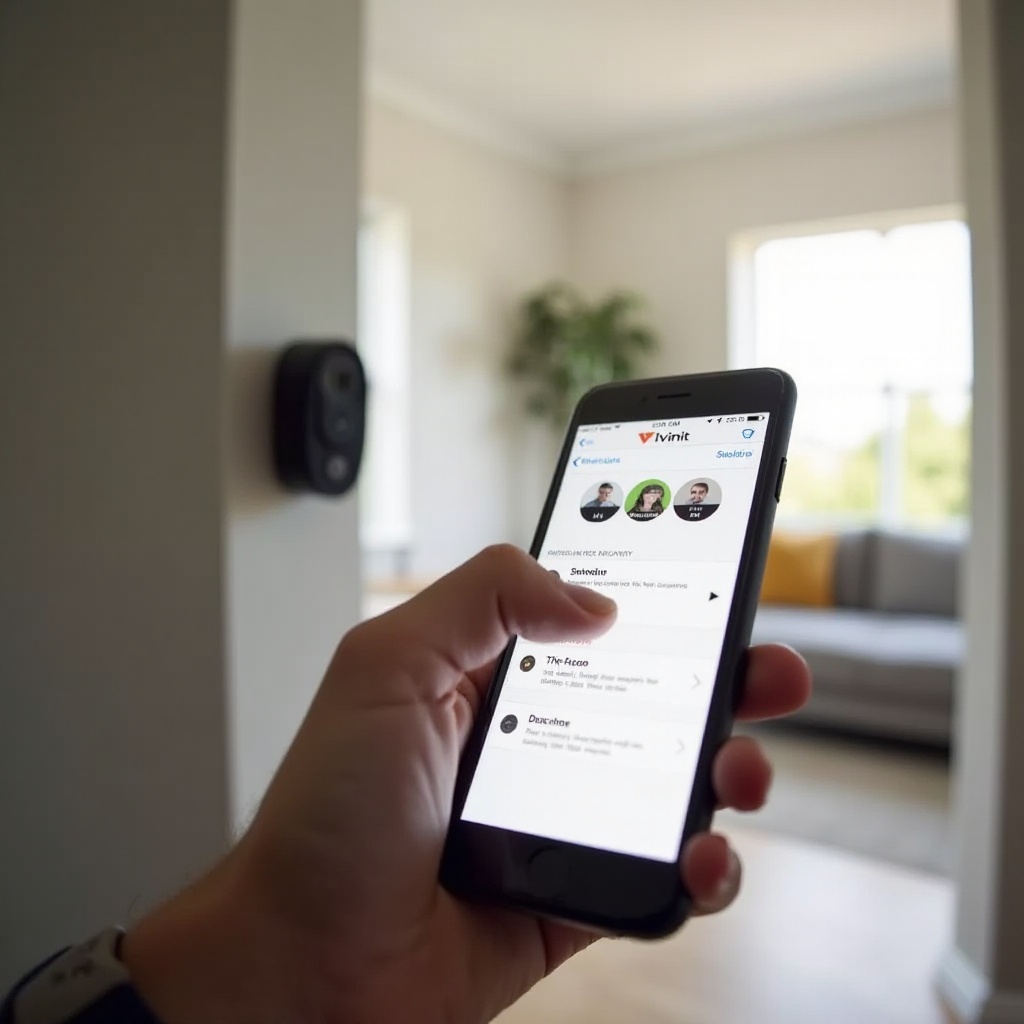
Paso 5 – Soluciona problemas de Wi‑Fi y red que bloquean la grabación de eventos
Aunque tu cámara Vivint parezca en línea, un Wi‑Fi débil o inestable puede impedir que se carguen los clips. Esto provoca huecos donde tu cámara debería haber grabado eventos.
Comprobar la intensidad del Wi‑Fi en la ubicación de la cámara
En la app o en el Smart Hub, comprueba la intensidad de la señal Wi‑Fi de la cámara:
- Si la señal es baja o deficiente, tu cámara podría perder conexión durante los eventos.
- Si la cámara está lejos del router, las paredes y los electrodomésticos pueden bloquear la señal.
Para mejorar la señal:
- Mueve el router más cerca de la cámara si es posible.
- Reduce obstáculos como paredes gruesas u objetos metálicos.
- Considera un extensor Wi‑Fi o un sistema de malla para mejor cobertura.
Ancho de banda, interferencias y ajustes del router
Tu velocidad de carga a Internet y el uso de la red local son importantes:
- Cada cámara necesita suficiente ancho de banda de subida para enviar clips a la nube.
- Transmitir contenido, jugar en línea o realizar grandes cargas al mismo tiempo puede dejar a tus cámaras sin ancho de banda.
Puedes:
- Ejecutar una prueba de velocidad cuando las cámaras fallen y anotar la velocidad de subida.
- Limitar el uso intensivo de la red si las cámaras siguen fallando al cargar.
- Asegurarte de que el firmware de tu router esté actualizado y funcione correctamente.
Si tu router admite 2,4 GHz y 5 GHz, muchas cámaras funcionan de manera más confiable en 2,4 GHz debido a su mejor alcance, incluso si las velocidades son menores.
Reiniciar el router, el Smart Hub y la cámara en el orden correcto
Si los problemas de Wi‑Fi persisten, prueba una secuencia limpia de reinicio:
- Desenchufa tu router y espera 30 segundos.
- Desenchufa el Vivint Smart Hub si se alimenta desde un enchufe.
- Vuelve a encenderlos:
- Primero el router.
- Espera hasta que se reconecte por completo.
- Luego enciende el Smart Hub y las cámaras.
Después de que todo esté en línea, prueba la vista en vivo y luego pasa caminando frente a la cámara para ver si aparecen nuevos eventos. Si la red y el Wi‑Fi están bien, el siguiente posible problema es tu cuenta, plan o almacenamiento.
Paso 6 – Problemas de cuenta, plan y límites de almacenamiento
A veces, una cámara Vivint que no graba eventos está relacionada con tu nivel de suscripción o con los límites de almacenamiento en la nube. Si los clips no tienen adónde ir, pueden dejar de guardarse.
Verificar que tu plan de servicio Vivint admita clips de eventos
No todos los planes de Vivint incluyen las mismas funciones de video. Para confirmar:
- Abre la sección de tu cuenta en la app o en el portal web.
- Revisa los detalles de tu plan de servicio.
- Asegúrate de tener un plan de video que admita la grabación de cámaras.
Si degradaste o cambiaste de plan recientemente, es posible que hayas perdido algunas funciones de grabación sin darte cuenta.
Qué ocurre cuando el almacenamiento en la nube está lleno
El almacenamiento en la nube de Vivint puede llenarse según:
- El número de cámaras que tengas.
- La frecuencia con la que detectan movimiento.
- Cuánto tiempo se almacenan los clips.
Comportamientos comunes cuando el almacenamiento está lleno:
- Los clips antiguos se eliminan automáticamente para dejar espacio a los nuevos.
- En algunos casos, el sistema puede pausar el guardado de nuevos clips hasta liberar espacio.
Presta atención a las advertencias en la app sobre el uso de almacenamiento. Si las ves a menudo, tus cámaras pueden estar alcanzando los límites y perdiendo grabaciones.
Gestionar y eliminar clips antiguos de forma segura
Para evitar problemas de almacenamiento:
- Revisa y elimina periódicamente clips antiguos innecesarios.
- Guarda o descarga los clips importantes que quieras conservar a largo plazo.
- Si te quedas sin espacio constantemente, considera ajustar:
- La sensibilidad de movimiento para reducir disparos falsos.
- Qué cámaras graban en qué modos.
Si el plan y el almacenamiento parecen correctos y los clips de eventos siguen fallando, es hora de revisar posibles problemas de software en tus cámaras, la app y el Smart Hub.
Paso 7 – Actualizaciones de firmware, aplicación y Smart Hub
El firmware desactualizado o versiones antiguas de la app pueden causar errores, incluidos problemas con la grabación de eventos. Mantener todo actualizado es clave para un sistema estable.
Comprobar y actualizar el firmware de la cámara en 2024
En la aplicación Vivint:
- Abre la configuración de tu cámara.
- Busca Información del dispositivo o Versión de firmware.
- Si hay una actualización disponible, sigue las indicaciones para instalarla.
Durante las actualizaciones de firmware:
- No desenchufes la cámara.
- Evita reiniciar el dispositivo.
- Espera a que el proceso termine y la cámara se vuelva a conectar.
Actualizar la aplicación móvil Vivint en iOS y Android
En tu teléfono:
- Abre la App Store (iOS) o Google Play Store (Android).
- Busca Vivint.
- Toca Actualizar si hay una versión más reciente disponible.
Las nuevas versiones de la app suelen corregir errores relacionados con la visualización de eventos, filtros y notificaciones, lo que puede afectar directamente cómo ves los clips.
Volver a probar la grabación de eventos después de las actualizaciones
Después de actualizar el firmware y las aplicaciones:
- Reinicia tu teléfono.
- Abre la aplicación Vivint.
- Activa un evento de prueba:
- Pasa caminando frente a la cámara.
- Llama a tu puerta.
- Espera un minuto y revisa la sección Eventos o Línea de tiempo para ver si aparece un nuevo clip.
Si ahora ves nuevos clips, es posible que el problema haya sido de software. Si no, considera soluciones avanzadas como reinicios y volver a incorporar la cámara.
Paso 8 – Soluciones avanzadas: reinicio y reinstalación
Si tu cámara Vivint aún no graba eventos después de todas las comprobaciones básicas, un reinicio y una nueva configuración pueden eliminar ajustes corruptos o conexiones bloqueadas que los cambios normales no corrigen.
Cuándo probar un reinicio suave vs restablecimiento de fábrica
Tienes dos opciones principales de reinicio:
- Reinicio suave:
- Ciclo simple de alimentación.
- Desenchufa la cámara, espera 30 segundos y vuelve a enchufarla.
-
Usa esto primero, ya que no borra la configuración.
-
Restablecimiento de fábrica:
- Restaura la cámara a la configuración predeterminada.
- Necesitarás configurarla de nuevo en la app.
- Úsalo solo si otros pasos fallan o soporte lo recomienda.
Consulta los pasos específicos de restablecimiento para tu modelo de cámara en la documentación oficial o en las páginas de soporte de Vivint.
Eliminar y volver a agregar una cámara Vivint
Para volver a incorporar una cámara con problemas:
- En la aplicación Vivint, ve a tu lista de dispositivos.
- Selecciona la cámara con problemas.
- Elige la opción para eliminar o borrar el dispositivo.
- Sigue las instrucciones en la app para agregar una nueva cámara:
- Escanea un código QR si es necesario.
- Conéctala al Wi‑Fi.
- Asígnala a una habitación o ubicación.
Esta configuración desde cero puede eliminar errores de configuración ocultos que los cambios normales de ajustes no corrigen.
Recrear tus ajustes y reglas anteriores
Después de volver a agregarla:
- Vuelve a habilitar la grabación por movimiento y las zonas de detección.
- Vuelve a aplicar cualquier regla, horario y comportamiento de modos personalizados.
- Realiza una prueba para confirmar que los eventos se graban como esperas y aparecen en la línea de tiempo.
Si incluso una configuración limpia no resuelve el problema, es posible que tengas un fallo de hardware o un problema más profundo del sistema que requiera ayuda profesional.
Cuándo contactar al soporte de Vivint o solicitar un reemplazo
Llega un punto en el que la solución de problemas por tu cuenta deja de ser eficiente. Si tu cámara Vivint no graba eventos después de todos estos pasos, es razonable contactar al soporte de Vivint para un diagnóstico más profundo.
Señales de fallo de hardware vs problemas de configuración
Los problemas de hardware suelen manifestarse como:
- La cámara se desconecta repetidamente mientras otros dispositivos se mantienen estables.
- Video distorsionado, congelado o completamente en negro incluso en la vista en vivo.
- Daños físicos, entrada de agua o corrosión visible en la carcasa o los conectores.
- La cámara no enciende en absoluto, incluso con una alimentación comprobada como buena.
Los problemas de configuración generalmente:
- Afectan solo ciertos horarios, modos o tipos de eventos.
- Cambian cuando actualizas ajustes o modos.
- No hacen que la cámara desaparezca por completo de la app.
Qué información reunir antes de llamar al soporte
Para acelerar el soporte y evitar repetir pasos:
- Anota el modelo de la cámara y dónde está instalada.
- Enumera los pasos de solución de problemas que ya probaste siguiendo esta guía.
- Captura capturas de pantalla de:
- Líneas de tiempo vacías.
- Mensajes de error.
- Pantallas de configuración relevantes.
- Anota fechas y horas en las que deberían haber ocurrido eventos que faltan.
Esta información ayuda al equipo de soporte a identificar el problema más rápido y decidir si necesitas un técnico o un reemplazo.
Opciones de servicio profesional y reemplazo
Según tu garantía y plan de servicio, Vivint puede:
- Guiarte por teléfono o chat a través de pasos avanzados de solución de problemas.
- Enviar un técnico para inspeccionar y probar el hardware en el lugar.
- Reemplazar la cámara si se determina que está defectuosa.
Si dependes mucho de la seguridad por video, no retrases contactar con el soporte en cuanto sospeches un fallo de hardware. Aunque el soporte es parte de la solución, también puedes tomar medidas para prevenir problemas futuros por tu cuenta.
Consejos profesionales para prevenir eventos perdidos en el futuro
Una vez que tus cámaras vuelvan a grabar de forma confiable, algunos hábitos pueden ayudarte a evitar el mismo problema en el futuro y mantener tu seguridad de hogar inteligente sólida.
Revisiones mensuales del estado de las cámaras para tu hogar inteligente
Una vez al mes, realiza una rápida revisión del estado:
- Abre la aplicación Vivint y revisa la línea de tiempo de eventos de cada cámara.
- Activa un evento de prueba para cada dispositivo caminando por su campo de visión.
- Confirma:
- Que aparezcan nuevos clips.
- Que la vista en vivo se cargue rápidamente.
- Que las notificaciones lleguen como se espera a tu teléfono.
Estas comprobaciones rápidas detectan problemas pronto, antes de que pierdas eventos o evidencias importantes.
Optimizar la red y la ubicación de las cámaras a largo plazo
Para mantener una configuración estable con el tiempo:
- Mantén el firmware de tu router actualizado y reemplaza routers antiguos cuando sea necesario.
- Evita mover las cámaras demasiado lejos del Wi‑Fi sin planificar la cobertura.
- Utiliza Wi‑Fi de malla o extensores para casas grandes o de varios pisos.
- Verifica periódicamente que las cámaras aún tengan una señal fuerte después de cualquier cambio en el hogar.
Si remodelas o reorganizas habitaciones, revisa los ángulos y la cobertura de las cámaras para asegurarte de que las áreas clave sigan dentro del campo de visión.
Usar sensores adicionales e iluminación para aumentar la fiabilidad
Las cámaras funcionan mejor como parte de un sistema de hogar inteligente más amplio:
- Usa sensores de puertas y ventanas para activar grabaciones cuando alguien abra un punto de entrada.
- Añade sensores de movimiento en áreas críticas para asegurar que se disparen eventos incluso si la detección propia de la cámara no registra algo.
- Instala iluminación inteligente cerca de las cámaras para que vean mejor de noche y capturen clips más claros.
Los dispositivos combinados reducen las posibilidades de perder un evento debido a un único sensor o un ángulo fallido y hacen que tu sistema de seguridad en general sea más confiable.
Conclusión
Una cámara Vivint que no graba eventos puede socavar toda tu configuración de seguridad, pero en la mayoría de los casos la solución está en tus manos. Al revisar los filtros de la app, confirmar el estado y la ubicación de la cámara, ajustar las configuraciones de movimiento y modos, estabilizar el Wi‑Fi y gestionar tu plan y almacenamiento, puedes restaurar una grabación de eventos confiable sin esperar a un técnico.
Si estos pasos no resuelven el problema, las actualizaciones, los reinicios y la reinstalación suelen revelar si te enfrentas a un fallo de software o a un fallo real de hardware. En ese punto, el soporte de Vivint se convierte en tu mejor siguiente paso.
Usa esta guía como lista de comprobación cada vez que notes huecos en tu historial de eventos. Con un poco de mantenimiento regular y una configuración inteligente, tus cámaras Vivint pueden capturar los momentos que importan, justo cuando los necesitas.
Preguntas frecuentes
¿Por qué mi cámara Vivint no está grabando eventos pero aún puedo ver video en vivo?
Esto generalmente significa que la cámara está en línea y con alimentación, pero la configuración de grabación o los modos están bloqueando los clips de eventos. Revisa la configuración de la cámara en la aplicación y confirma lo siguiente: la grabación activada por movimiento está habilitada, la sensibilidad al movimiento y las zonas de detección no son demasiado estrictas, el modo actual (Casa, Ausente, Noche) permite la grabación y tu plan incluye grabación de video con suficiente almacenamiento. Si la vista en vivo funciona pero los eventos nunca aparecen, casi siempre la causa es la configuración o el almacenamiento.
¿Cómo hago que mi cámara Vivint grabe todos los eventos de movimiento en 2024?
Para capturar la mayor cantidad de movimiento posible, abre la configuración de la cámara en la aplicación de Vivint, activa la grabación por detección de movimiento, aumenta la sensibilidad al movimiento y amplía las zonas de detección para cubrir toda el área que te interesa. Habilita todos los tipos de detección relevantes, como personas, vehículos y paquetes, y asegúrate de que cada modo del sistema que utilizas esté configurado para mantener la cámara grabando en lugar de desactivarla. Ten en cuenta que grabar todo el movimiento puede generar muchos clips y llenar el almacenamiento más rápido, por lo que es posible que debas administrar los clips con más frecuencia o ajustar la sensibilidad más adelante.
¿Qué debo hacer si mi cámara Vivint sigue desconectándose y perdiendo grabaciones?
Un estado de desconexión frecuente a menudo indica problemas de Wi-Fi, energía o hardware. Comienza revisando las conexiones de alimentación y asegúrate de que la cámara esté firmemente conectada o recibiendo alimentación PoE. Prueba la intensidad de la señal Wi-Fi cerca de la cámara y mueve el router o agrega un extensor si la señal es débil. Reinicia el router, el Smart Hub y la cámara en secuencia, luego actualiza el firmware de la cámara y la aplicación de Vivint. Si la cámara sigue desconectándose mientras otros dispositivos permanecen estables, contacta al soporte de Vivint para revisar si hay problemas de hardware, porque la cámara no puede grabar eventos de manera confiable hasta que se resuelva el problema de desconexión.