
Introducción
El botón de reinicio del Roku Ultra puede resolver muchos de los problemas de streaming de TV más frustrantes. Pantallas congeladas, aplicaciones que se niegan a cargar, menús lentos y reinicios aleatorios suelen desaparecer después de un reinicio correcto. Pero muchos usuarios no saben dónde está el botón, cuánto tiempo deben presionarlo o qué tipo de reinicio están activando.
Esta guía explica exactamente qué hace el botón de reinicio del Roku Ultra, cuándo deberías usarlo y cómo realizar un reinicio suave o un restablecimiento completo de fábrica sin tener que adivinar. También verás cómo un reinicio afecta la imagen de tu televisión, el sonido y la configuración de tu cine en casa, para que puedas restaurarlo todo rápidamente después de que el dispositivo se reinicie.
Al final, sabrás cuándo un simple reinicio es suficiente, cuándo tiene sentido un restablecimiento de fábrica más profundo y cómo evitar usar el botón de reinicio todo el tiempo mejorando tu configuración de energía, red y sistema.
Lo que realmente hace el botón de reinicio del Roku Ultra
Antes de tocar el botón de reinicio del Roku Ultra, necesitas entender qué cambia. No todos los reinicios son iguales, y elegir el incorrecto puede costarte tiempo volviendo a introducir cuentas y contraseñas. Una pulsación corta y una pulsación larga pueden tener resultados muy diferentes.
El Roku Ultra admite dos tipos principales de reinicio: reinicio suave y restablecimiento de fábrica. Ambos pueden implicar el mismo botón de reinicio, pero la duración de la pulsación y el método que uses determinan cuál se ejecuta. Conocer la diferencia te ayuda a elegir la solución más ligera que aun así resuelva tu problema.
Reinicio suave vs. restablecimiento de fábrica en Roku Ultra
Un reinicio suave es un reinicio controlado del Roku Ultra. Reinicia el dispositivo, corrige fallos temporales y actualiza las aplicaciones sin borrar tus datos principales. Después de un reinicio suave:
- Tus canales permanecen instalados.
- Tu cuenta de Roku sigue vinculada.
- Se mantienen guardadas tus configuraciones de Wi‑Fi o Ethernet.
- Tus preferencias de imagen y audio siguen siendo las mismas.
Un restablecimiento de fábrica es mucho más drástico. Devuelve el Roku Ultra a su estado original de fábrica. Después de un restablecimiento de fábrica:
- Se eliminan todos los canales y juegos instalados.
- Se borran todos los inicios de sesión de cuentas y contraseñas.
- Se borran las configuraciones de Wi‑Fi y de red.
- Se restablecen las preferencias personales y los ajustes personalizados de imagen o audio.
Un reinicio suave siempre debe ser tu primera opción para problemas generales. Reserva el restablecimiento de fábrica para problemas profundos de software que nada más soluciona o cuando planees entregar el dispositivo a otra persona.
Cuándo deberías considerar usar el botón de reinicio
El botón de reinicio del Roku Ultra ayuda sobre todo cuando el dispositivo:
- Se congela en la pantalla de inicio o durante la reproducción.
- Se siente lento o no responde al control remoto.
- Muestra “Sin señal” en el televisor aunque tenga energía.
- Pierde la conexión Wi‑Fi o Ethernet una y otra vez.
- Se bloquea o se reinicia en medio de la reproducción en streaming.
Empieza con un reinicio suave para estos problemas. Pasa a un restablecimiento de fábrica solo si los problemas vuelven con frecuencia o ves errores constantes del sistema, pantallas corruptas o ciclos de arranque repetidos.
Cómo afecta un reinicio a tu experiencia de streaming y TV
Un reinicio puede mejorar tu experiencia de streaming al borrar datos corruptos y errores temporales. Después de un reinicio, a menudo notarás una navegación más fluida, carga más rápida de aplicaciones y menos bloqueos. Muchos problemas menores provienen de fugas de memoria o procesos atascados que un reinicio elimina.
Sin embargo, un restablecimiento de fábrica significa que debes configurar todo de nuevo:
- Conectar a tu red Wi‑Fi o Ethernet.
- Vincular tu cuenta de Roku.
- Volver a instalar e iniciar sesión en tus aplicaciones de streaming.
- Ajustar la resolución, HDR y configuraciones de audio para que coincidan con tu televisor y sistema de sonido.
Por esto, siempre trata el restablecimiento de fábrica como un último paso, no como un hábito de rutina. Ahora que sabes lo que hace el botón, el siguiente paso es encontrarlo en tu modelo de Roku Ultra para que puedas usarlo correctamente.
Dónde encontrar el botón de reinicio del Roku Ultra en los modelos actuales
El botón de reinicio del Roku Ultra es pequeño y fácil de pasar por alto, especialmente si tu dispositivo está detrás del televisor o dentro de un mueble lleno. Las distintas versiones del Roku Ultra colocan el botón en lugares ligeramente diferentes, pero las zonas generales son similares en los modelos actuales.
Una vez que lo localices y entiendas si es un botón normal o un orificio para pin, podrás reiniciar el dispositivo rápidamente cuando lo necesites sin estar tanteando a ciegas.
Localizar el botón de reinicio en el Roku Ultra más reciente
En la mayoría de los modelos actuales de Roku Ultra:
- El botón de reinicio está en la parte trasera o en la parte inferior del dispositivo.
- Puede ser un pequeño botón redondo que puedes presionar con el dedo.
- También puede ser un botón empotrado tipo “orificio” que requiere un clip o un alfiler.
Para encontrarlo:
- Desconecta con cuidado el Roku Ultra de la corriente y del HDMI para poder manipularlo con seguridad.
- Gira el dispositivo y revisa los bordes, la parte trasera y la parte inferior.
- Busca un pequeño botón etiquetado como “Reset” o un diminuto orificio cerca de los puertos.
Una vez que lo encuentres, fíjate si se puede presionar con el dedo o si es de tipo orificio. Este detalle importa para cómo presionar y mantener durante un reinicio, y te indicará cuánto tiempo y con qué firmeza debes presionar.
Roku Ultra vs. Ultra LT: diferencias en la ubicación del botón
El Roku Ultra y el Roku Ultra LT se ven similares, pero la ubicación del botón de reinicio puede variar ligeramente:
- Roku Ultra: El botón de reinicio suele estar cerca del puerto HDMI o de energía, o en la superficie inferior.
- Roku Ultra LT: El botón de reinicio suele ser un pequeño orificio en la parte trasera o inferior.
Si ves “LT” en la etiqueta del modelo, asume que podrías necesitar un clip para presionar el botón de reinicio. Evita siempre usar objetos muy afilados como agujas que puedan dañar el dispositivo o resbalar y rayar los componentes alrededor del puerto.
Indicadores LED y lo que significan durante un reinicio
El Roku Ultra tiene una pequeña luz LED que te ayuda a confirmar qué está sucediendo:
- Luz fija: El dispositivo tiene energía.
- Luz parpadeando durante el reinicio: El dispositivo se está reiniciando o procesando un restablecimiento.
- Sin luz: No hay energía o el cable/adaptador de corriente puede estar defectuoso.
Cuando presiones el botón de reinicio, observa el LED y la pantalla del televisor. Un reinicio correcto hará que la luz parpadee o se apague brevemente, y deberías ver el logotipo de Roku aparecer en el televisor durante el reinicio. Con el botón de reinicio del Roku Ultra localizado y el comportamiento del LED claro, estás listo para realizar un reinicio suave, que es la opción más segura y menos disruptiva.
Cómo realizar un reinicio suave en Roku Ultra sin perder tus ajustes
Un reinicio suave soluciona muchos problemas comunes con casi ningún inconveniente. Actúa como apagar y encender el dispositivo de forma controlada, corrigiendo fallos menores sin borrar datos. La mayoría de los usuarios deberían empezar aquí cuando el Roku Ultra se comporta de forma extraña.
Puedes realizar un reinicio suave desde el menú del sistema de Roku o con el propio botón de reinicio del Roku Ultra, dependiendo de si el dispositivo aún responde al control remoto.
Reinicio suave usando el menú del sistema de Roku en pantalla
Si tu Roku Ultra todavía responde al control remoto, este método es el más fácil y seguro:
- Presiona el botón Home en tu control remoto Roku.
- Ve a Configuración.
- Desplázate hasta Sistema.
- Selecciona Energía (si ves esta opción).
- Elige Reinicio del sistema.
- Confirma el reinicio.
Si no ves la opción “Energía”, ve a Sistema > Reinicio del sistema > Reiniciar en su lugar.
Tu Roku Ultra se apagará y se reiniciará. Verás el logotipo de Roku en tu televisor, seguido de la pantalla de inicio. Todas las aplicaciones y ajustes permanecerán como estaban, pero la caché del sistema y los procesos temporales se actualizarán.
Reinicio suave usando el botón físico de reinicio del Roku Ultra
Si el Roku Ultra está congelado y el control remoto no hace nada, usa el botón físico de reinicio del Roku Ultra:
- Asegúrate de que el Roku Ultra esté encendido y conectado a tu televisor.
- Localiza el botón de reinicio o el orificio.
- Mantén presionado el botón de reinicio durante unos 5–10 segundos.
- Suelta el botón cuando veas el logotipo de Roku aparecer en el televisor o cuando el LED parpadee.
Esta secuencia activa un reinicio suave en muchos casos, especialmente si no mantienes el botón presionado el tiempo suficiente como para iniciar un restablecimiento de fábrica. Tus canales y configuraciones deberían permanecer intactos, pero los problemas de rendimiento deberían mejorar.
Qué esperar en la pantalla de tu televisor después de un reinicio suave
Después de un reinicio suave, deberías ver una secuencia clara en tu televisor:
- El televisor muestra una pantalla negra durante unos segundos.
- El logotipo de Roku aparece en el centro de la pantalla.
- Se muestra una animación de inicio de Roku o “Loading…” (Cargando…).
- La pantalla de inicio vuelve con tus canales en su lugar.
Prueba tus aplicaciones y el streaming de nuevo. Si el problema desapareció, has terminado por ahora. Si los problemas siguen apareciendo o ves errores más serios del sistema, podría ser necesario un restablecimiento de fábrica más profundo. Ese es el siguiente nivel de solución de problemas.
Cómo hacer un restablecimiento completo de fábrica con el botón de reinicio del Roku Ultra
Un restablecimiento de fábrica es la solución más fuerte disponible en el Roku Ultra. Borra por completo el dispositivo e instala un sistema nuevo, como si sacaras una unidad completamente nueva de la caja. Solo deberías usarlo si los reinicios suaves y los reinicios estándar no solucionan tus problemas.
Antes de empezar, asegúrate de conocer la contraseña de tu cuenta de Roku y los datos de inicio de sesión de tus principales aplicaciones de streaming. Tendrás que volver a iniciar sesión y reconstruir tu pantalla de inicio después de que el restablecimiento finalice.
Qué borrará un restablecimiento de fábrica en tu Roku Ultra
Un restablecimiento de fábrica borra todos los datos de usuario del Roku Ultra, incluidos:
- Todos los canales, juegos y disposiciones personalizadas de aplicaciones instalados.
- Toda la información de inicio de sesión de Netflix, Hulu, Disney+ y otras aplicaciones de streaming.
- Todas las configuraciones de red Wi‑Fi y Ethernet y contraseñas guardadas.
- Configuraciones personalizadas de pantalla, opciones de audio, temas y opciones de accesibilidad.
Después del restablecimiento, debes:
- Vincular o volver a vincular tu control remoto si es necesario.
- Conectarte de nuevo a tu red doméstica.
- Vincular tu cuenta de Roku usando un código de activación.
- Volver a agregar e iniciar sesión en tus aplicaciones favoritas.
Este proceso puede llevar algo de tiempo, pero puede solucionar problemas persistentes que nada más corrige, como bloqueos repetidos o fallos graves del sistema operativo.
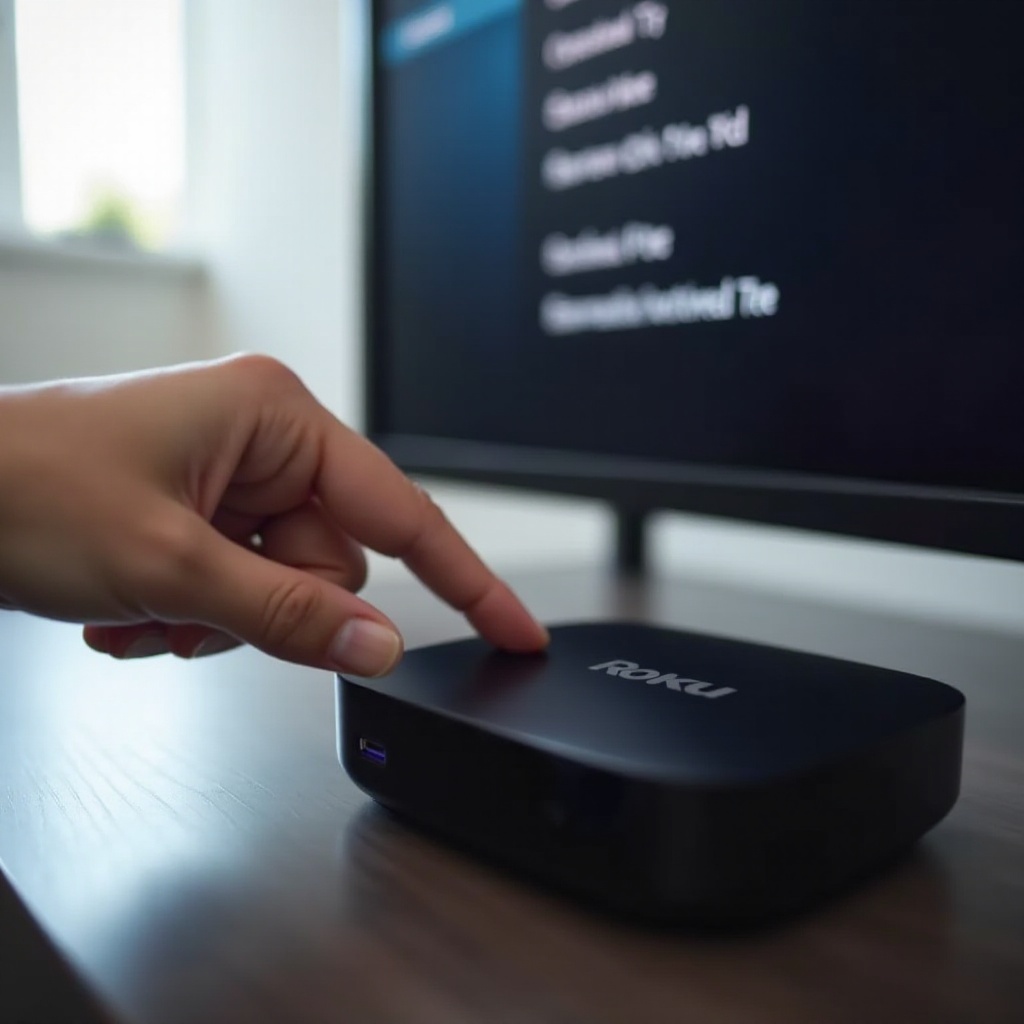
Restablecimiento de fábrica paso a paso usando el botón físico de reinicio
Usa este método si el Roku Ultra no responde al control remoto ni a los menús en pantalla:
- Asegúrate de que el Roku Ultra esté encendido y conectado a tu televisor.
- Localiza el botón de reinicio o el orificio en el dispositivo.
- Si es un orificio, endereza un clip para poder alcanzar el interruptor empotrado.
- Mantén presionado el botón de reinicio firmemente durante al menos 10–20 segundos.
- Observa el LED y la pantalla del televisor. Cuando veas aparecer el logotipo de Roku o un mensaje de restablecimiento, suelta el botón.
El dispositivo se reiniciará y te guiará por la configuración inicial, igual que un Roku Ultra nuevo. Sigue las instrucciones en pantalla para elegir el idioma, conectarte a Wi‑Fi y vincular tu cuenta de Roku.
Restablecimiento de fábrica desde el menú de configuración de Roku como alternativa
Si tu control remoto aún funciona, puedes hacer un restablecimiento de fábrica desde el menú de configuración de Roku en pantalla, lo que reduce la posibilidad de mantener el botón presionado durante un tiempo incorrecto:
- Presiona el botón Home en tu control remoto Roku.
- Ve a Configuración.
- Elige Sistema.
- Selecciona Configuración avanzada del sistema.
- Elige Restablecimiento de fábrica.
- Introduce el código que aparece en pantalla para confirmar el restablecimiento.
El Roku Ultra se reiniciará y mostrará la pantalla de configuración. Después de un restablecimiento de fábrica, si los problemas continúan, es posible que el problema no sea de software. Es momento de revisar problemas de energía, HDMI o de red.
Solución de problemas cuando el botón de reinicio del Roku Ultra parece no funcionar
A veces presionas el botón de reinicio del Roku Ultra y no parece cambiar nada. El televisor sigue mostrando “Sin señal” o el dispositivo parece muerto. En estos casos, es útil dar un paso atrás y confirmar que el problema realmente proviene del Roku, y no de otra parte de tu configuración.
Al revisar primero el televisor, la energía, el cable HDMI y la red, evitas culpar al botón de reinicio por problemas que un reinicio por sí solo no puede solucionar.
Confirmar que el problema es del Roku Ultra y no de tu televisor
Empieza probando tu televisor y las entradas:
- Cambia a otra entrada HDMI y prueba con otro dispositivo, como una consola de juegos o un reproductor Blu‑ray.
- Si el otro dispositivo funciona bien, el televisor y esa entrada HDMI probablemente funcionan.
- Si otros dispositivos también fallan, el problema puede estar en el televisor o en ese puerto HDMI, no en el Roku.
También puedes mover el Roku Ultra a un puerto HDMI diferente o incluso a otro televisor. Si el Roku sigue sin mostrar nada en ningún televisor o puerto, el problema es más probable que sea del Roku Ultra o de su fuente de alimentación.
Comprobar energía, HDMI y red antes de culpar al botón
Antes de asumir que el botón de reinicio está roto, revisa lo básico:
- Energía: Usa el adaptador de corriente y el cable originales. Conéctalo directamente a un tomacorriente de pared, no a un puerto USB del televisor. Confirma que la luz LED del Roku Ultra se enciende.
- Cable HDMI: Prueba con otro cable HDMI, especialmente si haces streaming de contenido 4K HDR. Los cables defectuosos causan pantallas en negro, parpadeos y cortes de audio.
- Red: Un Wi‑Fi deficiente no impide que aparezca el logotipo de Roku, pero sí causa problemas de carga y almacenamiento en búfer después del inicio.
Si el Roku Ultra no muestra ninguna luz de encendido, un reinicio no funcionará. Es posible que necesites un nuevo adaptador de corriente, otro tomacorriente o un reemplazo del dispositivo si el hardware ha fallado.
Uso de la aplicación móvil de Roku y del control remoto como opciones de respaldo
Cuando el botón físico de reinicio parece no responder, puedes intentar opciones de reinicio basadas en software:
- Reinicia desde la aplicación móvil de Roku si el dispositivo aún aparece en línea en tu red.
- Usa la aplicación como control remoto para ir a Configuración > Sistema > Reinicio del sistema.
- Cambia las baterías del control remoto y vuelve a vincularlo con el Roku Ultra si las pulsaciones de los botones no se registran.
Si ninguno de estos métodos funciona y el botón de reinicio aún parece no hacer nada, contacta con el soporte de Roku. En ese punto, una falla de hardware es posible, y otro dispositivo o reparación podría ser la única solución.
Cómo afecta un reinicio a la imagen de tu TV, el sonido y la configuración de tu cine en casa
Después de un reinicio, especialmente uno de fábrica, tu Roku Ultra puede no verse o sonar como antes. Algunos ajustes predeterminados pueden no coincidir con tu televisor o tus equipos de cine en casa, por lo que deberías verificarlos. Este paso asegura que obtengas la mejor calidad de imagen y audio de tu dispositivo de streaming.
Una vez que el dispositivo se inicie correctamente, reserva unos minutos para revisar la resolución, el HDR y las opciones de audio.
Reconfigurar la resolución, 4K y HDR después de un reinicio de Roku
Para obtener la mejor calidad de imagen después de un reinicio:
- Desde la pantalla de inicio de Roku, ve a Configuración.
- Selecciona Tipo de pantalla.
- Elige Detección automática para que Roku compruebe qué admite tu televisor.
Si tienes un televisor 4K o HDR, confirma que:
- El puerto HDMI del televisor que usas admite 4K y HDR (algunos televisores solo admiten 4K/HDR en puertos específicos).
- Los ajustes HDMI del televisor para ese puerto estén configurados en “Mejorado” o en un modo de alto ancho de banda similar.
Si la detección automática falla o elige una resolución más baja de la que tu televisor puede manejar, selecciona manualmente TV 4K HDR o la resolución más alta que tu televisor admita sin provocar parpadeos o pantallas negras.
Solucionar problemas de audio con altavoces de TV, barras de sonido y receptores
Un reinicio puede devolver tus ajustes de salida de audio a los valores predeterminados. Para solucionar problemas de sonido después de un reinicio:
- Ve a Configuración > Audio.
- Revisa las opciones de HDMI y modo de audio.
- Si tienes una barra de sonido o un receptor AV, configura el audio en Automático o en un modo Dolby o PCM específico que tu sistema admita.
Si no escuchas ningún sonido:
- Confirma que la entrada del televisor o del receptor coincida con el puerto HDMI del Roku.
- Asegúrate de que el volumen del televisor o del receptor no esté silenciado y esté a un nivel normal.
- Prueba con otro cable HDMI o puerto para descartar un problema de hardware.
Ajustar estos parámetros después de un reinicio garantiza que las voces sean claras, los efectos suenen ricos y evites el desfase de audio.
Volver a activar HDMI‑CEC y el control de entradas en tu televisor
Muchos televisores admiten HDMI‑CEC, que permite que el Roku Ultra encienda el televisor y cambie de entrada automáticamente cuando comienzas a hacer streaming. Después de un restablecimiento de fábrica, puede que debas reactivar esta función.
En tu Roku Ultra:
- Ve a Configuración > Sistema > Controlar otros dispositivos (CEC).
- Activa Reproducción con 1 toque u opciones similares que permitan el control de entrada.
En tu televisor:
- Abre la configuración del televisor y busca HDMI‑CEC (los nombres de marca varían: Anynet+, Bravia Sync, Simplink y otros).
- Activa HDMI‑CEC y vincula la entrada con el Roku Ultra.
Esto devuelve la comodidad de que un solo control remoto maneje tanto el Roku como el televisor, para que no tengas que alternar entre varios controles después de cada reinicio.
Mejores prácticas para evitar usar constantemente el botón de reinicio del Roku Ultra
Si te encuentras presionando el botón de reinicio del Roku Ultra cada semana, algo más está mal. Un buen mantenimiento y una configuración sólida pueden reducir la necesidad de reinicios y darte una visualización más fluida. Piensa en el botón de reinicio como una herramienta de respaldo, no como un atajo diario.
Al mantener el software actualizado, estabilizar tu red y cuidar los cables y la energía, puedes reducir los reinicios suaves y de fábrica.
Mantener actualizado Roku OS y el firmware del televisor en 2024
Las actualizaciones corrigen errores, mejoran la compatibilidad y aumentan el rendimiento:
- En Roku Ultra, ve a Configuración > Sistema > Actualización del sistema > Comprobar ahora para instalar la última versión de Roku OS.
- En tu televisor, abre el menú de configuración y busca Actualización de software o Actualización del sistema y sigue las instrucciones.
Instala las actualizaciones con regularidad. Muchos problemas con 4K, HDR, estabilidad HDMI y bloqueos de aplicaciones desaparecen después de las actualizaciones de firmware tanto en el Roku Ultra como en el televisor.
Consejos de red y energía para una experiencia de streaming más estable
Para evitar congelamientos y almacenamiento en búfer que puedan hacerte recurrir al botón de reinicio:
- Coloca tu router en un área abierta, no dentro de un mueble ni detrás de una pared gruesa.
- Usa la banda Wi‑Fi de 5 GHz cuando sea posible para menos interferencias y mejores velocidades.
- Si tu Roku Ultra admite Ethernet y puedes tender un cable, usa una conexión por cable para máxima estabilidad.
- Conecta el adaptador de corriente del Roku directamente a un tomacorriente de pared, no a un puerto USB del televisor ni a una regleta poco fiable.
Conexiones de energía y red estables reducen los bloqueos y desconexiones, lo que significa menos motivos para usar el botón de reinicio del Roku Ultra.
Mantenimiento rutinario: reinicios, gestión de almacenamiento y cables
Un mantenimiento ligero mantiene tu Roku Ultra funcionando sin problemas:
- Reinicia el Roku Ultra ocasionalmente desde Configuración > Sistema > Reinicio del sistema.
- Elimina los canales que nunca usas para reducir el desorden y liberar recursos.
- Revisa los cables HDMI en busca de daños y reemplaza los viejos o de baja calidad, especialmente para 4K HDR.
- Deja algo de ventilación alrededor del Roku Ultra para que no se sobrecaliente dentro de un mueble cerrado.
Con estos hábitos, rara vez deberías necesitar más que un reinicio suave ocasional. Puedes tratar el restablecimiento de fábrica como un recurso excepcional, no como una parte regular de ver televisión.
Conclusión
El botón de reinicio del Roku Ultra es una herramienta poderosa cuando surgen problemas de streaming. Un reinicio suave resuelve la mayoría de los problemas de congelamiento y rendimiento sin tocar tus aplicaciones o configuraciones, mientras que un restablecimiento de fábrica ofrece una solución más profunda cuando nada más funciona.
Al aprender dónde está el botón de reinicio, cuánto tiempo debes presionarlo y cómo restaurar tus ajustes de imagen, sonido y red, obtienes un control total sobre tu experiencia de streaming. Combina ese conocimiento con buenos hábitos de red, conexiones de energía sólidas y actualizaciones regulares, y pasarás más tiempo viendo tus programas favoritos y menos tiempo solucionando problemas con tu Roku Ultra.
Preguntas frecuentes
¿Por qué mi Roku Ultra sigue congelándose incluso después de usar el botón de reinicio?
Los congelamientos frecuentes después de un reinicio generalmente apuntan a problemas de red, energía o aplicaciones, más que al Roku Ultra en sí. Revisa la estabilidad de tu red Wi‑Fi o Ethernet, confirma que usas el adaptador de corriente original y asegúrate de que tanto tu Roku como el firmware de tu TV estén actualizados. Si solo una aplicación se congela, desinstala y vuelve a instalar ese canal. Si todas las aplicaciones se congelan y ya intentaste un restablecimiento de fábrica, es posible que el dispositivo, el puerto HDMI o el cable estén fallando.
¿Usar el botón de reinicio del Roku Ultra borrará mis aplicaciones y cuentas cada vez?
No. Una pulsación corta que activa un reinicio parcial no borra aplicaciones ni cuentas. Solo reinicia el dispositivo. Un restablecimiento de fábrica completo, que requiere una pulsación más prolongada o hacerlo desde el menú de configuración, elimina canales, datos de inicio de sesión y ajustes de red. Si quieres evitar configurar todo de nuevo, usa primero los reinicios suaves y reserva los restablecimientos de fábrica para problemas graves.
¿Es seguro reiniciar mi Roku Ultra con frecuencia o puede dañar el dispositivo?
Los reinicios ocasionales, incluso semanales, no dañarán el Roku Ultra. El dispositivo está diseñado para manejar reinicios y restablecimientos de forma segura. Sin embargo, necesitar reinicios frecuentes es señal de otro problema, como mala calidad de la red, alimentación defectuosa, sobrecalentamiento o software desactualizado. En lugar de depender todo el tiempo del botón de reinicio del Roku Ultra, céntrate en solucionar la causa de fondo para que tu transmisión se mantenga fluida sin necesidad de estar solucionando problemas constantemente.