
Introducción
SimpliSafe solo te protege si realmente ves las alertas. Cuando las notificaciones de SimpliSafe dejan de funcionar, tu sistema de seguridad inteligente para el hogar se convierte en un sistema silencioso en el que no puedes confiar.
Alertas push perdidas, advertencias retrasadas o ausencia total de notificaciones de cámara son algunos de los problemas más comunes que reportan los usuarios. A menudo, la alarma en sí funciona, pero el mensaje nunca llega a tu teléfono o altavoz inteligente. La buena noticia: la mayoría de estos problemas provienen de unas pocas causas previsibles que puedes solucionar tú mismo en minutos.
Esta guía recorre cada punto de la cadena: el hardware de SimpliSafe, la configuración de tu cuenta, tu teléfono, tu red y tus integraciones de hogar inteligente. Aprenderás cómo funciona el proceso de notificaciones, cómo probar cada parte y qué ajustes debes modificar para que cada alarma, disparo de sensor y evento de cámara envíe de nuevo una alerta confiable.
Primero, debes entender cómo viaja una notificación desde un sensor en la pared hasta la pantalla en tu mano.
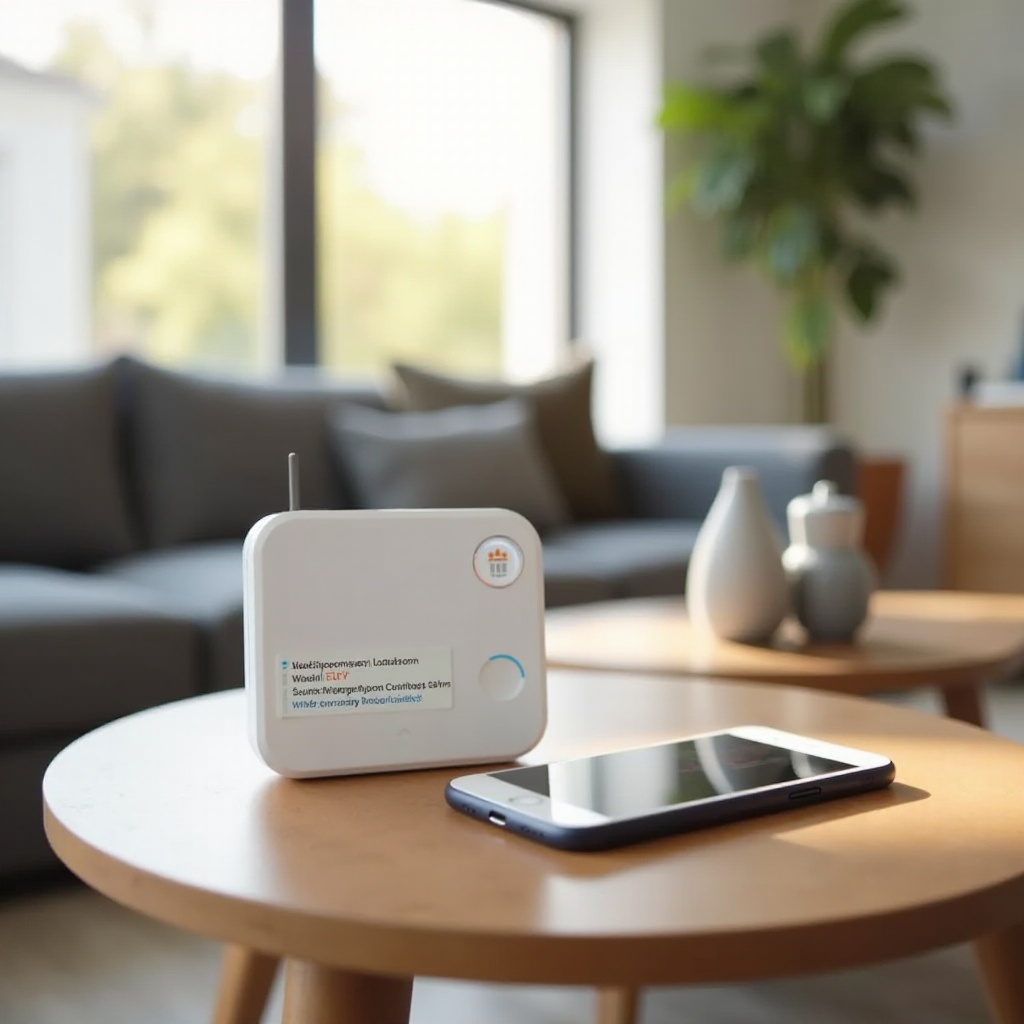
Cómo funcionan las notificaciones de SimpliSafe en un hogar inteligente moderno
Las alertas de SimpliSafe siguen una ruta clara. Una vez que ves cada paso, puedes detectar dónde se encuentra la verdadera causa de “las notificaciones de SimpliSafe no funcionan” y evitar perseguir el problema equivocado.
La ruta desde el evento del sensor hasta la alerta en el teléfono
Una alerta típica sigue esta cadena:
- Un sensor, teclado o cámara detecta un evento, como la apertura de una puerta o movimiento.
- El dispositivo envía ese evento a la estación base de SimpliSafe.
- La estación base envía el evento a los servidores en la nube de SimpliSafe a través de Wi‑Fi o red celular.
- Los servidores de SimpliSafe procesan el evento y deciden si envían una alerta.
- Las notificaciones push, SMS o por correo electrónico van de SimpliSafe a tu teléfono o bandeja de entrada.
- El sistema operativo de tu teléfono muestra la alerta y puede activar un sonido o vibración.
Si algún punto de esa cadena se rompe, pierdes las notificaciones. Tu objetivo es probar y reparar cada eslabón, paso a paso, en lugar de adivinar.
Diferencia entre notificaciones push, SMS y correo electrónico
SimpliSafe suele basarse en tres tipos de alertas:
- Notificaciones push: alertas instantáneas a través de la app de SimpliSafe. Son rápidas y detalladas, pero dependen de la app, tu teléfono y tu red.
- Notificaciones SMS: mensajes de texto para algunos niveles de plan. Funcionan como una copia de seguridad útil cuando falla el push.
- Notificaciones por correo electrónico: buenas para registros y líneas de tiempo, pero muchas personas no las consideran urgentes.
Saber qué tipos usas facilita las pruebas. Si llegan correos electrónicos pero no push, el problema está en tu teléfono o dentro de la app, no en los servidores de SimpliSafe.
Cómo se conecta SimpliSafe con Alexa, Google Home y otros dispositivos
SimpliSafe también puede vincularse con plataformas de hogar inteligente como:
- Alexa y Google Home para control por voz y alertas habladas.
- Altavoces y pantallas inteligentes para anunciar alarmas en voz alta.
- Plataformas de automatización para activar luces, cerraduras o rutinas cuando se disparan las alarmas.
Estas integraciones no sustituyen las notificaciones centrales de SimpliSafe, pero pueden fallar de formas que parecen un problema de SimpliSafe. Siempre prueba primero las notificaciones a través de la app de SimpliSafe y luego revisa tus extras de hogar inteligente.
Ahora que entiendes cómo se mueven las alertas desde el sensor hasta el teléfono, el siguiente paso es confirmar que realmente tienes un problema de notificaciones y no una limitación del sistema o del plan.
Paso 1 – Confirma que realmente es un problema de notificaciones
Antes de profundizar en la solución de problemas, asegúrate de que SimpliSafe realmente intenta enviarte algo. Muchos problemas de “notificaciones que no funcionan” resultan ser malentendidos sobre el estado de armado, los sensores o el plan.
Comprueba que tu sistema SimpliSafe está armado y generando eventos
Empieza con una prueba sencilla:
- Arma el sistema en modo Casa o Ausente.
- Abre una puerta monitorizada o camina frente a un sensor de movimiento.
- Escucha si hay alarmas o tonos en la estación base y el teclado.
Si la estación base no reacciona en absoluto, el problema está en el sistema, no en las notificaciones. Primero debes solucionar el hardware o el estado de armado, porque no puede existir alerta sin evento.
Verifica tu plan de monitoreo y el estado de tu cuenta
Algunas alertas dependen de:
- Una cuenta de SimpliSafe activa sin problemas de facturación.
- El plan de monitoreo correcto que admita el tipo de notificaciones que esperas.
Abre la app o el portal web de SimpliSafe y comprueba:
- Estado de facturación y fechas de renovación.
- Tipo de plan y funciones de notificación incluidas.
- Si tu dirección de correo electrónico y número de teléfono son correctos.
Si tu plan caducó o nunca incluyó las alertas que esperas, no solucionarás el problema solo con la configuración.
Prueba las alarmas básicas y el registro de actividad dentro de la app
A continuación, confirma que SimpliSafe registra tus eventos:
- Abre la app de SimpliSafe.
- Ve a la Línea de tiempo o Registro de eventos.
- Vuelve a disparar un sensor.
- Comprueba si el evento aparece en el registro.
Si la línea de tiempo muestra el evento, los servidores de SimpliSafe lo ven. El problema está en algún punto entre los servidores y tu teléfono. Eso significa que es hora de centrarse en la app y en la configuración del teléfono.
Cuando el sistema y los registros parecen correctos, el siguiente paso lógico es tu dispositivo, porque tu teléfono finalmente decide qué alertas ves y oyes.
Paso 2 – Soluciona las notificaciones de la app de SimpliSafe en iPhone y Android
Una vez que sabes que SimpliSafe registra tus eventos, el siguiente eslabón débil suele ser tu teléfono. Las alertas push dependen tanto de la app de SimpliSafe como del sistema operativo del teléfono.
Asegúrate de que las notificaciones de la app de SimpliSafe estén activadas
Dentro de la app de SimpliSafe:
- Abre Configuración.
- Busca la sección Notificaciones o Alertas.
- Confirma que la app esté configurada para enviar alertas de los eventos que te importan, como alarmas, armado y desarmado, errores del sistema y movimiento de cámaras.
Luego, en tu teléfono, abre Ajustes del sistema, busca la app de SimpliSafe y asegúrate de que las notificaciones estén permitidas. Si la app o el sistema operativo bloquean las alertas, nada llegará a tu pantalla.
Configuración de iOS: Concentración, No molestar y estilos de notificación
En iPhone o iPad:
- Ve a Ajustes → Notificaciones → SimpliSafe.
- Activa Permitir notificaciones.
- Enciende Pantalla bloqueada, Centro de notificaciones y Tiras.
- Activa Sonidos e Insignias si quieres señales audibles y visuales.
A continuación, revisa los modos de Concentración:
- Ve a Ajustes → Concentración.
- Abre cada modo de Concentración que uses (como Sueño, Trabajo o Conducción).
- Añade SimpliSafe a Apps permitidas o desactiva el modo cuando necesites recibir todas las alertas.
También abre Ajustes → Sonidos y vibraciones para asegurarte de que el volumen sea suficientemente alto y las alertas del sistema no estén silenciadas. Muchas personas piensan que las notificaciones de SimpliSafe dejaron de funcionar cuando en realidad su teléfono las oculta silenciosamente.
Configuración de Android: optimización de batería y canales de notificación
En Android, cada marca gestiona las apps de forma algo diferente, pero los pasos son similares:
- Ve a Ajustes → Aplicaciones → SimpliSafe → Notificaciones.
- Activa Permitir notificaciones.
- Expande cada canal de notificación, como Alertas de alarma, Actividad o Errores, y asegúrate de que usen sonido y se muestren en pantalla.
Luego ajusta la configuración de batería:
- Ve a Ajustes → Batería u Optimización de batería.
- Busca la app de SimpliSafe.
- Configúrala como Sin restricciones, No optimizada o una opción similar.
Muchos teléfonos Android bloquean las apps en segundo plano para ahorrar energía, lo que corta las alertas push al cabo de un tiempo. Si también usas una VPN o ahorro de datos, prueba las notificaciones con esas funciones desactivadas durante un corto periodo.
Con tu teléfono y tu app ya configurados, vuelve al sistema físico. Debes confirmar que el hardware realmente pueda enviar eventos y llegar a los servidores de SimpliSafe.
Paso 3 – Revisa la estación base, los sensores y el hardware de SimpliSafe
Si el hardware no puede enviar eventos, ningún cambio de red o app arreglará “las notificaciones de SimpliSafe no funcionan”. Asegúrate de que tu sistema esté físicamente en buen estado y en línea.
Confirma que la estación base esté en línea y no en modo de error
Mira la estación base:
- Comprueba si la luz de estado está encendida y fija.
- Escucha si hay indicaciones de voz, tonos o sonidos de error.
Si la estación base muestra luces de desconexión o error:
- Apágala y enciéndela de nuevo desenchufando el cable de alimentación.
- Retira la batería de respaldo si es accesible.
- Espera 30 segundos y luego vuelve a conectar la alimentación y la batería.
- Comprueba en el teclado si hay mensajes de error como Sin enlace con central o Error de Wi‑Fi.
Una estación base desconectada significa que tus sensores pueden dispararse localmente, pero las alertas nunca salen de tu casa.
Inspecciona los sensores por batería baja, sabotaje o estado sin conexión
En la app de SimpliSafe:
- Abre la sección Dispositivos o Sensores.
- Busca cualquier dispositivo marcado como Sin conexión, Batería baja o Saboteado.
Para los sensores con problemas:
- Cambia sus baterías por unas nuevas.
- Comprueba que estén firmemente montados y no sueltos.
- Asegúrate de que estén dentro del alcance de la estación base y no bloqueados por paredes gruesas o metal.
Un sensor agotado o fuera de alcance nunca generará eventos, por lo que no recibirás notificaciones de él.
Usa el modo de prueba del sistema para generar eventos deliberadamente
La mayoría de las configuraciones de SimpliSafe ofrecen un modo de prueba:
- Abre tu app de SimpliSafe o usa el teclado.
- Cambia el sistema a Modo de prueba si la opción está disponible.
- Dispara cada sensor uno por uno abriendo puertas, ventanas y caminando frente a los sensores de movimiento.
Observa la estación base y la línea de tiempo de la app. Si aparecen eventos, tu hardware funciona. Si no se registra nada cuando disparas un dispositivo, resuelve esos problemas del sensor o de la estación base antes de pasar a la solución de problemas de red.
Una vez que tu sistema físico se comporta como se espera, el siguiente culpable probable es tu conexión de red, porque transporta los eventos desde tu hogar a los servidores de SimpliSafe.
Paso 4 – Soluciona problemas de Wi‑Fi, red celular y red que afecten las alertas
Incluso un sistema y una app perfectos no pueden enviar alertas si tu red pierde tráfico. SimpliSafe suele usar Wi‑Fi con red celular como respaldo, por lo que ambos pueden afectar tus notificaciones.
Asegúrate de que tu internet doméstico sea estable y no esté saturado
Comienza con una comprobación rápida de tu conexión a internet:
- Usa otro dispositivo en la misma red para navegar por la web o reproducir un video.
- Si las páginas cargan lentamente o los videos se detienen para cargar, tu internet puede ser inestable.
- Reinicia tu módem y enrutador desenchufándolos durante 30 segundos y conectándolos de nuevo.
Si tu conexión falla a menudo, la estación base de SimpliSafe tendrá dificultades para enviar eventos a la nube. Las notificaciones pueden llegar en ráfagas o con largos retrasos.
Entiende el Wi‑Fi frente al respaldo celular y la intensidad de la señal
En la app de SimpliSafe o en el teclado, revisa cómo se conecta la estación base:
- Confirma si usa Wi‑Fi como enlace principal.
- Busca indicadores de intensidad de señal.
Luego mejora la ubicación:
- Mueve la estación base lejos de paredes gruesas, grandes objetos metálicos y otros dispositivos inalámbricos.
- Evita esconderla en armarios, muebles cerrados o sótanos si la señal cae allí.
- Si dependes del respaldo celular, asegúrate de que ese punto de tu casa tenga buena cobertura celular.
Una señal pobre de Wi‑Fi o celular significa que los eventos pueden no subirse, provocando notificaciones ausentes o tardías.
Configuración del enrutador: bandas, redes de invitados y QoS para SimpliSafe
Los enrutadores modernos suelen usar:
- Bandas Wi‑Fi separadas de 2,4 GHz y 5 GHz.
- Redes de invitados que restringen la comunicación de los dispositivos.
- Ajustes de QoS (Calidad de servicio) para priorizar el tráfico.
Para SimpliSafe:
- Conecta la estación base a la red Wi‑Fi principal de 2,4 GHz si es la que admite.
- No la coloques en una red de invitados que bloquee el acceso a servicios externos.
- Si tu enrutador ofrece QoS, dale prioridad a la estación base de SimpliSafe para que su tráfico tenga menos probabilidades de perderse.
Tras estabilizar tu red, tu sistema debería enviar eventos de forma confiable a los servidores de SimpliSafe. Ahora debes asegurarte de que tu propia cuenta esté configurada para enviar las alertas que esperas.
Paso 5 – Revisa la configuración de notificaciones dentro de tu cuenta de SimpliSafe
Incluso con un sistema sano y una buena red, tus alertas pueden seguir en silencio si desactivaste ciertas notificaciones o nunca las habilitaste.
Personaliza qué eventos envían alertas (alarma, actividad, errores)
En la app de SimpliSafe:
- Abre Configuración → Notificaciones o un menú similar.
- Revisa cada categoría, como:
- Eventos de alarma por intrusiones y alarmas de pánico.
- Eventos de actividad por armado, desarmado y apertura de puertas.
- Errores del sistema por dispositivos sin conexión y batería baja.
Activa solo lo que realmente necesitas. Si desactivas las alertas de actividad, por ejemplo, no verás cada apertura de puerta, aunque el sistema registre esas acciones.
Usuarios principales vs secundarios y quién recibe notificaciones
SimpliSafe te permite compartir acceso con familiares o compañeros de piso. Cada usuario a menudo puede controlar sus propias preferencias de notificación.
Comprueba lo siguiente:
- Qué cuenta es el titular principal.
- Si los usuarios secundarios tienen las notificaciones activadas.
- Qué correo electrónico y número de teléfono usa cada perfil de usuario.
Si otra persona es propietaria de la cuenta principal y tú inicias sesión como invitado, quizá no recibas todas las alertas a menos que te concedan el nivel de acceso adecuado y activen las notificaciones para tu perfil.
Revisión de opciones de alerta específicas de cámaras, timbres y sensores
Para cámaras y timbres:
- Abre cada cámara dentro de la app.
- Busca ajustes como Notificaciones de movimiento, Detección de personas o Alertas de pulsación de timbre.
- Activa las alertas específicas que deseas de cada dispositivo.
Para los sensores:
- Algunos sensores ofrecen comportamiento individual, como alarma instantánea o retardo de entrada.
- Asegúrate de que los sensores de alta prioridad disparen alarmas y las notificaciones correspondientes.
Con la configuración interna de notificaciones de SimpliSafe ajustada, el siguiente área a revisar es tu entorno de hogar inteligente más amplio, porque los dispositivos conectados pueden cambiar cómo aparecen o suenan las alertas.
Paso 6 – Notificaciones de SimpliSafe y otros dispositivos de hogar inteligente
Muchos hogares inteligentes vinculan SimpliSafe con asistentes de voz, altavoces inteligentes y reglas de automatización. Estos añadidos pueden ayudarte a notar las alertas más rápido, pero también pueden generar confusión cuando dejan de funcionar o silencian notificaciones.
Anuncios de Alexa y Google Home para alarmas y eventos
Si usas Alexa o Google Home con SimpliSafe:
- Confirma que la skill o acción de SimpliSafe esté vinculada a la cuenta correcta.
- Comprueba que concediste todos los permisos solicitados durante la configuración.
- Revisa cualquier rutina que:
- Anuncie alarmas en altavoces Echo o Nest.
- Muestre alertas visuales en pantallas inteligentes.
Si Alexa o Google dejan de anunciar alarmas, primero prueba las notificaciones de SimpliSafe directamente en la app. Esto te indica si el problema está en la integración con el asistente o en el sistema central de SimpliSafe.
Rutinas y automatizaciones que pueden ocultar o sustituir alertas
Las herramientas de automatización pueden cambiar el comportamiento de las notificaciones de formas sutiles:
- Las rutinas pueden poner tu teléfono en modo silencio por la noche.
- Las apps de terceros pueden agrupar o suprimir notificaciones para reducir el ruido.
- Los hubs avanzados pueden activar luces o escenas en lugar de alertas push.
Revisa lo siguiente:
- Cualquier automatización que cambie los perfiles del teléfono, el volumen del timbre o los modos de Concentración.
- Reglas de hogar inteligente que armen o desarmen SimpliSafe automáticamente.
Desactiva temporalmente estas automatizaciones mientras pruebas. Si las notificaciones vuelven a funcionar, ajusta esas rutinas para que no bloqueen ni enterren alertas críticas.
Evitar conflictos con otras apps y hubs de seguridad
Usar varios sistemas de seguridad a la vez puede crear fatiga de notificaciones y confusión. Puedes instalar apps de otras marcas (como sistemas de cámaras o timbres) que también envíen una avalancha de alertas.
Para evitar conflictos:
- Decide qué plataforma es tu sistema de alarma principal.
- Desactiva alertas duplicadas en las apps secundarias cuando sea posible.
- Mantén una documentación clara de qué app envía cada tipo de notificación.
Una vez que resuelves los problemas de integración y automatización, céntrate en las alertas de cámaras y timbres, que a menudo siguen una lógica distinta de las notificaciones de alarma estándar.
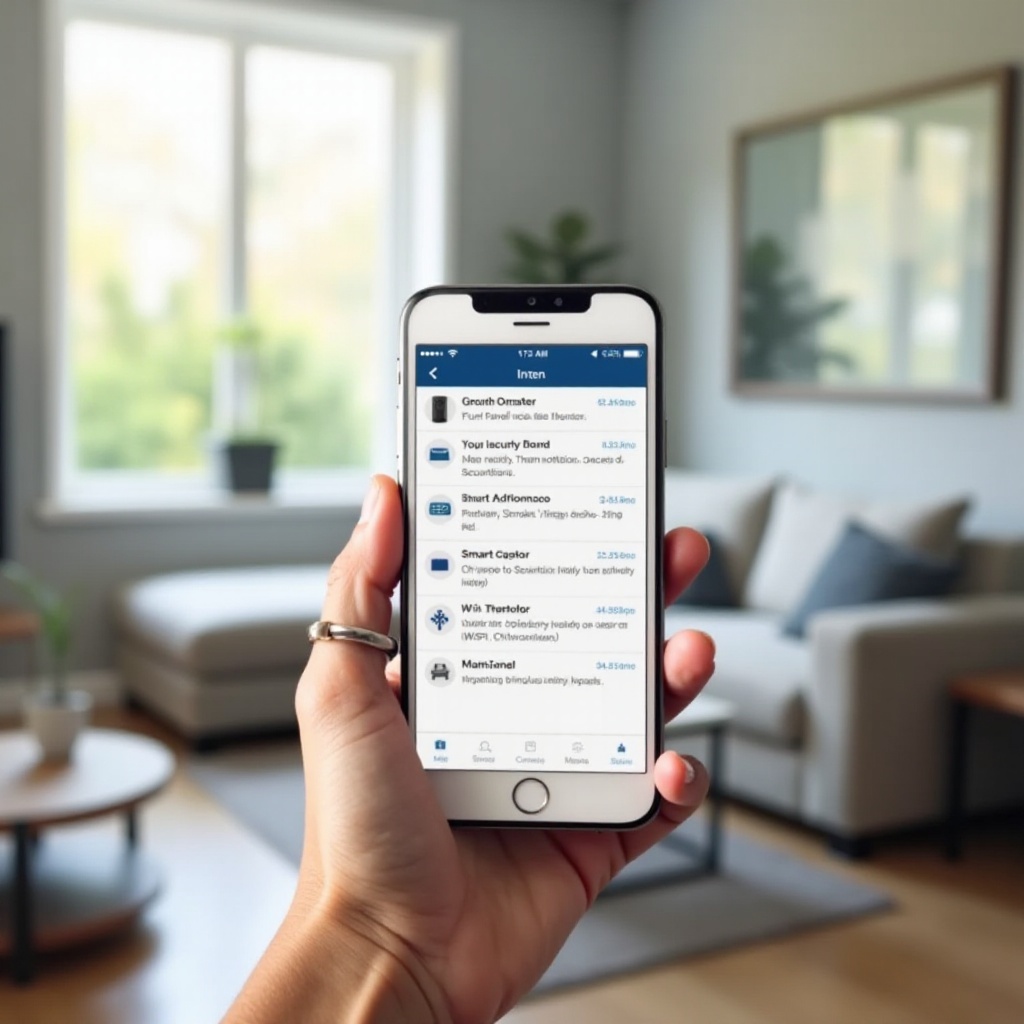
Paso 7 – Solución de problemas de notificaciones de cámaras y timbres de SimpliSafe
Las notificaciones de cámaras pueden fallar incluso cuando las alertas de alarma funcionan bien, porque dependen de ajustes separados, zonas de detección y subidas de video.
Zonas de movimiento, sensibilidad y ajustes de detección de personas
Para cada cámara o timbre de SimpliSafe:
- Abre la configuración del dispositivo en la app.
- Asegúrate de que la Detección de movimiento esté activada.
- Ajusta:
- Las zonas de movimiento para que cubran caminos, entradas de vehículos y puertas.
- La sensibilidad para evitar tanto falsas alertas constantes como eventos perdidos.
- La detección de personas, si está disponible, para que recibas alertas cuando aparezcan personas en la imagen.
Si las zonas omiten tu camino o puerta, no recibirás alertas cuando alguien se acerque, aunque la cámara esté en línea.
Diferencias entre alertas de cámara y alertas de sensores de alarma
Las alertas de cámara y las alertas de sensores de alarma se comportan de modo diferente:
- Las alertas de cámara se activan cuando se detecta movimiento en el encuadre de video y pueden seguir horarios o reglas de privacidad. No siempre disparan una alarma completa.
- Las alertas de sensores de alarma se disparan cuando se activa un sensor y por lo general siguen tu configuración de alarma, que puede hacer sonar una sirena o enviar una señal de emergencia según el plan.
Asegúrate de entender qué tipo de notificación esperas de cada dispositivo y pruébalas por separado para saber qué funciona.
Prueba conjunta de notificaciones de video y grabación en la nube
Para confirmar que las notificaciones de cámara funcionan correctamente:
- Colócate frente a la cámara y muévete.
- En cámaras timbre, presiona el botón del timbre.
- Revisa la app para ver:
- Si el evento aparece en la línea de tiempo de la cámara.
- Si aparece una notificación push en tu teléfono.
- Si hay una grabación en la nube disponible para reproducir.
Si ves grabaciones pero no notificaciones, el problema está en la configuración de notificaciones o en tu teléfono. Si no ves ninguna de las dos, revisa la conexión Wi‑Fi y la alimentación de la cámara.
Si has seguido todos estos pasos y aún ves que las notificaciones de SimpliSafe no funcionan de forma confiable, es momento de pasar a una solución de problemas más profunda y, si es necesario, contactar con soporte.
Solución avanzada de problemas y cuándo contactar con el soporte de SimpliSafe
A veces necesitas un restablecimiento más profundo para resolver problemas persistentes de notificaciones. En esta etapa, avanza con cuidado y documenta cada cambio para poder revertirlo si es necesario.
Borrar caché, reinstalar la app y volver a vincular dispositivos
Prueba los siguientes pasos de limpieza:
- Cierra sesión en la app de SimpliSafe en tu teléfono.
- En Android, borra la caché y el almacenamiento de la app; en iOS y Android, elimina y reinstala la app.
- Inicia sesión de nuevo y prueba las notificaciones.
Considera también:
- Eliminar y volver a añadir integraciones de hogar inteligente como Alexa y Google Home.
- Reconectar cámaras que aparezcan como sin conexión o inestables.
Una instalación limpia de la app y la reconexión de integraciones suelen corregir configuraciones dañadas que bloquean silenciosamente las notificaciones.
Restablecer la estación base o las cámaras de forma segura
Si nada más funciona, quizá debas restablecer parte del hardware:
- Sigue las instrucciones oficiales de SimpliSafe para restablecer la estación base o cámaras individuales.
- Vuelve a conectarlas a tu red Wi‑Fi.
- Vuélvelas a añadir a tu cuenta de SimpliSafe si es necesario.
Antes de restablecer, anota tu configuración actual, como nombres de sensores, zonas y preferencias de notificación. Así podrás restaurar tu configuración preferida tras el restablecimiento sin tener que adivinar.
Qué información recopilar antes de llamar al soporte
Cuando contactes con el soporte de SimpliSafe, puedes ahorrar tiempo si preparas:
- Una lista de los dispositivos afectados, incluidos teléfonos, cámaras y sensores.
- Fechas y horas aproximadas en las que fallaron las notificaciones.
- Modelos de tus teléfonos y versiones de sus sistemas operativos.
- Capturas de pantalla de mensajes de error o eventos ausentes en la línea de tiempo.
Detalles claros y específicos ayudan al soporte a acotar si te enfrentas a un problema de cuenta, de hardware, de red o a un error de software conocido.
Una vez que todo vuelve a funcionar, deberías establecer una rutina sencilla para evitar que el problema de “las notificaciones de SimpliSafe no funcionan” reaparezca.
Cómo prevenir problemas de notificaciones de SimpliSafe en el futuro
La prevención lleva mucho menos tiempo que solucionar problemas desde cero. Unos pocos hábitos regulares pueden mantener tus alertas confiables y tu hogar protegido.
Rutina mensual de prueba para alarmas y alertas de hogar inteligente
Planifica una prueba rápida una vez al mes:
- Arma tu sistema en modo Casa o Ausente.
- Dispara un sensor de puerta, un sensor de movimiento y una cámara.
- Confirma que:
- Los eventos aparezcan en la línea de tiempo de SimpliSafe.
- Las notificaciones push lleguen a tu teléfono.
- Los altavoces o pantallas inteligentes anuncien las alarmas si los configuraste.
Esta simple prueba detecta fallos silenciosos temprano, antes de que te enfrentes a una emergencia real.
Mantén actualizadas las apps, el firmware y el software del enrutador
Las actualizaciones periódicas corrigen errores y mejoran la estabilidad en todo tu sistema:
- Actualiza la app de SimpliSafe en todos los teléfonos que reciban notificaciones.
- Instala actualizaciones de firmware para la estación base y las cámaras cuando se te solicite.
- Actualiza el firmware de tu enrutador, especialmente si notas caídas ocasionales de Wi‑Fi.
Después de actualizaciones importantes, realiza de nuevo tu prueba mensual para confirmar que nada haya cambiado ni estropeado el flujo de alertas.
Crea redundancia con SMS, correo electrónico y varios usuarios
No dependas de un solo dispositivo o canal para alertas críticas de seguridad:
- Activa alertas por SMS y correo electrónico cuando tu plan lo permita.
- Añade a otro miembro de confianza del hogar como usuario con notificaciones activadas.
- Usa altavoces inteligentes, pantallas inteligentes o incluso luces inteligentes como un segundo canal de alerta para las alarmas.
Si un dispositivo falla o se queda sin batería, otro aún puede avisarte de un problema en casa.
Conclusión
Cuando las notificaciones de SimpliSafe no funcionan, tu sistema de seguridad pierde gran parte de su valor. El problema puede estar en cualquier eslabón de la cadena: hardware, red, configuración de la app, configuración del teléfono o integraciones de hogar inteligente. Al recorrer cada paso en orden, puedes evitar las conjeturas y centrarte en la causa real.
Comenzaste confirmando que se producen eventos y aparecen en la línea de tiempo de SimpliSafe. Luego revisaste la configuración de tu teléfono, el estado de la estación base, la salud de los sensores, la conexión Wi‑Fi y las preferencias de notificación de tu cuenta. También analizaste las integraciones de hogar inteligente, la configuración de las cámaras y los restablecimientos avanzados cuando las soluciones simples no bastaron.
Una vez que todo funciona, mantenlo así con simples pruebas mensuales, actualizaciones periódicas y vías de notificación de respaldo como SMS y varios usuarios. Un sistema de alarma silencioso es un riesgo real. Uno probado y ruidoso te da la confianza de que, cuando algo suceda, tu teléfono y tu hogar inteligente te lo advertirán en voz alta.
Preguntas frecuentes
¿Por qué mis notificaciones de SimpliSafe se retrasan o solo funcionan a veces?
Las notificaciones retrasadas o inconsistentes suelen indicar problemas con la red o el teléfono. Las causas comunes incluyen Wi‑Fi inestable, una optimización agresiva de la batería en Android, los modos de Concentración o No molestar en iOS, o un router que pierde conexiones. Primero, confirma que los eventos aparecen en la línea de tiempo de SimpliSafe. Luego, prueba tu conexión a Internet, desactiva la optimización de batería para SimpliSafe y revisa la configuración de notificaciones y de Concentración. Si los correos electrónicos llegan a tiempo pero las alertas push se retrasan, el problema casi siempre está en tu teléfono o en tu red, no en los servidores de SimpliSafe.
¿Necesito un plan específico de monitoreo de SimpliSafe para que funcionen las notificaciones push?
Las notificaciones push básicas para eventos principales suelen funcionar con los planes de monitoreo compatibles de SimpliSafe, pero algunos tipos de alertas avanzadas y ciertas funciones pueden requerir niveles superiores. Revisa los detalles de tu plan actual en la aplicación o en el sitio web de SimpliSafe y confirma que las alertas push estén incluidas. Si no ves ciertas opciones de notificación en Configuración, es posible que tu plan no las admita. Asegúrate también de que tu cuenta esté activa y al día con los pagos, ya que un plan vencido puede limitar o desactivar algunas alertas.
¿Cómo puedo hacer que las notificaciones de SimpliSafe sean más visibles en mi teléfono y dispositivos inteligentes?
Puedes hacer que las alertas de SimpliSafe sean más difíciles de pasar por alto activando sonidos, vibraciones y banners en la pantalla de bloqueo en la configuración de tu teléfono para la aplicación SimpliSafe. Elige un tono único y fuerte que destaque entre las otras aplicaciones. En iOS, permite las notificaciones de SimpliSafe en todos los modos de Concentración que te importen. En Android, configura los canales de notificación importantes con prioridad alta y desactiva la optimización de batería para la aplicación. También puedes añadir altavoces o pantallas inteligentes para que anuncien las alarmas y habilitar SMS o correo electrónico como canales de respaldo, de modo que veas las alertas críticas en varios dispositivos.