
Introducción
Transformar tu iPhone en un dispositivo que refleje el atractivo visual de Android puede proporcionar un cambio refrescante del clásico aspecto de iOS. Esta guía te ayuda a lograr esa transformación a través de temas, aplicaciones y widgets, manteniendo la fiabilidad del ecosistema de Apple. Ambas plataformas ofrecen estéticas únicas; aprovechar el poder de personalización de Android puede hacer que tu iPhone sea único.
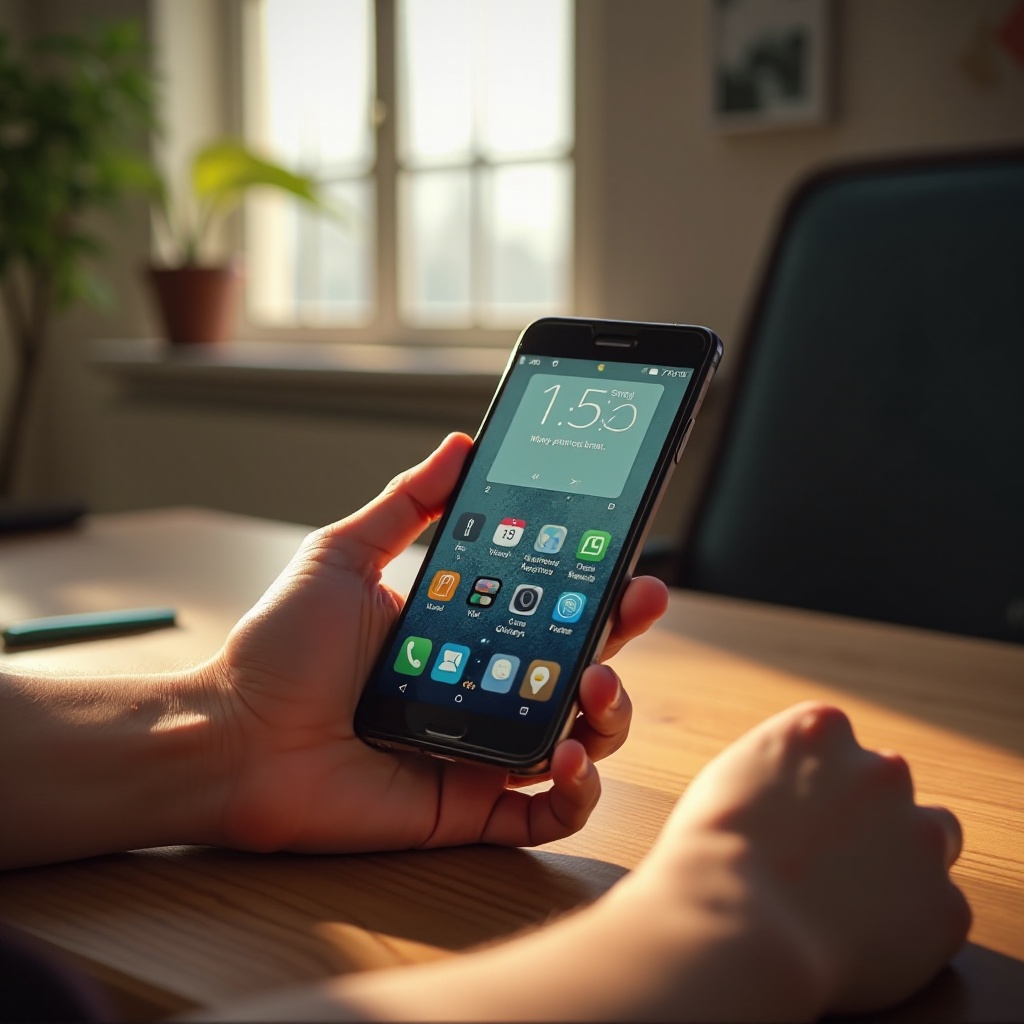
Comprendiendo las Diferenencias Estéticas entre iOS y Android
Para personalizar efectivamente tu iPhone, es importante reconocer las diferencias estéticas entre iOS y Android. Este entendimiento ayudará a guiar tu viaje de personalización.
Diferencias de Diseño e Interfaz de Usuario
Mientras que iOS presume de una interfaz uniforme y elegante diseñada para una experiencia consistente a través de aplicaciones, Android se destaca por su flexibilidad. Android ofrece una amplia libertad sobre la personalización, desde alterar la cuadrícula de aplicaciones hasta pantallas de inicio dinámicas. Identificar estas diferencias te permite recrear sensaciones similares en tu iPhone.
El Atractivo de la Personalización de Android
La capacidad de Android para personalizar —desde widgets hasta iconos personalizados— mejora el compromiso del usuario. Si deseas este potencial de personalización, adoptar algunas de las características divertidas y flexibles de Android es una gran elección para tu iPhone.
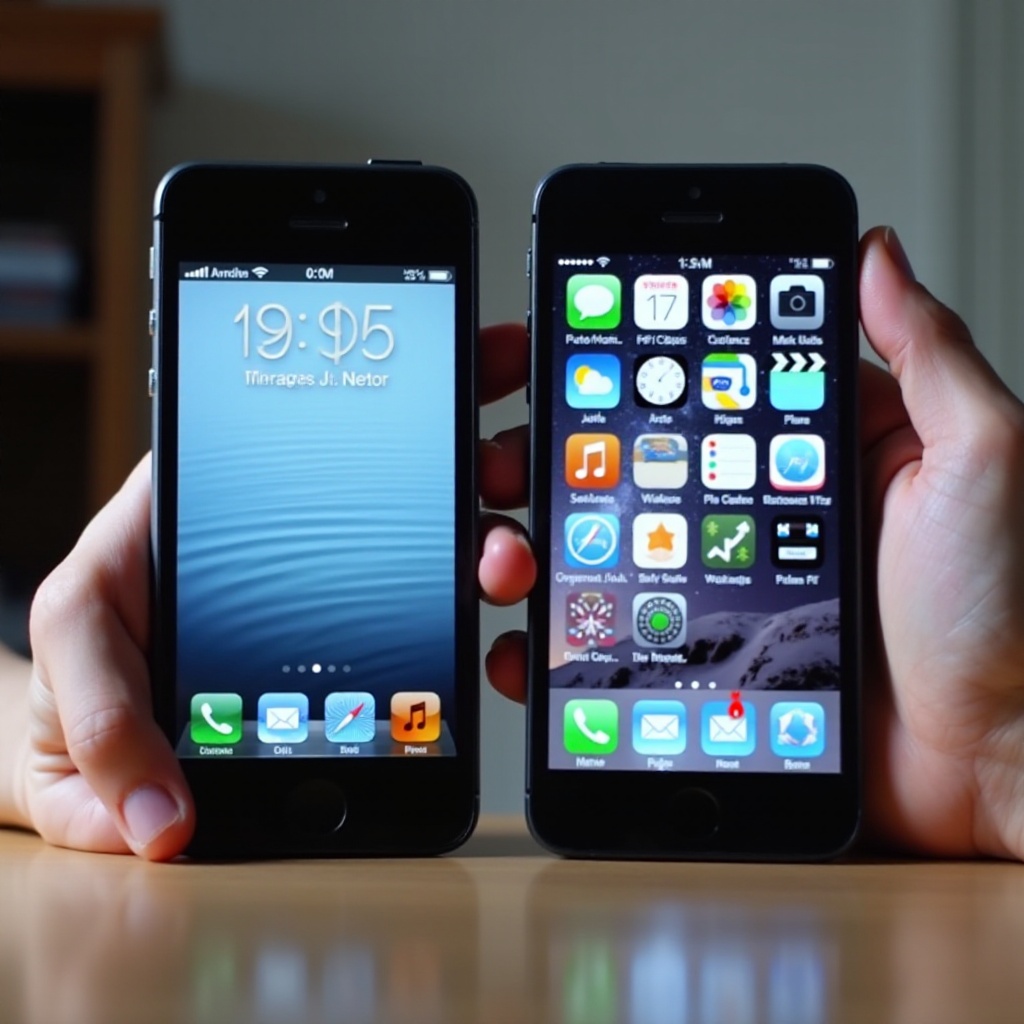
Personalizando la Apariencia de tu iPhone
Al cambiar la estética a través de fondos de pantalla y temas personalizados, sentarás las bases para emular una apariencia de Android.
Usando Fondos de Pantalla y Temas Personalizados
- Elige un Fondo de Pantalla Personalizado: Selecciona un fondo que refleje una estética de Android. Usa recursos como Unsplash o busca ‘fondos de pantalla estilo Android’.
- Aplica Fondos de Pantalla Dinámicos o en Vivo: Añade movimiento a tu pantalla de inicio usando fondos dinámicos disponibles en la configuración de Fondos de Pantalla de Apple.
- Explora Aplicaciones de Temas de Terceros: Aplicaciones como Themify te dan acceso a temas y paquetes de iconos más allá de los predeterminados de Apple, ayudando a lograr visuales similares a Android.
Instalando Paquetes de Iconos Personalizados
La personalización de iconos transforma los típicos iconos de iOS en diseños vibrantes sinónimos del estilo de Android.
1. Descarga una Aplicación: Obtén una app de personalización de iconos en la App Store.
2. Selecciona Tu Paquete de Iconos: Busca paquetes que representen la vibra de Android que deseas.
3. Aplica Iconos: Sigue las guías en la app para crear accesos directos usando los iconos recién elegidos.
Ajustando Configuraciones de Pantalla y Color
Ajusta tus configuraciones de pantalla para reflejar ciertos estilos de Android.
1. Activa el Modo Oscuro: Ve a ‘Pantalla y Brillo’ en configuraciones y cambia al modo oscuro.
2. Ajusta el Tamaño de Texto y Pantalla: Refleja el texto audaz de Android modificando las configuraciones de ‘Pantalla y Brillo’.
Con un teléfono visualmente transformado, mejora su funcionalidad en la siguiente sección.
Mejorando la Pantalla de Inicio
Central en la experiencia de Android es una pantalla de inicio dinámica. Refleja eso a través de una personalización mejorada.
Implementando Widgets para Funcionalidades Similares a Android
Usa la función de widgets de iOS para replicar la practicidad de Android.
1. Añade Widgets: Entra en la selección de widgets manteniendo presionada la pantalla de inicio y tocando el símbolo ‘+’.
2. Explora Widgets de Terceros: Usa aplicaciones como Widgetsmith y Color Widgets para una amplia gama de opciones que superen las ofertas predeterminadas.
Organiza aplicaciones eficientemente para complementar los widgets con nuestro próximo enfoque.
Organizando Aplicaciones y Carpetas al Estilo Android
- Crea Carpetas: Fusiona aplicaciones para formar carpetas, reflejando el cajón de aplicaciones de Android.
- Usa Múltiples Pantallas de Inicio: Distribuye aplicaciones a lo largo de varias páginas para un espacio libre de desorden.
Habiendo organizado tu pantalla de inicio, profundicemos en la modificación de funciones de control.
Modificando el Centro de Control y Notificaciones
Dale diseño a cómo aparecen las notificaciones y gestiona las funcionalidades del centro de control para una apariencia sin interrupciones de Android.
Aplicaciones para Modificaciones del Centro de Control
Aunque el centro de control de iOS no es tan personalizable como el de Android, aún puedes personalizar efectivamente.
1. Personaliza el Diseño: Ve a ‘Configuraciones’ > ‘Centro de Control’.
2. Usa Aplicaciones de Terceros: Prueba Launcher o Shortcuts para crear tareas de acceso rápido.
Configurar Notificaciones para Imitar Android
- Agrupar Notificaciones: Bajo ‘Configuraciones’ > ‘Notificaciones’ agrupa todos los avisos relacionados con las aplicaciones.
- Usar Banners: Opta por banners no intrusivos similares a las notificaciones estilo Android.
Las modificaciones de control mejoran las interacciones, lo que se conecta con nuestro enfoque en presentar funciones de Android a continuación.
Incorporando Funciones Similares a las de Android
Mejora tu experiencia con funcionalidades reminiscencias de Android.
Control de Gestos y Navegación
Incorpora gestos para facilitar el acceso.
1. Habilita Alcanzabilidad: Encuentra esto bajo ‘Configuraciones’ > ‘Accesibilidad’ > ‘Tocar’.
Configurar Aplicaciones Predeterminadas
Configura aplicaciones predeterminadas para acciones tradicionalmente bloqueadas a iOS.
1. Elige Aplicaciones Predeterminadas: Para navegador o correo electrónico, selecciona nuevos predeterminados en configuraciones de la aplicación.
Completa tus cambios funcionales y explora aplicaciones de terceros a continuación.
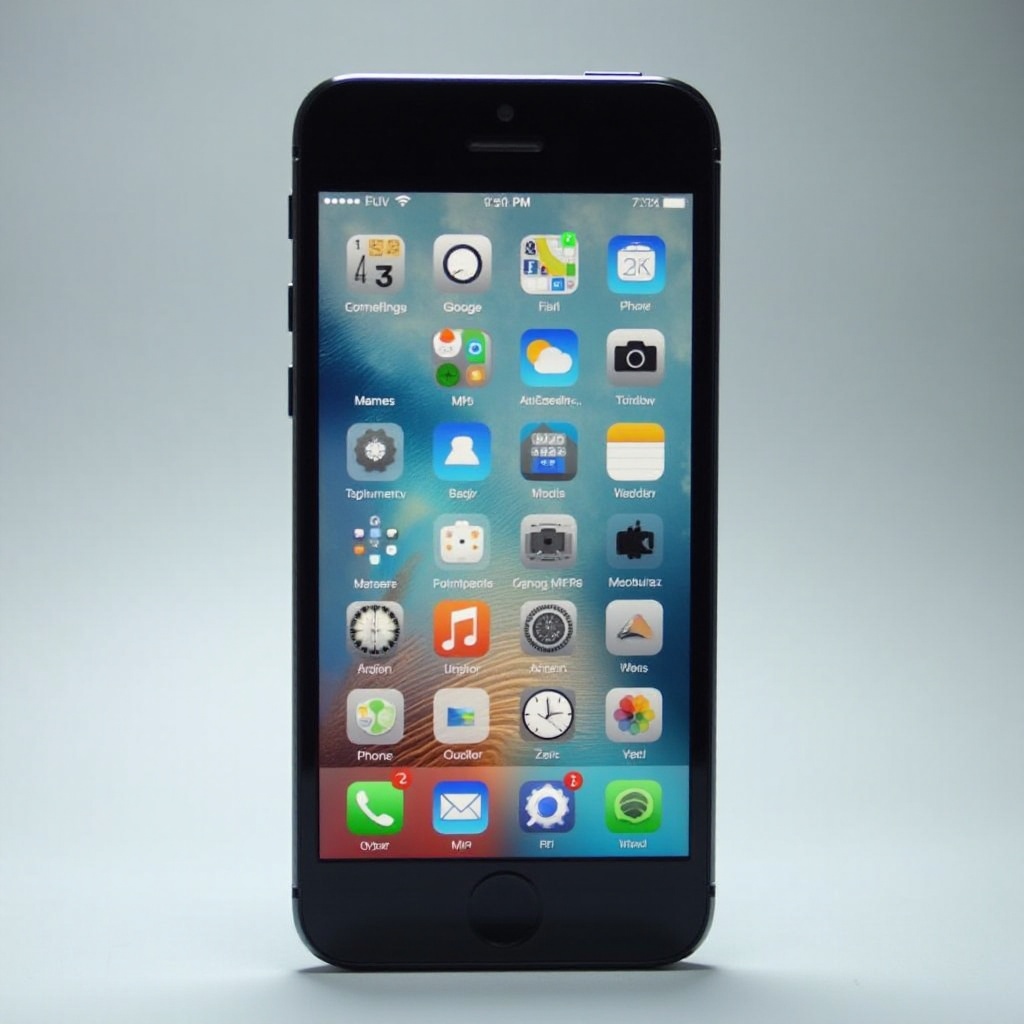
Aplicaciones Recomendadas para una Experiencia de Android en iOS
Varias aplicaciones pueden mejorar tu dispositivo, brindando completas características similares a Android.
Principales Aplicaciones para Descargar
- Themify: Para temas e iconos
- Widgetsmith: Ofrece widgets creativos
- Nova Launcher: Personaliza efectivamente la pantalla de inicio
Recomendaciones de Configuración y Uso
Para una integración sin fallos, permite todos los permisos necesarios y organiza las aplicaciones después de la instalación.
A través de estos cambios estratégicos, tu iPhone ahora combina la fortaleza de iOS con el estilo de personalización de Android.
Preguntas Frecuentes
¿Puedo transformar completamente mi iPhone a una interfaz similar a Android?
Aunque puedes imitar muchos aspectos de Android, las limitaciones de diseño de iOS restringen una transformación completa.
¿Hay alguna aplicación que ayude con una personalización más avanzada?
Sí, aplicaciones como Themify y Widgetsmith ofrecen amplia personalización para temas y widgets.
¿Estos cambios afectarán el rendimiento o la garantía de mi iPhone?
Estos cambios son cosméticos y basados en software, no representan una amenaza para el rendimiento de tu dispositivo ni su garantía.