
Introducción
Un televisor Vizio sin sonido puede arruinar la noche de película en segundos. Te sientas, presionas reproducir y la imagen se ve bien, pero no hay sonido en absoluto. Sin clics, sin pitidos de menú, sin audio de las aplicaciones ni de los dispositivos HDMI. Se siente como si algo grave estuviera roto y quizá necesites un televisor nuevo.
Antes de apresurarte a reemplazar tu televisor o llamar a un técnico, puedes probar varias soluciones claras y seguras en casa. Muchos problemas de “La TV Vizio no tiene audio” se deben a configuraciones simples, cables sueltos o pequeños fallos de software que puedes resolver en minutos con el control remoto en la mano.
Esta guía recorre cada paso en un orden lógico. Comienzas con comprobaciones básicas, luego pasas a problemas de cables y puertos, configuraciones de audio, barras de sonido y dispositivos externos, opciones de firmware y restablecimiento, señales de fallas de hardware y, finalmente, consejos de prevención para que el problema sea menos probable que vuelva.
Al final, sabrás cómo diagnosticar de dónde viene el problema de audio, si es del televisor, de la barra de sonido o de un dispositivo externo, y qué hacer después si el sonido aún no regresa.
Comprobaciones rápidas antes de entrar en soluciones avanzadas
Comienza con las comprobaciones más rápidas. Estos pasos a menudo restauran el sonido de inmediato y te ayudan a evitar restablecimientos innecesarios o reparaciones pagadas. También te ayudan a distinguir un problema simple de configuración de usuario de un problema técnico más profundo.
Tómate un momento para realizar estas comprobaciones en orden. Una vez que confirmes que elementos básicos como silencio, volumen y entradas están correctos, estarás listo para pasar a las comprobaciones de conexiones físicas en la siguiente sección.
Asegúrate de que el televisor no esté en silencio o con el volumen en cero
Parece obvio, pero las configuraciones de silencio y volumen causan una gran cantidad de quejas de “sin audio”.
Haz lo siguiente:
- Presiona el botón Silencio en tu control remoto Vizio una vez para quitar el silencio del televisor. Observa que el ícono de silencio desaparezca de la pantalla.
- Sube el volumen usando el botón Volumen + y mira cómo aumenta la barra de volumen en pantalla.
- Si usas un control remoto universal o de terceros, prueba también con el control remoto original de Vizio, ya que algunos controles no manejan correctamente el volumen del televisor.
- Revisa los controles remotos de dispositivos externos, como el decodificador de cable o el dispositivo de streaming, y asegúrate de que no estén en silencio o configurados a un nivel muy bajo.
Si la barra de volumen sube pero aún no escuchas nada de ninguna fuente, puedes pasar a la siguiente comprobación rápida.
Confirma que la fuente de entrada correcta esté seleccionada
Si se selecciona la entrada incorrecta, tu televisor puede mostrar la imagen de un dispositivo mientras espera el audio de otra fuente, lo que resulta en silencio.
Sigue estos pasos:
- Presiona el botón Input o Source en el control remoto de Vizio.
- Recorre las entradas como HDMI1, HDMI2, HDMI3, AV y cualquier otra.
- Asegúrate de seleccionar la entrada que realmente coincide con donde está conectado tu dispositivo.
- Si las etiquetas son confusas, conecta el dispositivo a una entrada HDMI diferente y prueba de nuevo para saber qué puerto estás usando.
Si el audio regresa en otra entrada, etiqueta tus entradas en la configuración del televisor para encontrarlas más rápido la próxima vez.
Prueba varios canales, aplicaciones y entradas
Ahora quieres saber si el problema de “La TV Vizio no tiene audio” es general o está limitado a una aplicación o dispositivo.
Prueba lo siguiente:
- Abre una aplicación integrada como YouTube, Netflix u otro servicio de streaming y reproduce un video.
- Cambia a TV en vivo si utilizas una antena, cable o señal satelital.
- Prueba otro dispositivo HDMI como una consola de juegos, un reproductor Blu-ray u otro dispositivo de streaming.
Si el sonido funciona en algunos lugares pero no en otros, lo más probable es que el problema esté en una aplicación o dispositivo externo, no en el televisor en sí. Si no hay sonido en ninguna aplicación o dispositivo, es hora de ir más allá de las comprobaciones básicas e inspeccionar las conexiones físicas.
El siguiente paso es asegurarte de que tus cables y puertos estén en buen estado, ya que ellos transportan tanto la imagen como el sonido entre los dispositivos.
Inspección de cables, puertos y conexiones físicas
Los cables y puertos suelen causar problemas de audio, incluso cuando la imagen se ve bien. Un cable HDMI levemente dañado o una conexión óptica suelta pueden interrumpir la señal de audio mientras siguen transmitiendo video.
Al revisar cuidadosamente tus cables y probar puertos alternativos, puedes descartar toda una categoría de problemas antes de empezar a cambiar configuraciones más profundas.
Revisa cables HDMI, ópticos y RCA para detectar daños
Apaga tu televisor y los dispositivos conectados antes de manipular cables por seguridad y para evitar estática.
Inspecciona lo siguiente:
- Cables HDMI: Busca pines doblados o faltantes, cubiertas exteriores deshilachadas y conectores que no encajan firmemente en los puertos.
- Cables ópticos (TOSLINK): Verifica que los conectores no estén agrietados y que la pequeña luz roja sea visible en la punta cuando el dispositivo de origen está encendido.
- Cables de audio RCA o analógicos: Asegúrate de que los conectores rojo y blanco estén completamente insertados y que no muestren corrosión o plástico roto.
Si algún cable se ve desgastado, doblado o flojo, sustitúyelo por un cable que sepas que funciona bien y prueba el audio de nuevo.
Prueba con otro puerto HDMI o un cable nuevo
A veces un solo puerto HDMI falla mientras los demás siguen funcionando. Cambiar de puertos y cables te ayuda a ver si el problema sigue al cable o al puerto.
Haz esto:
- Mueve el cable HDMI de HDMI1 a HDMI2 o HDMI3 en tu televisor Vizio.
- Usa el control remoto para seleccionar la nueva entrada y prueba el audio.
- Si tienes otro cable HDMI, reemplaza el actual por el de repuesto y prueba de nuevo.
- Si el sonido aparece en un puerto diferente o con un cable nuevo, es probable que el puerto o el cable original estén defectuosos.
Puedes seguir usando el puerto que funciona y reemplazar el cable defectuoso, lo que suele ser más barato que una reparación.
Comprende los puertos ARC/eARC en los televisores Vizio
Muchos televisores Vizio más recientes incluyen HDMI ARC o eARC, que significan Canal de Retorno de Audio y Canal de Retorno de Audio Mejorado. Este puerto especial envía audio desde el televisor a una barra de sonido o receptor AV.
Puntos importantes:
- Los puertos ARC/eARC suelen estar etiquetados como “HDMI ARC” o “HDMI eARC” en el televisor.
- Cuando utilizas ARC, el televisor puede enviar la mayor parte o todo el sonido a la barra de sonido en lugar de a sus propios altavoces.
- Si ARC o eARC están mal configurados, podrías ver video sin audio en absoluto.
Si no estás usando una barra de sonido o receptor, evita el puerto ARC/eARC durante la resolución de problemas. Conecta tus dispositivos a puertos HDMI que no sean ARC para simplificar la configuración.
Después de descartar problemas de conexión física, el siguiente paso lógico es revisar las configuraciones de audio internas del televisor, ya que estas pueden silenciar el sonido a nivel de software.
Corrección de configuraciones de audio en Vizio que pueden eliminar el sonido
Tu televisor Vizio incluye varias opciones de audio que pueden silenciar los altavoces si están configuradas incorrectamente. Unos minutos en el menú de audio pueden revelar si una configuración está bloqueando el sonido.
Ajustarás tres áreas principales: la selección de altavoces, el formato de audio y la opción de restablecimiento de audio. Estos cambios ayudan a volver a una configuración simple y conocida como funcional.
Activa los altavoces del televisor y elige la salida de audio correcta
Si has usado una barra de sonido o un sistema de audio externo en el pasado, es posible que el televisor aún esté configurado para enviar sonido solo a esos dispositivos.
Para verificar y corregir esto:
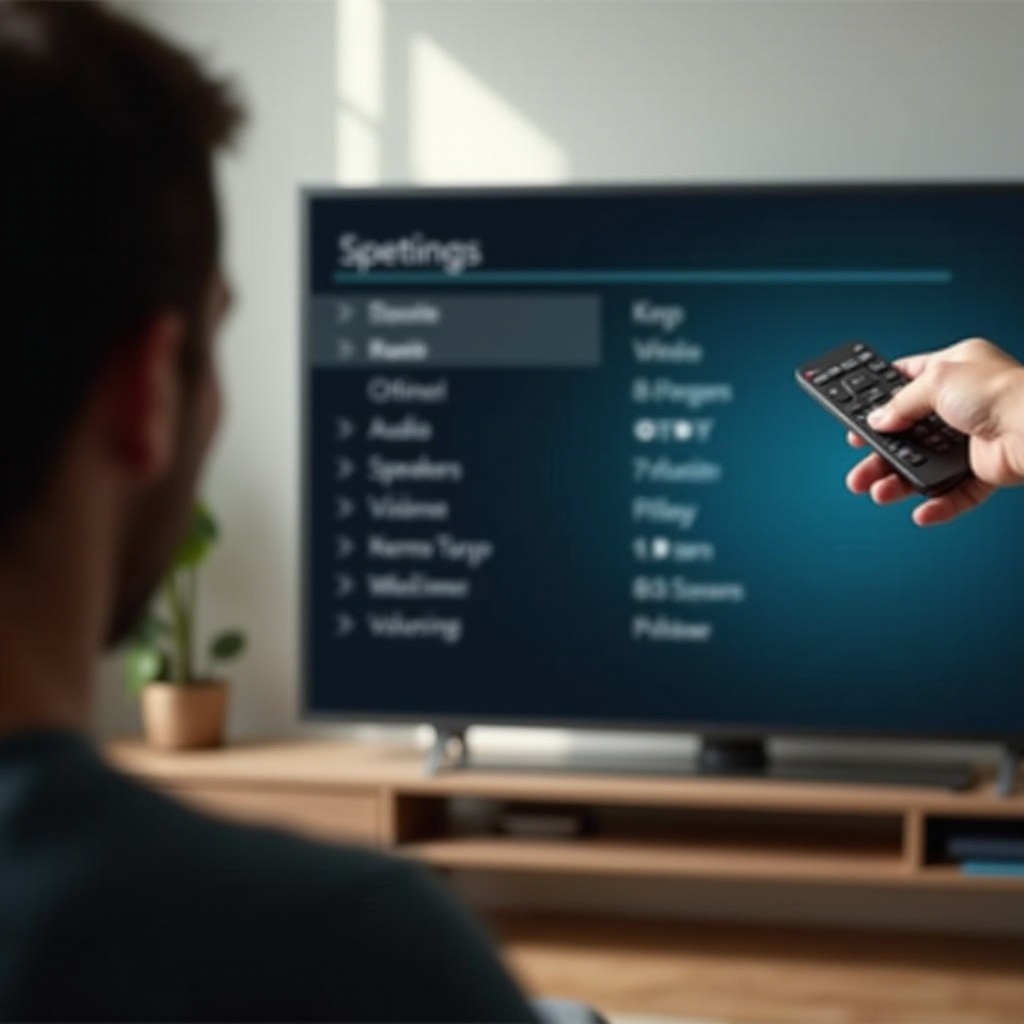
- Presiona el botón Menu o Settings en tu control remoto Vizio.
- Navega a la sección Audio o Sound.
- Busca una configuración llamada “Altavoces de TV” o “TV Speakers” y asegúrate de que esté en “On”.
- Si hay una opción “Salida de audio” o “Speakers”, selecciona “TV Speakers” o “Internal”, no “External” ni “ARC”, mientras estás probando.
Una vez que habilites los altavoces del televisor, prueba el sonido nuevamente usando una aplicación integrada y una entrada HDMI.
Configura el formato de audio en una opción compatible (PCM, Dolby, etc.)
Algunos formatos de audio no funcionan con ciertos altavoces, barras de sonido o receptores. Si el televisor envía un formato que tu sistema no puede decodificar, el resultado puede ser silencio.
Dentro del menú de Audio:
- Busca una configuración como “Formato de audio digital”, “Salida de audio digital” o “Formato de audio”.
- Cámbiala a “PCM” para las pruebas. PCM es la opción más ampliamente compatible.
- Evita formatos avanzados como “Bitstream”, “Dolby Digital Plus” o “Dolby Atmos” mientras solucionas el problema.
Si el sonido funciona con PCM, luego podrás pasar a un formato envolvente si tu sistema de sonido lo admite.
Restablece las configuraciones de audio a los valores de fábrica
Si has cambiado muchas opciones de audio con el tiempo, puede que no recuerdes cada ajuste. Restablecer solo las configuraciones de audio te da una base limpia sin afectar aplicaciones o ajustes de red.
Para restablecer las configuraciones de audio:
- En el menú Audio o Sound, busca “Reset Audio”, “Reset Sound” o una opción similar.
- Selecciónala y confirma cuando el televisor lo pida.
- Espera a que el restablecimiento se complete y el menú se cierre.
Después del restablecimiento, prueba el audio con varias fuentes. Si aún no hay sonido, el problema podría venir de dispositivos externos o barras de sonido, que solucionarás a continuación.
Cuando el problema está en un dispositivo externo, no en la TV Vizio
Si los altavoces del televisor están activados, el formato de audio es compatible y las configuraciones de audio se han restablecido, pero solo pierdes sonido en ciertas entradas o aplicaciones, es probable que el problema provenga de un dispositivo conectado o de la configuración de una aplicación específica.
Al diagnosticar decodificadores de cable, consolas de juegos, reproductores Blu-ray y dispositivos de streaming, puedes reducir el problema a un solo componente y evitar cambios innecesarios en el televisor mismo.
Solución de problemas en decodificadores, consolas de juegos y reproductores Blu-ray
Cada dispositivo externo tiene sus propios controles de audio y formatos de salida.
Esto es lo que debes revisar:
- Abre el menú de configuraciones en el decodificador, la consola de juegos o el reproductor Blu-ray.
- Navega a la sección de configuraciones de audio.
- Configura el tipo de salida de audio en “PCM” o “Stereo” mientras pruebas.
- Asegúrate de que el dispositivo no esté en silencio y que su volumen, si tiene, esté en un nivel normal.
- Reinicia el dispositivo apagándolo, desenchufándolo por unos 30 segundos y volviéndolo a enchufar.
Si el sonido regresa solo desde ese dispositivo después de cambiar sus configuraciones, entonces el televisor está funcionando correctamente y el dispositivo externo necesitaba ajuste.
Configuraciones de audio para dispositivos de streaming (Roku, Fire TV, Apple TV, Chromecast)
Los sticks y cajas de streaming a menudo causan problemas de audio porque envían formatos que no coinciden con el televisor o la barra de sonido.
En la mayoría de los dispositivos de streaming:
- Configura el modo de audio en “Stereo” o “Auto (Stereo)” mientras estás probando.
- Desactiva opciones especiales como “Dolby Atmos”, “Dolby Digital Plus” o “Surround” hasta que el sonido básico funcione.
- Reinicia tanto el dispositivo de streaming como el televisor después de cambiar estas configuraciones.
Si el sonido funciona en las aplicaciones integradas del televisor pero no en el dispositivo de streaming, concentra tus esfuerzos en las opciones de salida y actualizaciones de firmware de ese dispositivo.
Solución de “sin audio” solo en una entrada o aplicación
A veces una entrada HDMI específica o una aplicación interna pierde audio mientras todo lo demás funciona.
Prueba lo siguiente:
- Mueve el dispositivo a un puerto HDMI diferente en el televisor y selecciona esa nueva entrada.
- Si el sonido funciona en el nuevo puerto, es posible que el puerto original esté fallando.
- Para una aplicación interna sin sonido, cierra sesión en la aplicación y vuelve a iniciar sesión con tu cuenta.
- Si es posible, desinstala y reinstala la aplicación desde la tienda de aplicaciones de Vizio.
Cuando todas las demás aplicaciones y dispositivos funcionan, has reducido el problema a una sola fuente o puerto, lo que facilita mucho su manejo.
Si usas una barra de sonido o sistema de cine en casa con tu televisor Vizio, la siguiente sección se centra en esas configuraciones, ya que introducen puntos adicionales en los que el audio puede fallar.
Problemas de audio con barras de sonido Vizio y sistemas de cine en casa
Una barra de sonido o un sistema de cine en casa puede mejorar mucho el sonido de tu televisor, pero también añade nuevos cables, puertos y configuraciones que pueden fallar. Muchas situaciones de “La TV Vizio no tiene audio” involucran una barra de sonido mal configurada, apagada o que no recibe la señal correcta.
Al revisar la propia barra de sonido y la forma en que se conecta al televisor, a menudo puedes restaurar el audio sin cambiar nada más.
Confirma que la barra de sonido esté en la entrada correcta y no en silencio
Comienza asegurándote de que la barra de sonido esté realmente lista para reproducir audio.
Sigue estos pasos:
- Verifica que la barra de sonido esté encendida y que su luz de encendido esté fija y no parpadeando.
- Usa el control remoto de la barra de sonido para seleccionar la entrada correcta, como HDMI, Optical o AUX.
- Sube el volumen en la barra de sonido y confirma que no esté en silencio.
- Si la barra tiene una pequeña pantalla o luces, busca cualquier ícono de silencio o indicadores de volumen muy bajo.
Si tu televisor muestra cambios de volumen en la pantalla pero solo escuchas sonido cuando subes el volumen de la barra de sonido, es una buena señal de que el televisor está enviando el audio correctamente a la barra.
Configura correctamente HDMI-ARC/eARC y CEC para barras de sonido
HDMI ARC y eARC permiten que tu televisor envíe audio y señales de control a la barra de sonido mediante un solo cable. Cuando se configuran correctamente, puedes controlar el volumen con un solo control remoto y obtener un audio limpio.
Para configurar ARC o eARC:
- Conecta un cable HDMI desde el puerto HDMI ARC/eARC del televisor al puerto HDMI ARC/eARC de la barra de sonido.
- En el televisor, abre Configuración y ve a la sección de audio o sistema.
- Activa HDMI-ARC y CEC (a veces llamado CEC, Vizio CEC o un nombre de control de marca).
- En la barra de sonido, habilita la entrada ARC y activa cualquier función de “control de TV” relacionada con CEC.
Si ARC provoca sonido intermitente o sin sonido, desactiva CEC como prueba o cambia a otro método de conexión de audio para ver si mejora la estabilidad.
Cambia entre ARC, óptico y AUX para diagnosticar problemas
Si sospechas que ARC es inestable o está mal configurado, puedes probar otros tipos de conexión para aislar el problema.
Las opciones incluyen:
- Usar un cable óptico desde la salida de audio óptica del televisor a la entrada óptica de la barra de sonido.
- Usar un cable AUX (3,5 mm) desde la salida de auriculares o audio del televisor a la barra de sonido.
Si el sonido funciona por óptico o AUX pero no por HDMI ARC, es probable que el problema esté en las configuraciones de ARC, en el puerto ARC o en el cable HDMI, más que en el sistema de audio interno del televisor.
Si las comprobaciones de la barra de sonido y dispositivos externos no resuelven el problema, es momento de revisar el software del televisor, el firmware y las opciones de restablecimiento, que pueden eliminar fallos de audio más persistentes.
Software, firmware y opciones de restablecimiento en televisores Vizio
Fallos de software y firmware desactualizado pueden causar cortes de audio aleatorios, sonido retrasado o pérdida completa de audio en tu televisor Vizio. Actualizar el televisor y realizar restablecimientos controlados a menudo puede restaurar el funcionamiento normal.
Estos pasos van un poco más allá de los cambios básicos de configuración, pero siguen siendo seguros y no requieren abrir el televisor ni manipular componentes internos.
Busca e instala la última actualización de firmware de Vizio
La mayoría de los televisores Vizio se actualizan automáticamente cuando están conectados a internet, pero a veces se saltan una actualización o necesitan una revisión manual.
Para verificar que tengas el firmware más reciente:
- Presiona el botón Menu o Settings en tu control remoto Vizio.
- Ve a la sección System o About.
- Busca “Check for Updates” o “System Update”.
- Selecciónalo y permite que el televisor busque e instale cualquier actualización disponible.
- Deja que el televisor se reinicie después de que termine el proceso de actualización.
Después de la actualización, abre una aplicación integrada y una entrada HDMI para probar tu audio. Las actualizaciones de firmware a menudo corrigen errores de audio conocidos, incluidos problemas con ARC, eARC y ciertas aplicaciones.
Realiza un ciclo de energía correcto del televisor y los dispositivos conectados
Un ciclo de energía adecuado borra la memoria temporal y puede corregir problemas que no responden a simples comandos de encendido/apagado desde el control remoto.
Usa este método:
- Apaga el televisor y todos los dispositivos conectados.
- Desenchufa el televisor del tomacorriente.
- Desenchufa cualquier barra de sonido, receptor, decodificador de cable o dispositivo de streaming.
- Espera al menos 60 segundos.
- Si tu televisor tiene un botón físico de encendido, presiónalo y mantenlo presionado de 10 a 15 segundos mientras el televisor está desenchufado.
- Vuelve a enchufar primero el televisor y enciéndelo.
- Enchufa y enciende tus dispositivos externos uno por uno.
Ahora prueba el audio usando tanto aplicaciones internas como dispositivos externos. A menudo, este simple proceso resuelve problemas de sonido persistentes.
Realiza un restablecimiento completo de fábrica cuando nada más funciona
Un restablecimiento de fábrica devuelve tu televisor Vizio a su configuración de software original. Esto elimina aplicaciones, información de Wi-Fi y configuraciones personales, por lo que solo debes usarlo después de que otros pasos hayan fallado.
Para realizar un restablecimiento de fábrica:
- Presiona Menu o Settings en tu control remoto.
- Ve a System.
- Selecciona “Reset & Admin” o “Reset TV to Factory Settings” (el texto exacto puede variar).
- Confirma que deseas restablecer el televisor.
- Espera a que el televisor se reinicie y muestre la pantalla de configuración inicial.
Después del restablecimiento, completa la configuración inicial, conéctate a Wi-Fi y prueba varias aplicaciones y dispositivos HDMI para verificar el sonido antes de reconectar todos los accesorios. Si aún no hay audio en ninguna parte, los problemas de hardware se vuelven más probables.
Señales de fallas de hardware y cuándo llamar al soporte de Vizio
Si ninguna de las soluciones de software, cables o configuraciones restaura el sonido, tu televisor Vizio puede tener una falla de hardware. Los problemas de hardware son menos comunes, pero pueden ocurrir, especialmente después de subidas de tensión, sobrecalentamiento o desgaste a largo plazo.
En este punto, necesitas buscar señales de que los altavoces internos, el amplificador de audio o la placa principal hayan fallado.
Síntomas de altavoces quemados o de una placa principal defectuosa
Presta atención a estas señales que sugieren daño de hardware:
- Sin sonido de los altavoces internos del televisor en ninguna entrada ni aplicación, incluso después de un restablecimiento de fábrica.
- Audio distorsionado, crepitante o zumbante que eventualmente desaparece por completo.
- Audio que solo funciona por un corto tiempo después de encender el televisor y luego se corta.
- Sin sonido incluso al usar auriculares, si tu modelo tiene salida de auriculares.
Estos síntomas suelen indicar altavoces fallando, un circuito amplificador de audio defectuoso o una placa principal en mal estado que controla tanto funciones de audio como de video.
El audio solo funciona a través de dispositivos externos: qué significa
A veces puedes obtener sonido a través de una barra de sonido o receptor pero no a través de los altavoces del televisor. Eso puede indicar que el televisor aún puede enviar audio por HDMI u óptico, pero el sistema de altavoces internos está fallando.
Este escenario sugiere:
- Los controladores de los altavoces internos pueden estar dañados.
- El amplificador que alimenta los altavoces del televisor podría haber fallado.
Puedes seguir usando una barra de sonido como solución a largo plazo si lo prefieres, pero si el televisor está en garantía, debes contactar al soporte de Vizio para hablar sobre opciones de reparación o reemplazo.
Garantía, reparación o reemplazo: cómo tomar la decisión correcta
Cuando sospechas falla de hardware, decide cómo avanzar:
- Revisa la fecha de tu compra y los términos de la garantía. Muchos televisores Vizio incluyen al menos un año de garantía limitada.
- Localiza el número de modelo y número de serie, que normalmente están en una etiqueta en la parte trasera del televisor y en el menú de configuraciones del sistema.
- Contacta al soporte de Vizio y explica claramente el problema y los pasos de solución de problemas que ya has intentado.
Si el televisor está en garantía, Vizio puede organizar la reparación o el reemplazo. Si está fuera de garantía, compara el costo de reparación con el precio de un televisor nuevo. En muchos casos, especialmente para modelos más antiguos o pequeños, la sustitución puede ser más rentable que una reparación importante.
Incluso si decides actualizar tu televisor más adelante, puedes reducir el riesgo de volver a enfrentar problemas de “La TV Vizio no tiene audio” siguiendo algunas prácticas preventivas simples.
Prevención de futuros problemas de “sin audio” en televisores Vizio
Una vez que solucionas el sonido, es inteligente mantener tu sistema estable para que sea menos probable enfrentar el mismo problema de nuevo. Unos buenos hábitos con cables, actualizaciones y configuraciones de audio pueden hacer que tu televisor Vizio sea más fiable con el tiempo.
Estos pasos de prevención también se aplican si pasas a un modelo Vizio más nuevo o conectas equipos de audio más avanzados en el futuro.
Usa cables de calidad y protección contra sobretensiones
Una alimentación confiable y buenos cables son la base de un audio estable.
Ten en cuenta estos puntos:
- Usa cables HDMI y ópticos bien valorados de marcas confiables, no las opciones más baratas que encuentres.
- Conecta tu televisor y tus dispositivos de audio a un protector contra sobretensiones o regleta con supresión de picos para protegerlos contra aumentos de voltaje.
- Evita doblar, torcer o pellizcar bruscamente los cables detrás del mueble del televisor o del soporte de pared.
Estos pasos básicos ayudan a prevenir cortes intermitentes y fallos repentinos causados por daño físico o problemas de energía.
Mantén el firmware y las aplicaciones actualizados regularmente
El software actualizado evita muchos fallos de audio específicos de aplicaciones y problemas de compatibilidad.
Para mantenerte al día:
- Mantén tu televisor Vizio conectado a internet cuando sea posible.
- Activa las actualizaciones automáticas en la configuración del sistema si la opción está disponible.
- De vez en cuando abre el menú de System Update y ejecuta una verificación manual.
- Actualiza el firmware y las aplicaciones en dispositivos externos como Roku, Fire TV, Apple TV y consolas de juegos.
El nuevo firmware a menudo mejora la estabilidad de HDMI-ARC, el rendimiento de aplicaciones de streaming, la sincronización de audio y la compatibilidad con formatos de audio más nuevos.
Configuraciones de audio recomendadas para el uso diario
Después de terminar la solución de problemas, mantén tus configuraciones de audio simples y estables para el uso diario.
Aquí tienes algunas pautas prácticas:
- Deja el Formato de audio digital en PCM a menos que sepas que necesitas un formato envolvente específico.
- Mantén los altavoces del televisor activados si dependes de los altavoces integrados para el sonido.
- Si usas una barra de sonido o receptor, elige un tipo principal de conexión, como ARC u óptico, y mantente con él en lugar de estar cambiando.
- Evita cambiar con frecuencia opciones avanzadas como modos Atmos o bitstream a menos que todo tu sistema esté diseñado para ellos.
Estas buenas prácticas hacen menos probable el silencio repentino y ayudan a que tu televisor Vizio ofrezca un audio claro y constante para películas, juegos y televisión habitual.
Conclusión
Un televisor Vizio sin audio puede ser molesto y estresante, especialmente cuando todo se ve bien en la pantalla. La buena noticia es que la mayoría de los problemas de sonido tienen causas claras. Al avanzar paso a paso, a menudo puedes restaurar el audio sin una llamada al servicio técnico.
Comenzaste con revisiones simples como silencio, volumen y selección de entrada. Luego inspeccionaste cables y puertos, corregiste configuraciones de audio y probaste dispositivos externos y barras de sonido. Después de eso, aprendiste cómo actualizar el firmware, realizar un ciclo de energía adecuado y usar un restablecimiento de fábrica como último recurso. Finalmente, viste cómo reconocer fallas de hardware y decidir entre reparación y reemplazo, y cómo prevenir problemas futuros.
Si todo este conjunto de pasos aún no devuelve tu sonido, probablemente sea momento de contactar al soporte de Vizio o a un servicio profesional de reparación. Con cables de calidad, actualizaciones regulares y configuraciones de audio sencillas, puedes reducir en gran medida las probabilidades de enfrentar de nuevo una situación de “La TV Vizio no tiene audio” y disfrutar tu televisor como debería funcionar, con un sonido claro y confiable.
Preguntas frecuentes
¿Por qué mi TV Vizio de repente no tiene sonido en ciertas aplicaciones pero sí en otras?
Cuando solo ciertas aplicaciones se quedan sin sonido, el problema generalmente está en esas aplicaciones o en sus formatos de audio, no en el televisor. Reinicia primero la aplicación y el televisor. Luego establece el formato de audio digital del televisor en PCM y revisa las opciones de audio de la propia aplicación. Si es necesario, cierra sesión y vuelve a iniciar sesión, o reinstala la aplicación. Asegúrate de que el firmware de tu televisor y la aplicación estén actualizados.
¿Cómo restablezco la configuración de audio en mi TV Vizio sin borrar todo?
Puedes restablecer solo las opciones de audio desde el menú de sonido o audio. Presiona Menú o Configuración en el control remoto, ve a Audio o Sonido y busca una opción de ‘Restablecer audio’ o ‘Restablecer sonido’. Selecciónala y confirma. Esto restaura los valores predeterminados de audio sin borrar tus aplicaciones, información de Wi‑Fi u otros ajustes personales, por lo que es más seguro que un restablecimiento de fábrica completo.
¿Es más barato reparar un TV Vizio sin audio o comprar uno nuevo en 2024?
La mejor opción depende de la antigüedad, el tamaño y el estado de la garantía del televisor. Si aún está en garantía, contacta primero con el servicio de soporte de Vizio, ya que la reparación o el reemplazo podrían estar cubiertos. En televisores más antiguos y fuera de garantía con fallas en la placa principal o en las bocinas, el costo de las piezas y la mano de obra puede acercarse o incluso superar el costo de un televisor nuevo. En muchos casos de 2024, especialmente en modelos económicos y de gama media, reemplazar un televisor antiguo es más rentable que pagar por una reparación mayor.