
Introducción
Cuando falla el acceso a internet del televisor Vizio, el streaming se detiene, las aplicaciones se niegan a abrirse y SmartCast se vuelve frustrante. El televisor puede indicar que está conectado, pero Netflix se queda cargando para siempre o Hulu no se abre. Esto rompe el sencillo plan de sentarse y disfrutar de un programa.
La buena noticia es que la mayoría de los problemas de internet en televisores Vizio provienen de unas pocas causas comunes: Wi‑Fi débil, ajustes de red incorrectos, problemas con el router o pequeños fallos en el software del televisor. Puedes solucionar muchos de estos problemas sin herramientas especiales ni habilidades técnicas avanzadas.
Esta guía explica cómo funciona el acceso a internet en televisores Vizio en 2024, cómo configurar correctamente el Wi‑Fi y el Ethernet, y cómo resolver los errores de conexión más frecuentes. También verás consejos para SmartCast, ajustes avanzados de red y cuándo usar un dispositivo de streaming independiente en lugar de las aplicaciones integradas. Al final, sabrás cómo obtener una conexión estable y rápida en tu televisor Vizio y mantenerla así.
Comprender cómo funciona el acceso a internet en televisores Vizio en 2024
Para solucionar problemas de acceso a internet en un televisor Vizio, ayuda entender qué ocurre detrás de escena cuando tu televisor se conecta en línea.
La mayoría de los televisores Vizio modernos usan SmartCast. SmartCast se conecta a tu red doméstica mediante Wi‑Fi o Ethernet. Una vez conectado, el televisor se comunica con los servidores de Vizio y con los servidores de cada aplicación (Netflix, YouTube, Disney+ y otros). Si cualquier enlace de esa cadena es débil, verás errores, almacenamiento en búfer o mensajes de “sin internet”.
Tu televisor Vizio depende de varias partes que deben funcionar juntas:
- Tu router para unirse a tu red doméstica
- Tu módem y tu proveedor de internet para llegar a la web
- Servidores DNS para encontrar servidores de aplicaciones como netflix.com
- Servidores de Vizio y de las aplicaciones para cargar las pantallas de inicio y el contenido
En ocasiones, el problema es el propio televisor. Otras veces, el router, el módem o el proveedor de internet son los responsables. En algunos casos, los servicios SmartCast de Vizio pueden estar caídos, lo que afecta a muchos usuarios a la vez.
Una vez que sabes quién hace qué en esta cadena, puedes probar cada parte paso a paso en lugar de adivinar. La siguiente sección empieza con algunas comprobaciones rápidas para que no pierdas tiempo cambiando ajustes cuando el problema real está en otro lugar.
Comprobaciones esenciales antes de solucionar problemas en tu televisor Vizio
Antes de cambiar cualquier ajuste de red en tu televisor Vizio, confirma que el problema no está en otra parte de tu red doméstica. Estas sencillas comprobaciones pueden ahorrarte mucho tiempo y ayudarte a identificar la causa real del problema.
Confirmar que tu internet doméstico funciona en otros dispositivos
Primero, toma un teléfono, tableta o portátil que use la misma red Wi‑Fi que tu televisor Vizio.
- Abre un navegador y visita algunos sitios web.
- Prueba una aplicación de streaming como YouTube o Netflix.
- Asegúrate de que el dispositivo use tu Wi‑Fi doméstico, no los datos móviles.
Si otros dispositivos tampoco pueden cargar contenido, probablemente el problema sea tu router, módem o proveedor de internet, no el televisor. Reinicia tu módem y router y luego prueba de nuevo. Si otros dispositivos funcionan bien, el problema es más probable que esté en tu televisor Vizio o en cómo se conecta a la red.
Comprobar el estado del servicio Vizio SmartCast y posibles caídas
A veces las aplicaciones y la pantalla de inicio de SmartCast dejan de funcionar porque los servidores de Vizio o un servicio de streaming importante están caídos.
- Busca en línea “Vizio SmartCast caído” o “fallo de Netflix” usando tu teléfono.
- Revisa las páginas de soporte de Vizio o sus canales oficiales en redes sociales para ver avisos de interrupciones.
Si muchos usuarios informan del mismo problema al mismo tiempo, es posible que el problema solo se resuelva cuando Vizio o el proveedor de la aplicación lo arreglen. En ese caso, cambiar los ajustes de tu televisor no ayudará mucho y quizá solo tengas que esperar.
Verificar que el firmware de tu televisor Vizio esté actualizado
El firmware antiguo puede causar fallos, bloqueos o conexiones defectuosas en las aplicaciones. Mantener el televisor actualizado suele prevenir problemas de conexión.
En tu televisor Vizio:
- Pulsa el botón Menú o Inicio en el mando.
- Ve a Sistema o Configuración.
- Selecciona Buscar actualizaciones o Actualización del sistema.
Si el televisor encuentra una actualización, instálala, luego reinicia el televisor y prueba tus aplicaciones de nuevo. Una vez hechas estas comprobaciones previas, estarás listo para realizar una nueva configuración de Wi‑Fi, lo que soluciona muchos problemas comunes de internet.
Cómo conectar tu televisor Vizio a Wi‑Fi paso a paso
El Wi‑Fi es la forma más común de obtener acceso a internet en un televisor Vizio. Una configuración limpia y cuidadosa suele solucionar problemas como aplicaciones que no cargan o desconexiones aleatorias.
Acceder al menú de red en tu Smart TV Vizio
Primero, abre los ajustes de red en tu televisor Vizio.
- Enciende el televisor y pulsa el botón Menú o Configuración.
- Navega hasta Red o Red e Internet.
- Elige Conexión de red o Wi‑Fi.
Este menú muestra si el televisor ya está conectado a una red y te da opciones para buscar redes Wi‑Fi disponibles.
Seleccionar la red Wi‑Fi correcta e introducir la contraseña
Una vez estés en el menú de red:
- Selecciona Inalámbrica o Wi‑Fi como tipo de conexión.
- Deja que el televisor busque redes y espera a que aparezca la lista.
- Elige el nombre de tu red Wi‑Fi doméstica (SSID). Asegúrate de que coincide con la que usa tu teléfono.
- Introduce la contraseña de Wi‑Fi con cuidado. Presta atención a mayúsculas y caracteres especiales.
Si el televisor indica “contraseña incorrecta”, vuelve a escribirla despacio. Si es posible, mira la contraseña en la etiqueta de tu router o en los ajustes de Wi‑Fi de tu teléfono para confirmar que coincide.
Muchos routers emiten redes de 2,4 GHz y 5 GHz. Elige la que quieras usar y recuérdala, porque la banda que elijas puede afectar la velocidad y la estabilidad más adelante.
Confirmar el estado de la conexión y probar aplicaciones de streaming
Después de introducir la contraseña:
- Espera a que el televisor muestre Conectado o un símbolo de verificación verde junto a tu red.
- Vuelve a la pantalla de inicio.
- Abre una aplicación de streaming como YouTube o Netflix e intenta reproducir un video.
Si la aplicación se carga y reproduce sin interrupciones, has restaurado el acceso a internet del televisor Vizio. Si no, toma nota de cualquier mensaje de error que aparezca. Esos mensajes te guiarán hacia las soluciones adecuadas en las siguientes secciones.
Si tu Wi‑Fi es débil o el router está lejos del televisor, una conexión por cable puede ofrecer una solución más estable. La siguiente sección explica cómo configurarla.
Configurar una conexión por cable (Ethernet) para un internet más fiable
El Wi‑Fi es flexible, pero una conexión Ethernet por cable suele ofrecer un streaming más fluido, especialmente para contenido 4K. Si tu router está lo suficientemente cerca, Ethernet puede resolver muchos problemas de conexión de una vez.
Cuándo elegir Ethernet en lugar de Wi‑Fi en un televisor Vizio
Ethernet es una excelente opción si:
- Tu router está en la misma habitación o cerca.
- La señal Wi‑Fi es débil o inestable donde está el televisor.
- Ves mucho contenido 4K HDR.
- Varios dispositivos compiten por el ancho de banda del Wi‑Fi.
Con Ethernet, el televisor no tiene que luchar por la señal a través de paredes o interferencias. Recibe un enlace directo y estable al router, lo que suele significar menos cortes y menos almacenamiento en búfer.
Conectar el cable Ethernet y configurar el tipo de red
Para configurar Ethernet:
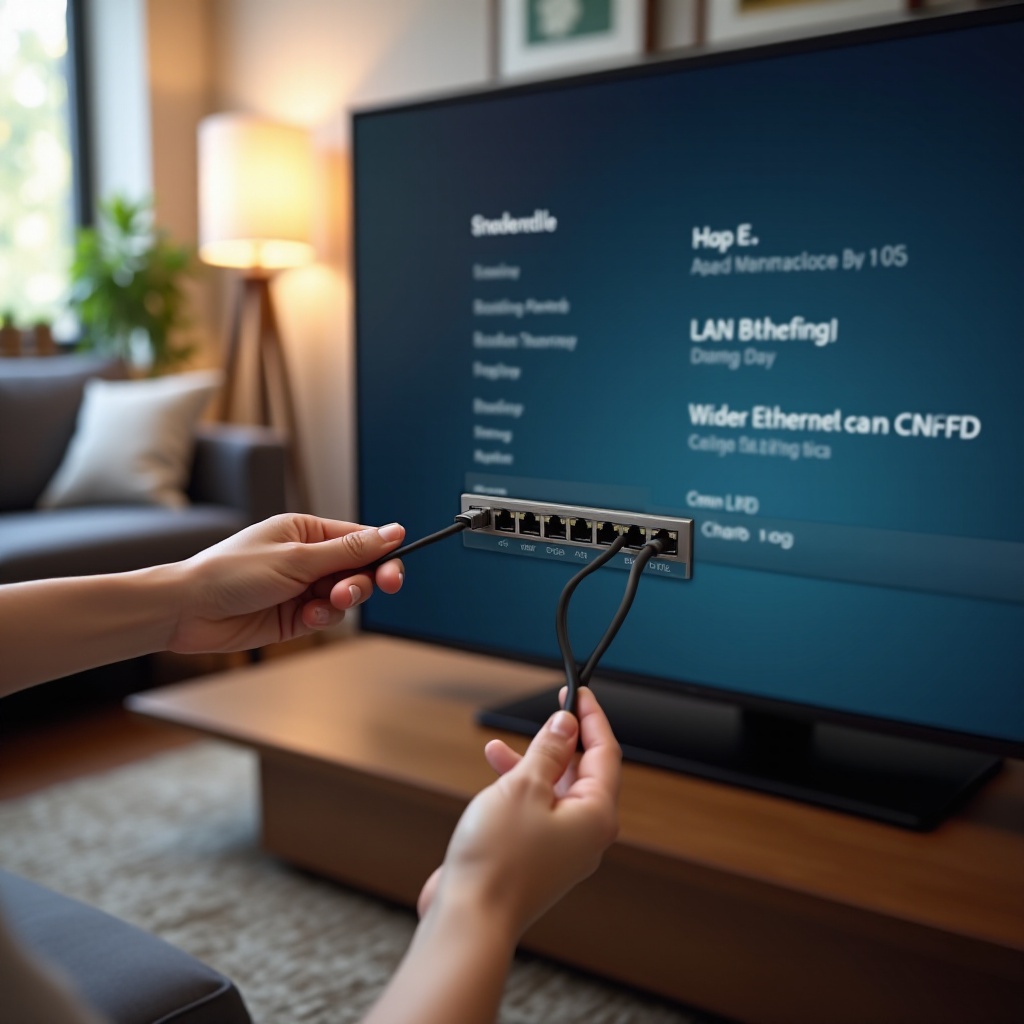
- Conecta un extremo de un cable Ethernet al puerto LAN de tu televisor Vizio.
- Conecta el otro extremo a un puerto LAN libre de tu router o módem‑router.
- En el televisor, abre Menú > Red.
- Selecciona Cableado o Ethernet como tipo de conexión.
La mayoría de los routers asignan automáticamente todos los ajustes necesarios. Una vez que el televisor muestre que está conectado, prueba tus aplicaciones de nuevo. Deberías notar menos cortes y menos almacenamiento en búfer que con un Wi‑Fi débil.
Ventajas y desventajas de las conexiones cableadas frente a inalámbricas
Ventajas de cableado (Ethernet):
- Conexión más estable
- Mejor para streaming en 4K
- Menos afectado por interferencias
Desventajas del cableado:
- Requiere un cable físico
- Menos flexible para la distribución de la habitación
Ventajas del Wi‑Fi:
- No requiere cables
- Fácil de configurar y mover dispositivos
Desventajas del Wi‑Fi:
- La señal puede ser débil o inestable
- El rendimiento disminuye a través de paredes o largas distancias
Elige la conexión que se adapte a la distribución de tu casa y a tus hábitos de visualización. Si los problemas continúan incluso después de configurar correctamente Wi‑Fi o Ethernet, necesitarás una solución más específica, que trataremos a continuación.
Solucionar problemas comunes de acceso a internet en televisores Vizio
Incluso después de una configuración limpia, es posible que sigas viendo mensajes de error o un rendimiento deficiente. Esta sección cubre los problemas de acceso a internet más comunes en televisores Vizio y formas prácticas de resolverlos.
El televisor Vizio indica “Red no detectada”
Si el televisor no puede ver ninguna red Wi‑Fi o no ve tu red:
- Reinicia el televisor: desconéctalo de la corriente durante 30 segundos y vuelve a conectarlo.
- Reinicia el router: desconéctalo durante 30 segundos y vuelve a conectarlo.
- Acerca el router al televisor si es posible o reduce los obstáculos entre ellos.
Si otros dispositivos pueden ver la red Wi‑Fi pero el televisor no, prueba un restablecimiento de fábrica en el televisor desde Sistema > Restablecer y administrar > Restablecer TV. Si no aparece ninguna red incluso después de restablecer, puede haber un problema de hardware con el módulo Wi‑Fi del televisor y quizá necesites soporte de Vizio.
Conectado a Wi‑Fi pero sin internet en las aplicaciones
A veces el televisor muestra estado conectado, pero las aplicaciones indican “Sin internet” o se quedan cargando.
Prueba esta secuencia:
- Abre Red > Probar conexión (si está disponible).
- Si la prueba falla, reinicia tu módem y router.
- En el televisor, olvida la red Wi‑Fi y vuelve a conectarte desde cero.
- Revisa los ajustes de DNS y configúralos en automático primero.
Si el DNS automático falla, establece DNS manual, como 8.8.8.8 y 8.8.4.4 (DNS de Google) o 1.1.1.1 (Cloudflare) en los ajustes avanzados de red. Luego prueba una aplicación de nuevo.
Almacenamiento en búfer frecuente, bloqueos o desconexiones
Si las aplicaciones se cargan pero la reproducción es entrecortada o se detiene constantemente:
- Comprueba la velocidad de tu internet usando un teléfono en la misma red.
- Para streaming en HD, apunta a al menos 10 Mbps.
- Para 4K, apunta a 25 Mbps o más.
- Acerca el router o reduce los obstáculos entre el router y el televisor.
- Desconecta dispositivos que no uses y que puedan estar consumiendo ancho de banda en segundo plano.
- Si usas Wi‑Fi, prueba la banda de 5 GHz para mayor velocidad o 2,4 GHz para mejor alcance.
Para problemas serios de almacenamiento en búfer, Ethernet suele ser la mejor solución a largo plazo. Si los problemas de conexión persisten, puede que sea hora de revisar ajustes de red más avanzados para estabilizar tu experiencia de streaming en el televisor Vizio.
Ajustes avanzados de red para un streaming estable en televisores Vizio
Los ajustes avanzados te permiten afinar la forma en que tu televisor Vizio se conecta a tu red. No necesitas cambiarlos en todas las configuraciones, pero pueden resolver problemas persistentes cuando las soluciones básicas no funcionan.
Uso de ajustes manuales de IP y DNS en tu televisor Vizio
La mayoría de los televisores usan DHCP, lo que significa que el router le da al televisor una dirección IP automáticamente. A veces este proceso falla o entra en conflicto con otros dispositivos.
Para establecer una IP manual:
- Ve a Red > Avanzado o Configuración manual en tu televisor.
- Cambia de DHCP a Estático o Manual.
- Introduce una dirección IP que encaje en tu red, como 192.168.1.50 (revisa el rango de tu router).
- Configura la misma máscara de subred y puerta de enlace que tu router (por ejemplo, 255.255.255.0 y 192.168.1.1).
También puedes establecer el DNS manual aquí. Usa servicios como 8.8.8.8 y 8.8.4.4 o 1.1.1.1. El DNS manual puede ayudar cuando las aplicaciones no se cargan a pesar de tener una conexión funcional y una navegación normal en otros dispositivos.
Elegir Wi‑Fi de 2,4 GHz frente a 5 GHz para streaming en Vizio
Si tu router admite Wi‑Fi de doble banda, probablemente veas dos nombres de red:
- 2,4 GHz: mejor alcance, menor velocidad
- 5 GHz: mayor velocidad, menor alcance
Si el televisor está cerca del router, 5 GHz suele proporcionar un streaming 4K más fluido y menos interferencias. Si el televisor está lejos o bloqueado por paredes, 2,4 GHz puede mantener una señal más estable, aunque sea más lento en teoría.
Prueba ambas opciones:
- Conecta el televisor a la red de 5 GHz y reproduce varios videos.
- Si ves cortes, cambia a la red de 2,4 GHz y vuelve a probar.
Este sencillo experimento muestra qué banda funciona mejor en tu casa.
Optimizar tu router (QoS, canales y ubicación)
Los ajustes del router pueden mejorar el acceso a internet del televisor Vizio para todo el hogar.
Ten en cuenta:
- QoS o prioridad de dispositivos: Configura tu televisor Vizio como dispositivo de alta prioridad para que reciba suficiente ancho de banda para streaming.
- Canal Wi‑Fi: Si los vecinos usan los mismos canales, aumenta la interferencia. Usa la aplicación o interfaz web de tu router para cambiar a un canal menos saturado.
- Ubicación: Coloca el router en alto, lejos de paredes gruesas, microondas y teléfonos inalámbricos.
Estos ajustes pueden mejorar la estabilidad no solo para tu televisor, sino también para otros dispositivos inteligentes. Si tu red parece sólida pero SmartCast sigue comportándose mal, la siguiente sección se centra en problemas específicos de SmartCast.
Problemas específicos de SmartCast y cómo solucionarlos
Vizio SmartCast depende en gran medida de los servidores de Vizio y de la tecnología de envío de contenido (casting). Cuando SmartCast tiene problemas, puede parecer que tu internet está roto incluso si la red subyacente está bien.
La pantalla de inicio de SmartCast no carga o no responde
Si SmartCast se queda en blanco, muestra mosaicos parciales o carga muy lentamente:
- Apaga y enciende el televisor: desconéctalo de la corriente durante al menos 60 segundos y vuelve a conectarlo.
- Confirma que el televisor tiene una conexión a internet estable usando la Prueba de red en el menú de ajustes.
- Busca actualizaciones del sistema en Sistema > Buscar actualizaciones.
Si SmartCast sigue fallando pero otros dispositivos hacen streaming sin problemas, puede tratarse de un problema temporal de los servidores de Vizio. Revisa en línea si hay reportes y luego espera e intenta de nuevo más tarde.
Las aplicaciones integradas no se abren o se cierran constantemente
Aplicaciones como Netflix o YouTube pueden fallar debido a software desactualizado o datos dañados.
Prueba lo siguiente:
- Actualiza el firmware del televisor a la versión más reciente.
- Cierra sesión y vuelve a iniciarla en la aplicación afectada, si la aplicación lo permite.
- Reinicia la aplicación cerrándola por completo y volviéndola a abrir, o apaga y enciende el televisor.
Si el televisor lo permite, reinstala la aplicación o restablece sus ajustes. Cuando varias aplicaciones fallan, céntrate en actualizar el televisor y revisar la calidad de tu conexión a internet.
El envío de contenido desde el teléfono o el portátil falla aunque el televisor esté en línea
SmartCast también te permite enviar contenido desde tu teléfono o portátil. El envío falla si los dispositivos no están en la misma red o si la aislamiento de red está activada.
Comprueba lo siguiente:
- Asegúrate de que el televisor y el teléfono usan la misma red Wi‑Fi y la misma banda (mismo SSID).
- Desactiva las VPN en tu teléfono, tableta o portátil cuando envíes contenido.
- Reinicia la aplicación de envío (YouTube, Netflix, etc.) y el televisor.
Si tu router tiene activado “aislamiento AP” o “aislamiento de clientes”, desactívalo. Esa función impide que los dispositivos se vean entre sí en la red y bloquea el envío de contenido.
Si SmartCast sigue dando problemas incluso en una red sana, usar un dispositivo de streaming externo puede ser una opción más sencilla y fiable.
Cuándo usar un dispositivo de streaming externo con tu televisor Vizio
A veces, la forma más fácil de solucionar problemas de acceso a internet en un televisor Vizio es evitar las aplicaciones integradas y usar en su lugar un dispositivo de streaming dedicado. Esto no reemplaza tu televisor; solo traslada el trabajo de las aplicaciones a otro dispositivo.
Señales de que la plataforma de tu televisor Vizio limita el rendimiento
Considera un dispositivo de streaming si:
- Las aplicaciones se sienten lentas o con retraso, incluso con una conexión rápida y estable.
- SmartCast se bloquea o se congela con frecuencia durante un uso normal.
- El televisor ya no recibe actualizaciones de firmware regulares ni nuevas aplicaciones.
En estos casos, el hardware o el software del propio televisor pueden ser el factor limitante. Un dispositivo independiente puede ofrecerte aplicaciones más nuevas y mejor rendimiento.
Elegir entre Roku, Fire TV Stick y Apple TV
Las opciones populares incluyen:
- Roku: interfaz sencilla, amplia selección de aplicaciones, ideal para usuarios no técnicos.
- Amazon Fire TV Stick: fuerte integración con contenido de Amazon, control por voz con Alexa.
- Apple TV: mejor para usuarios muy integrados en el ecosistema de Apple con iPhone, iPad o Mac.
Todos estos dispositivos se conectan al puerto HDMI de tu televisor y usan tu red doméstica, y a menudo ofrecen actualizaciones más rápidas y aplicaciones más estables que los sistemas SmartCast más antiguos.
Simplificar las entradas y el uso diario para tu hogar
Para mantener el uso diario sencillo:
- Conecta el dispositivo de streaming al HDMI 1.
- Configura HDMI 1 como la entrada predeterminada al encender el televisor, si tu modelo Vizio lo permite.
- Muestra a los miembros de la familia cómo usar el mando del dispositivo de streaming en lugar de los botones de aplicaciones del televisor.
Seguirás dependiendo de un acceso a internet sólido, pero el hardware de streaming será más fiable y fácil de gestionar. Una vez que tu configuración de visualización funcione sin problemas, dedica un momento a revisar la privacidad y el mantenimiento a largo plazo, que veremos a continuación.
Seguridad, privacidad y mantenimiento a largo plazo del acceso a internet en televisores Vizio
Después de estabilizar el acceso a internet de tu televisor Vizio, vale la pena proteger tu privacidad y mantener la conexión saludable con el tiempo. Buenos hábitos aquí reducen problemas futuros y te ayudan a sentirte más cómodo con un televisor que está siempre conectado.
Ajustar la privacidad y la recopilación de datos en televisores Vizio
Los televisores Vizio pueden rastrear los datos de visualización y enviarlos para análisis y publicidad. Puedes reducir esto si prefieres más privacidad.
En tu televisor:
- Ve a Configuración o Sistema.
- Busca Privacidad, Datos de visualización o ACR (Reconocimiento Automático de Contenido).
- Desactiva los datos de visualización y cualquier opción que rastree o comparta el uso de contenido.
Esto ayuda a limitar la cantidad de información que tu televisor comparte mientras sigue conectado a internet, sin afectar las funciones básicas de streaming.
Mantener el firmware y las aplicaciones actualizados por seguridad
Las actualizaciones corrigen errores, cierran brechas de seguridad y mejoran el rendimiento de las aplicaciones.
- Activa las actualizaciones automáticas si el televisor ofrece esta opción.
- Comprueba manualmente si hay actualizaciones cada pocas semanas en Sistema > Buscar actualizaciones.
- Reinicia el televisor después de actualizaciones importantes para limpiar datos en caché.
Mantenerse actualizado reduce las probabilidades de fallos aleatorios, problemas de conexión y riesgos de seguridad por software desactualizado.
Hábitos de mantenimiento simples para una conexión estable
Pequeños hábitos ayudan a mantener el acceso a internet de tu televisor Vizio fluido a largo plazo:
- Reinicia tu router y módem cada mes aproximadamente para refrescar las conexiones.
- Apaga y enciende el televisor si las aplicaciones se sienten lentas o no responden.
- Revisa los dispositivos conectados en tu router y elimina los que no reconozcas.
- Cuando cambies el nombre o la contraseña de tu Wi‑Fi, actualiza los datos de red en tu televisor Vizio de inmediato.
Estos pasos mantienen tu red limpia y reducen sorpresas. Con una buena configuración, un diagnóstico inteligente y un poco de cuidado continuo, tu televisor Vizio puede ofrecer streaming fiable todos los días.
Conclusión
Los problemas de acceso a internet en televisores Vizio a menudo parecen complicados, pero la mayoría se reducen a unos pocos problemas básicos: intensidad de la señal Wi‑Fi, ajustes del router, firmware desactualizado o fallos de SmartCast. Al revisar primero tu internet doméstico, configurar cuidadosamente Wi‑Fi o Ethernet y usar las opciones de red adecuadas, puedes restablecer un streaming fiable sin ayuda de un experto.
Si SmartCast sigue causando problemas, un dispositivo de streaming dedicado puede asumir la mayor carga de trabajo mientras el televisor se centra en mostrar una gran imagen. Combina esto con pequeños ajustes de privacidad, actualizaciones periódicas y un mantenimiento ligero, y tu televisor Vizio se mantendrá en línea, seguro y listo para hacer streaming siempre que quieras.
Preguntas frecuentes
¿Por qué mi TV Vizio indica que está conectada a Wi‑Fi, pero las aplicaciones no funcionan?
Esto generalmente significa que el televisor puede ver tu router, pero no puede acceder a internet o a los servidores de las aplicaciones. Reinicia tu módem, router y televisor. Ejecuta una prueba de red en el menú del televisor y revisa la configuración de DNS. Si el DNS automático falla, prueba un DNS manual como 8.8.8.8 y luego confirma que otros dispositivos en la misma red puedan navegar por la web.
¿Cómo puedo acelerar el streaming y reducir el almacenamiento en búfer en mi TV Vizio?
Primero, prueba la velocidad de tu internet en otro dispositivo. Si es lenta, contacta a tu proveedor o mejora tu plan. Acerca el router al televisor o cambia a la banda de 5 GHz si el televisor está cerca. Para un rendimiento más estable, usa una conexión Ethernet por cable y, si tu router lo admite, configura tu televisor como dispositivo de alta prioridad con QoS.
¿Necesito un nuevo router o un nuevo plan de internet para hacer streaming en 4K en mi TV Vizio?
Por lo general, necesitas al menos 25 Mbps para un streaming 4K fluido en un solo televisor. Si varios dispositivos hacen streaming al mismo tiempo, velocidades más altas ayudan. Un router antiguo también puede limitar el rendimiento. Si ves almacenamiento en búfer con frecuencia incluso después de las correcciones básicas, actualizar a un router moderno de doble banda o de malla y a un plan de internet más rápido puede mejorar significativamente la experiencia de streaming en tu TV Vizio.