
Introducción
Un video timbre SimpliSafe que no se conecta al WiFi se convierte en un botón básico en lugar de un dispositivo de seguridad inteligente. Pierdes el video en vivo, las alertas de movimiento y las grabaciones de eventos. Cuando la aplicación solo muestra errores vagos, es difícil saber por dónde empezar.
Esta guía recorre cada paso práctico para resolver el problema de “timbre SimpliSafe que no se conecta al WiFi”. Verás cómo el timbre se comunica con tu router, qué ajustes de red importan y cómo solucionar problemas de señal, energía y seguridad. También aprenderás cuándo es suficiente un simple reinicio y cuándo deberías restablecer el timbre o contactar con soporte.
Sigue cada sección en orden. Comienza con la alimentación y las comprobaciones básicas, luego pasa a la banda WiFi, la intensidad de la señal, la configuración del router y las soluciones avanzadas. Al final, comprenderás qué está bloqueando la conexión y qué hacer para mantener tu timbre en línea.
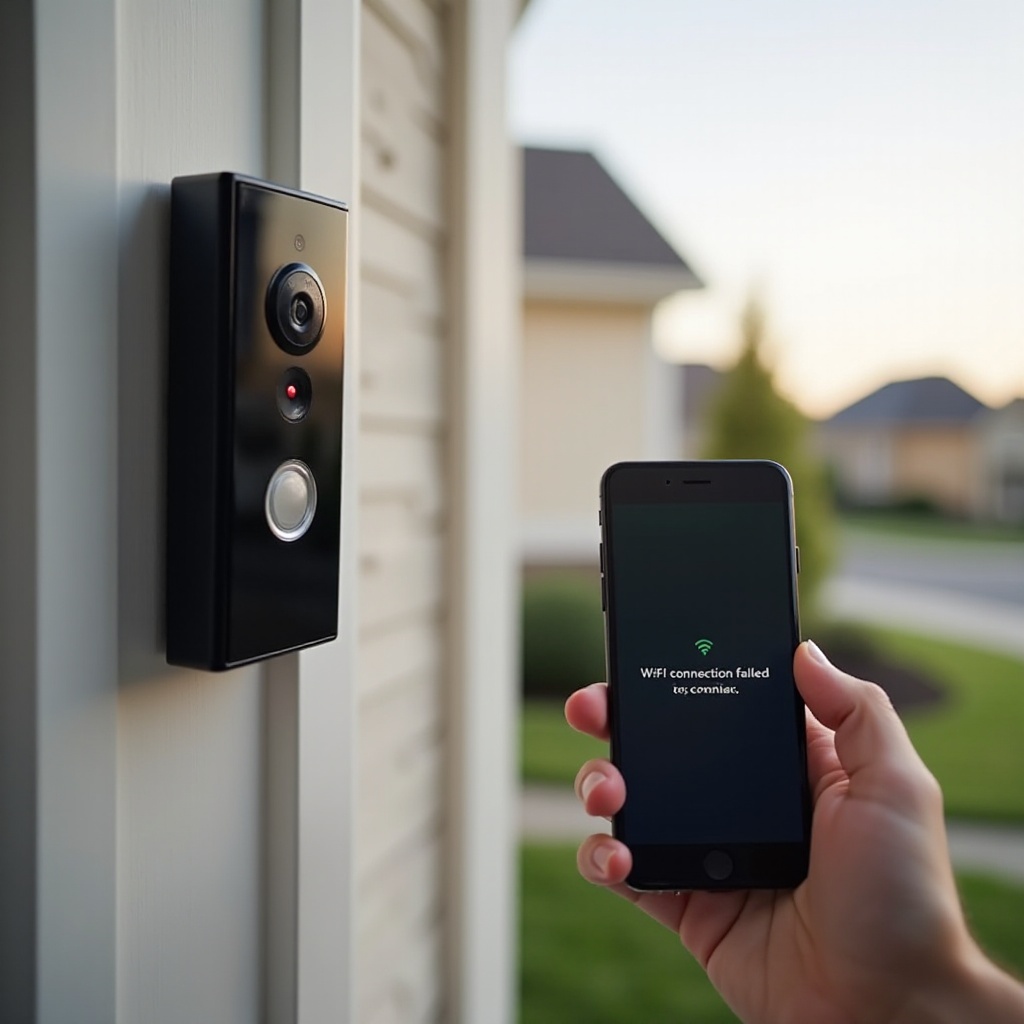
Cómo se conecta el timbre SimpliSafe al WiFi
Para solucionar un problema de conexión, primero necesitas saber cómo se supone que el timbre SimpliSafe debe conectarse. El dispositivo no es solo un timbre cableado; es un pequeño ordenador que depende de tu red doméstica y de Internet.
Esta es la ruta básica de conexión:
- El timbre se enciende y comienza a emitir o escuchar comandos de configuración.
- Abres la aplicación SimpliSafe y pones el timbre en modo de configuración.
- La aplicación envía el nombre y la contraseña de tu WiFi al timbre.
- El timbre se conecta a tu red WiFi de 2,4 GHz a través de tu router.
- El router envía el tráfico a los servidores de SimpliSafe a través de tu conexión a Internet.
- La aplicación SimpliSafe se comunica con esos servidores para mostrar video en vivo y alertas.
Si la energía se interrumpe, el WiFi es débil, se usa la banda equivocada o la seguridad del router bloquea el dispositivo, esta cadena se rompe. El resultado se ve igual para ti: el timbre SimpliSafe no se conecta al WiFi o se desconecta con frecuencia. Para acotar la causa, debes fijarte en cómo aparece el problema.
Señales comunes de que tu timbre SimpliSafe no se está conectando correctamente
Los problemas de conexión se manifiestan de varias maneras. El timbre puede nunca completar la configuración o puede funcionar un tiempo y luego desaparecer. Prestar atención a los síntomas te ayuda a elegir la solución adecuada.
Las señales típicas incluyen:
- La aplicación muestra “No se puede conectar al WiFi” durante la configuración.
- La lista de redes WiFi está vacía o no muestra tu red doméstica.
- El timbre parece conectarse, pero la transmisión de video se queda cargando, se congela o se agota el tiempo de espera.
- El timbre aparece como “sin conexión” en la aplicación, aunque otros dispositivos sí funcionen.
- Escuchas sonar el timbre, pero no recibes notificaciones push ni vista en vivo.
Estos síntomas provienen de diferentes causas raíz: señal WiFi débil, uso de la banda equivocada, funciones del router que bloquean nuevos dispositivos, poca velocidad de carga o problemas de alimentación. Para evitar suposiciones, primero debes confirmar que lo básico esté en buen estado. Una vez que lo esencial se vea bien, puedes pasar a requisitos de WiFi más específicos.
Comprobaciones esenciales antes de comenzar a solucionar problemas
Antes de cambiar los ajustes del router o restablecer tu timbre, deberías verificar cosas sencillas que a menudo se pasan por alto. Muchos propietarios pasan horas en los menús del router cuando la causa real es un cable flojo o un transformador defectuoso.
Confirma que el timbre tiene energía y está cableado correctamente
Un timbre inteligente necesita alimentación constante para mantenerse conectado. Si la energía parpadea o el voltaje es demasiado bajo, el dispositivo puede reiniciarse, congelarse o perder el WiFi.
Revisa lo siguiente:
- Asegúrate de que el timbre esté completamente encajado en su soporte de montaje para que los contactos estén alineados.
- Inspecciona los cables para detectar corrosión, desgaste o tornillos flojos.
- Si usas un timbre mecánico, presiona el botón y escucha que suene claramente.
- Si puedes hacerlo con seguridad o con ayuda de un electricista, confirma que el transformador proporciona el voltaje especificado por SimpliSafe, a menudo en el rango de 8–24 V CA.
Si el timbre se reinicia solo, se calienta mucho o nunca llega a encenderse por completo, soluciona primero los problemas de alimentación. Un cambio de red no puede compensar una energía inestable.
Asegúrate de que tu red WiFi funcione para otros dispositivos
Una vez que confíes en la alimentación, confirma que tu red WiFi esté sana. Quieres saber que el problema es específico del timbre y no de toda tu red.
Haz lo siguiente:
- Quédate cerca de la ubicación del timbre con tu teléfono o portátil.
- Conéctate a tu red WiFi doméstica habitual.
- Carga algunas páginas web y ejecuta una prueba rápida de velocidad.
- Camina alrededor del área de entrada y asegúrate de que el WiFi no se caiga.
Si otros dispositivos no pueden mantener una conexión estable en esa zona, probablemente tengas un problema de cobertura o del router, no un problema específico del timbre. Abordarás la cobertura más adelante, pero primero deberías asegurarte de que tu aplicación y el software del sistema estén actualizados.
Actualiza la aplicación SimpliSafe y revisa el estado del sistema
El software desactualizado puede causar errores de emparejamiento y fallos de conexión que se sienten como problemas de WiFi.
- Abre la App Store o Google Play y actualiza la aplicación SimpliSafe.
- Si la aplicación muestra actualizaciones de firmware disponibles para tu estación base o timbre, instálalas.
- Visita la página de estado o el sitio de soporte de SimpliSafe para ver si hay una interrupción de servicio que afecte al video o la conectividad.
Si la alimentación, el WiFi básico y las actualizaciones de la aplicación se ven bien, es hora de confirmar que tu red cumple los requisitos técnicos del timbre SimpliSafe.
Verifica los requisitos de la red WiFi para timbres SimpliSafe
Los timbres SimpliSafe están diseñados para redes WiFi domésticas típicas, pero no son compatibles con todas las configuraciones. Muchos casos de “timbre SimpliSafe que no se conecta al WiFi” se reducen a la banda WiFi, la velocidad o la intensidad de la señal.
2,4 GHz vs 5 GHz y por qué importa la banda
La mayoría de los modelos de timbre SimpliSafe se conectan solo a WiFi de 2,4 GHz. Esta banda viaja más lejos y atraviesa mejor las paredes que 5 GHz, que es mejor para la velocidad a distancias cortas.
Revisa tu router:
- Confirma que la banda de 2,4 GHz esté activada.
- Comprueba si el router usa el mismo nombre para 2,4 GHz y 5 GHz.
- Si usas un router solo de 5 GHz, entiende que el timbre no se conectará en absoluto.
Si tu router emite un único nombre de red combinado para ambas bandas, el timbre puede confundirse. Cuando sea posible, crea una red de 2,4 GHz separada con un nombre claro. Usa esa red solo para tu timbre y otros dispositivos inteligentes.
Necesidades mínimas de velocidad, carga y fuerza de señal
Los video timbres no necesitan un Internet ultra rápido, pero sí una conexión estable, especialmente en velocidad de subida.
Apunta a:
- Al menos 5 Mbps de velocidad de descarga en la ubicación del timbre.
- Al menos 2 Mbps de velocidad de carga.
- Una señal WiFi sólida en tu teléfono con al menos dos o tres barras.
Ejecuta una prueba de velocidad mientras estás de pie afuera cerca del timbre. Si las velocidades caen bruscamente o fluctúan, eso afectará la calidad del video y la estabilidad de la conexión. Velocidad suficiente pero mala estabilidad suele apuntar a distancia, paredes o interferencias.
Distancia al router, paredes e interferencias alrededor de la puerta
Las señales WiFi se debilitan a medida que viajan, especialmente a través de materiales densos.
Los obstáculos comunes incluyen:
- Paredes de ladrillo, piedra, hormigón y estuco.
- Puertas metálicas, rejas de seguridad y marcos de metal.
- Cuadros eléctricos, electrodomésticos grandes y espejos.
Si tu router está en el extremo opuesto de la casa detrás de varias paredes, tu timbre puede ver solo una señal débil. Una señal débil puede causar intentos de configuración fallidos, largos retrasos y frecuentes mensajes de “sin conexión”.
Ahora que conoces los requisitos básicos y el entorno de tu timbre, puedes pasar a soluciones rápidas y de bajo riesgo como reiniciar y reconectar antes de entrar en cambios más profundos del router.
Soluciones rápidas: reiniciar y reconectar al WiFi
Los simples reinicios a menudo eliminan fallos menores que impiden que los dispositivos se unan al WiFi. Estas soluciones rápidas toman solo unos minutos y no cambian tus ajustes principales.
Ciclo de energía del timbre SimpliSafe
Para hacer un ciclo de energía del timbre:
- Retíralo del soporte de montaje si el diseño lo permite.
- Desconecta la alimentación o quita la batería, según tu modelo.
- Espera de 30 a 60 segundos para que los circuitos internos se descarguen por completo.
- Vuelve a conectar la alimentación y monta de nuevo el timbre.
- Espera a que la luz indicadora muestre que el timbre ha arrancado.
Después de un ciclo de energía, revisa la aplicación SimpliSafe para ver si el dispositivo aparece en línea o listo para la configuración.
Reiniciar correctamente tu módem y router
Un router o módem que ha estado funcionando durante meses sin un reinicio puede volverse lento o inestable.
Usa este orden:
- Desenchufa el módem de la corriente.
- Desenchufa el router de la corriente.
- Espera al menos 30 segundos.
- Vuelve a enchufar el módem y espera hasta que todas las luces de estado se estabilicen.
- Vuelve a enchufar el router y espera hasta que la luz de WiFi muestre que está emitiendo.
- Prueba el WiFi en tu teléfono y luego revisa el timbre nuevamente.
Esto elimina problemas temporales con la asignación de IP y fugas de memoria que pueden interferir con nuevas conexiones.
Reconectar el timbre al WiFi en la aplicación SimpliSafe
Si el timbre ya forma parte de tu sistema pero aparece sin conexión o tiene problemas para reconectarse:
- Abre la aplicación SimpliSafe y ve a la lista de dispositivos.
- Toca el timbre y busca los ajustes de WiFi o red.
- Elige la opción para reconectar o cambiar la red WiFi.
- Selecciona tu red de 2,4 GHz e introduce la contraseña con cuidado.
- Espera a que la aplicación confirme que el timbre se ha unido correctamente.
Si la aplicación informa otro fallo, es hora de mirar más a fondo los ajustes de tu router, que a menudo bloquean dispositivos inteligentes sin que te des cuenta.
Configuraciones del router que pueden bloquear tu timbre SimpliSafe
Los routers modernos agregan muchas funciones de seguridad y rendimiento. Estas son útiles para portátiles y teléfonos, pero a veces confunden o bloquean timbres inteligentes. Si las soluciones rápidas no funcionaron, revisa estas configuraciones a continuación.
Visibilidad del SSID, nombres de red y problemas de contraseña
Tu timbre solo puede conectarse a una red que puede ver y entender.
Revisa estos puntos:
- Asegúrate de que el nombre de tu red WiFi (SSID) esté configurado como “visible”, no oculto.
- Evita nombres de red muy largos o con símbolos y emojis inusuales.
- Usa una contraseña fuerte pero simple, con letras, números y algunos símbolos estándar.
Si tu red está oculta, el timbre puede requerir pasos adicionales o puede no conectarse en absoluto. Para hacer pruebas, es más fácil hacer que el SSID sea visible y sencillo, y cambiarlo más tarde si lo deseas.
Modos de seguridad, WPA2/WPA3 y problemas de cifrado
Muchos routers nuevos usan seguridad WPA3 por defecto o un modo mixto WPA2/WPA3. Algunos dispositivos inteligentes siguen funcionando mejor con WPA2 sencillo.
Prueba estos cambios en tu red de 2,4 GHz:
- Configura el modo de seguridad en WPA2-PSK (a veces llamado WPA2 Personal).
- Usa cifrado AES únicamente si existe la opción de elegir entre AES o TKIP.
- Evita WEP o redes abiertas, que son inseguras y obsoletas.
Después de guardar los cambios, reinicia el router e intenta conectar el timbre nuevamente. Ajustar el modo de seguridad resuelve muchos casos en los que la contraseña parece correcta pero la conexión falla.
Band steering, redes de invitados y filtrado de direcciones MAC
Los routers suelen incluir funciones que mueven dispositivos entre bandas o bloquean cierto hardware.
Revisa si hay:
- Band steering u opciones de “conexión inteligente” que combinan 2,4 GHz y 5 GHz en un solo nombre. Desactiva esto temporalmente y da a cada banda su propio SSID.
- Redes de invitados que aíslan los dispositivos entre sí. Evita conectar el timbre a una red de invitados que bloquee la comunicación entre dispositivos locales.
- Filtrado de direcciones MAC o listas de control de acceso. Si está activado, agrega la dirección MAC del timbre a la lista de permitidos.
Una vez reduzcas estas barreras, intenta conectar de nuevo. Si el timbre sigue teniendo dificultades o se desconecta, la intensidad de la señal probablemente sea el siguiente factor a mejorar.
Mejorar la señal WiFi en la ubicación del timbre
Una señal WiFi débil o inestable es una de las razones más comunes de un problema de “timbre SimpliSafe que no se conecta al WiFi”. Incluso si los ajustes son correctos, una señal deficiente puede causar video lento, retrasos y desconexiones aleatorias.
Probar la intensidad de señal en la puerta principal
Usa tu teléfono como un comprobador rápido de señal:
- Quédate justo al lado de la ubicación del timbre.
- Comprueba cuántas barras de WiFi aparecen en tu teléfono.
- Ejecuta una prueba de velocidad y anota las velocidades de descarga y de carga.
- Da unos pasos hacia el router y repite la prueba.
Si el rendimiento mejora mucho cuando te acercas al router, tu timbre está en una zona de señal débil. Mejorar la cobertura en esa zona ayudará más que cualquier ajuste de software.
Reposicionar el router para una mejor cobertura
A veces puedes mejorar la cobertura simplemente moviendo el router.
Prueba estas prácticas:
- Coloca el router en un lugar central y elevado.
- Evita esconderlo detrás de muebles, dentro de armarios o junto a objetos metálicos grandes.
- Mantenlo alejado de microondas y bases de teléfonos inalámbricos que puedan causar interferencias.
Después de reposicionar, repite las pruebas de señal y velocidad cerca del timbre. Si los resultados mejoran, intenta nuevamente conectar el timbre al WiFi.
Uso de WiFi en malla o extensores WiFi con SimpliSafe
Si tu casa es grande, alargada o tiene paredes gruesas, incluso un solo router bien colocado puede no llegar de forma fiable a la puerta principal. En ese caso, puedes necesitar hardware adicional.
Puedes:
- Agregar un sistema WiFi en malla y colocar un nodo cerca de la parte frontal de tu casa.
- Usar un extensor WiFi o punto de acceso más cerca del timbre.
Cuando uses malla o extensores, conecta el timbre al nodo más cercano que emita señal de 2,4 GHz. Asegúrate de que ese nodo tenga una conexión fuerte con el router principal. Con la cobertura mejorada, ahora puedes mirar ajustes de red más profundos si los problemas persisten.
Soluciones de red avanzadas para fallos persistentes de conexión
Si los ajustes básicos y la intensidad de la señal se ven bien pero el timbre aún no se conecta o no se mantiene en línea, puede que estés enfrentando congestión o problemas de direcciones IP. Estos pasos avanzados ayudan cuando nada más funciona.
Abordar la congestión de canales y las redes vecinas
Los routers de tus vecinos pueden superponerse con los canales de tu WiFi. Demasiadas redes en el mismo canal pueden causar interferencias, especialmente en 2,4 GHz.
Para mejorar esto:
- Inicia sesión en la interfaz de administración de tu router.
- Busca el ajuste de canal WiFi de 2,4 GHz.
- Cambia el canal a 1, 6 u 11 y prueba cada uno.
- Guarda los cambios y reinicia el router.
Puedes usar una aplicación de análisis WiFi en tu teléfono para ver qué canales utilizan más las redes cercanas. Elige el canal menos saturado para reducir interferencias para tu timbre.
DHCP, IP estáticas y conflictos de direcciones IP
Los dispositivos necesitan direcciones IP únicas para comunicarse en tu red. Si la función DHCP del router está mal configurada, el timbre podría no obtener una dirección adecuada.
Revisa estos ajustes:
- Asegúrate de que DHCP esté activado en tu router para la red principal.
- Confirma que el rango DHCP incluya suficientes direcciones para todos tus dispositivos.
- Si configuraste manualmente una IP estática para el timbre, prueba volver a la asignación automática de IP.
Después de ajustar estos parámetros, reinicia el router e intenta emparejar el timbre de nuevo. Eliminar conflictos de IP puede solucionar fallos de conexión misteriosos.
Actualizar el firmware del router y el hardware del módem
El hardware de red también necesita actualizaciones. El firmware antiguo puede tener errores que afecten a los nuevos dispositivos inteligentes.
Haz lo siguiente:
- Inicia sesión en tu router y busca actualizaciones de firmware.
- Aplica las actualizaciones y permite que el router se reinicie.
- Si utilizas un módem/router de tu proveedor de Internet, pídeles que revisen el firmware o que te ofrezcan un modelo más nuevo si el tuyo es muy antiguo.
Con tu router actualizado y la red optimizada, el último gran paso del lado del dispositivo es un restablecimiento de fábrica y una configuración limpia.
Restablecimiento de fábrica y configuración limpia del timbre SimpliSafe
Si el timbre ha guardado ajustes incorrectos o ha pasado por muchos intentos fallidos, un restablecimiento de fábrica puede borrar datos antiguos y darte un nuevo comienzo.
Cuándo es la mejor opción un restablecimiento de fábrica
Considera un restablecimiento si:
- El timbre falla en la configuración nuevamente después de que ajustas la WiFi y los ajustes del router.
- Ves mensajes de error repetidos sin una causa evidente.
- El dispositivo funcionó antes pero no vuelve a conectarse a pesar de tener contraseñas correctas y señal fuerte.
Un restablecimiento de fábrica elimina la configuración local del timbre, pero no borra todo tu sistema SimpliSafe. Simplemente volverás a agregar el timbre como un dispositivo nuevo.
Cómo restablecer el timbre SimpliSafe paso a paso
Los pasos exactos pueden variar según el modelo, por lo que también debes revisar las instrucciones oficiales de SimpliSafe. El proceso general se ve así:
- Ubica el botón de restablecimiento o configuración en el timbre.
- Mantén presionado el botón durante el tiempo requerido, a menudo entre 10 y 20 segundos.
- Observa el LED en busca de un cambio de color o patrón de parpadeo que indique el restablecimiento.
- Suelta el botón y espera a que el dispositivo se reinicie por completo.
Después del restablecimiento, el timbre vuelve a su estado de fábrica y está listo para pasar nuevamente por el flujo de configuración.
Realizar una configuración nueva sin errores comunes de WiFi
Para una configuración limpia:
- Quédate cerca del timbre con tu teléfono conectado a la red de 2,4 GHz.
- Desactiva los datos móviles en tu teléfono para que use solo WiFi.
- Abre la aplicación SimpliSafe y elige agregar una nueva cámara de timbre.
- Sigue las indicaciones en la aplicación, escanea cualquier código QR si se requiere y selecciona la red WiFi correcta.
- Introduce la contraseña de WiFi con cuidado y espera la confirmación.
Si la configuración sigue fallando, observa en qué punto falla. ¿Nunca ve la red o se conecta y luego se cae? Esa diferencia te guiará en la siguiente sección.
Casos especiales: fallos en la configuración vs desconexiones frecuentes
No todos los problemas de “timbre SimpliSafe que no se conecta al WiFi” se comportan igual. Algunos aparecen solo durante la configuración, mientras que otros se manifiestan como desconexiones frecuentes después de que el timbre ha funcionado un tiempo.
El timbre no se conecta durante la configuración inicial
Si el timbre nunca completa su primera configuración:
- Verifica de nuevo que estés usando una red de 2,4 GHz, no de 5 GHz.
- Simplifica el nombre de tu red y la contraseña para reducir la posibilidad de errores de escritura.
- Desactiva VPN, bloqueadores de anuncios y aplicaciones de seguridad adicionales en tu teléfono durante la configuración.
- Intenta configurar el timbre desde otro teléfono o tablet para descartar problemas de la aplicación o del dispositivo.
Cuando la configuración inicial falla incluso en una red conocida como buena y con otro teléfono, puede que estés ante un fallo del dispositivo o un problema de compatibilidad más profundo.
El timbre se conecta pero se mantiene desconectando
Si el timbre se conecta una vez pero no se mantiene en línea:
- Concéntrate en la intensidad de la señal WiFi y las interferencias en el área del timbre.
- Reduce la calidad de video de la cámara en la aplicación si esa opción está disponible para disminuir el uso de ancho de banda.
- Comprueba si tu router se reinicia con frecuencia o se sobrecarga en ciertos momentos del día.
Las desconexiones frecuentes suelen apuntar a problemas de señal, ancho de banda o alimentación más que a errores puntuales de configuración.
Retardo de video, tiempos de espera y retrasos en notificaciones
A veces el timbre aparece en línea, pero el rendimiento es deficiente. El video tarda demasiado en cargar o las notificaciones llegan tarde.
Para mejorar esto:
- Ejecuta una prueba de velocidad mientras ves la transmisión en vivo para ver si la velocidad de carga es el cuello de botella.
- Pausa otras actividades pesadas en la red, como transmisión de películas o descargas de juegos.
- Reduce la cantidad de eventos de movimiento estrechando las zonas o la sensibilidad de movimiento en la aplicación.
Si el timbre sigue teniendo problemas después de todo lo anterior, es momento de obtener ayuda de SimpliSafe o de tu proveedor de Internet.
Cuándo contactar con el soporte de SimpliSafe o tu proveedor de Internet
Llega un punto en el que seguir ajustando no es eficiente. Si ya has probado revisiones de energía, cambios de banda WiFi, mejoras de señal, ajustes del router y un restablecimiento de fábrica, la ayuda externa puede ahorrar tiempo.
Señales de un timbre defectuoso o problema de alimentación
Podrías tener un dispositivo defectuoso o un cableado problemático si:
- El timbre se sobrecalienta, se apaga o se reinicia incluso cuando el WiFi es fuerte.
- Los LED nunca entran en el modo de configuración esperado o muestran patrones inusuales.
- Otros dispositivos funcionan perfectamente con tu WiFi en la misma ubicación.
En estas situaciones, contacta con el soporte de SimpliSafe. Pueden guiarte a través de pruebas avanzadas, revisar registros y ayudarte a determinar si el timbre necesita reparación o sustitución.
Qué información recopilar antes de llamar al soporte
Prepara algunos datos para acelerar tu llamada o chat de soporte:
- El correo electrónico de tu cuenta SimpliSafe y la dirección de tu hogar.
- El modelo y número de serie del timbre.
- La marca y el modelo de tu router y módem.
- Una lista de los mensajes de error que viste y los pasos que ya intentaste.
La información clara ayuda al agente de soporte a saltarse los pasos básicos que ya has completado y pasar directamente a soluciones más profundas.
Cuándo actualizar el router o el plan de Internet
A veces la causa raíz es el hardware de red o la velocidad del servicio, no el propio timbre.
Considera actualizaciones si:
- Tu router tiene muchos años y carece de buen rendimiento en 2,4 GHz.
- Tienes velocidades de carga muy bajas que limitan la transmisión de video.
- Usas muchos dispositivos inteligentes y varias transmisiones de video en un plan de Internet básico.
Un router moderno de doble banda o en malla y un plan ligeramente más rápido pueden mejorar la experiencia de tu timbre y de todos los demás dispositivos de tu hogar.
Mejores prácticas para prevenir futuros problemas de WiFi
Una vez resuelto el problema actual de conexión, algunos buenos hábitos pueden mantener tu timbre SimpliSafe estable a largo plazo. Una red fiable significa menos alertas perdidas y menos tiempo ajustando configuraciones.
Optimizar la ubicación del router y reinicios periódicos
Una buena ubicación física es una de las formas más fáciles de prevenir problemas.
- Mantén el router en un lugar central y abierto, no oculto ni en el suelo.
- Evita colocarlo justo al lado de objetos metálicos o paredes gruesas de hormigón.
- Reinicia el router ocasionalmente si notas lentitud o configura un reinicio automático si el router lo permite.
Estas pequeñas decisiones ayudan a mantener un WiFi fuerte en toda tu casa, incluida la puerta principal.
Mantener aplicaciones, firmware y hardware actualizados
Mantenerse actualizado reduce errores y mejora la compatibilidad.
- Actualiza la aplicación SimpliSafe cada vez que se publiquen nuevas versiones.
- Acepta las actualizaciones de firmware para tu estación base y timbre SimpliSafe.
- Aplica las actualizaciones de firmware del router proporcionadas por el fabricante.
Las actualizaciones suelen incluir mejoras de rendimiento para el WiFi y correcciones de errores que afectan directamente a los dispositivos inteligentes.
Planificar tu red doméstica para dispositivos inteligentes en 2024
Cada vez más hogares dependen de múltiples cámaras, timbres, asistentes de voz y sensores. Planificar tu red pensando en estos dispositivos ayuda a evitar futuros dolores de cabeza.
Considera estos pasos:
- Usa nombres claros para tus redes de 2,4 GHz y 5 GHz para saber siempre cuál elegir.
- Invierte en un sistema en malla si tu casa es grande o tiene zonas muertas de señal.
- Evita sobrecargar un router antiguo y de gama baja con decenas de dispositivos siempre conectados.
Con una red bien diseñada y los pasos de esta guía, tu timbre SimpliSafe puede mantenerse conectado, transmitir video claro y proteger tu entrada las 24 horas del día.
Conclusión
Un timbre SimpliSafe que no se conecta al WiFi puede ser estresante, pero la causa generalmente se reduce a algunos puntos clave: alimentación, banda WiFi, fuerza de la señal y configuración del router. Al revisar la energía y la salud de la red, confirmar la compatibilidad con 2,4 GHz, mejorar la cobertura en la puerta y ajustar los modos de seguridad del router, puedes resolver la mayoría de los problemas por tu cuenta.
Si los ajustes de red avanzados y un restablecimiento de fábrica aún no ayudan, el soporte de SimpliSafe y tu proveedor de Internet pueden intervenir con revisiones de hardware y mejoras. Combina esas soluciones con buenos hábitos como la correcta ubicación del router y las actualizaciones periódicas, y tu timbre se mantendrá en línea y listo para proteger tu hogar.
Preguntas frecuentes
¿Por qué mi timbre SimpliSafe muestra “No se puede conectar al WiFi” aunque la contraseña sea correcta?
Este mensaje suele aparecer cuando el timbre no puede usar la red en sí, no solo cuando la contraseña es incorrecta. Las causas comunes incluyen usar un router solo de 5 GHz, tener un SSID combinado de 2,4 GHz y 5 GHz que confunde al dispositivo, o usar un modo de seguridad como WPA3 que el timbre no admite completamente. Cambia a una red dedicada de 2,4 GHz, configura la seguridad en WPA2-PSK (AES), simplifica el nombre de la red y la contraseña y luego intenta la configuración de nuevo.
¿Puede un router solo de 5 GHz provocar que mi timbre SimpliSafe no se conecte al WiFi?
Sí. La mayoría de los timbres SimpliSafe están diseñados para funcionar solo con WiFi de 2,4 GHz. Si tu router transmite únicamente en 5 GHz, el timbre nunca verá esa red durante la configuración. Para solucionarlo, habilita la banda de 2,4 GHz en tu router actual si es posible, o añade hardware como un router de doble banda, un sistema mesh o un punto de acceso de 2,4 GHz. Una vez que haya una red de 2,4 GHz disponible, vuelve a conectar el timbre usando esa red.
¿Cómo sé si el problema de WiFi de mi timbre SimpliSafe es de hardware y no de la red?
Los problemas de hardware suelen manifestarse como comportamientos extraños incluso cuando tu red es potente y está correctamente configurada. Algunas señales son que el timbre se sobrecalienta, se reinicia aleatoriamente, nunca entra en el modo de configuración adecuado o muestra patrones de LED extraños que no coinciden con el manual. Si otros dispositivos funcionan bien con tu WiFi en la misma ubicación y el timbre sigue fallando en la configuración incluso después de probar con otro teléfono y otra red, es posible que la unidad esté defectuosa. En ese caso, contacta con el soporte de SimpliSafe para realizar pruebas más completas y una posible sustitución.