
Introducción
Un problema de “imagen de Roku TV arruinada” puede echar a perder una noche de cine en segundos. En un momento la pantalla se ve bien y, al siguiente, ves colores deslavados, parpadeos extraños, una imagen estirada o incluso una pantalla negra con solo sonido.
Mucha gente asume que el televisor se está muriendo y empieza a buscar precios para reemplazarlo. Sin embargo, en muchos casos, el problema proviene de la configuración, los cables o el software, no del panel en sí. Eso significa que a menudo puedes reparar la imagen de tu Roku TV en casa con algunas revisiones cuidadosas.
Esta guía repasa los problemas de imagen más comunes que los propietarios de Roku TV reportan en 2024 y luego te muestra, paso a paso, cómo diagnosticarlos y solucionarlos. Empezarás identificando tu problema exacto, pasarás por pruebas rápidas y cambios de configuración y luego aprenderás cuándo es el momento de llamar al soporte técnico o usar tu garantía.
Al final, sabrás si tu imagen arruinada necesita un simple ajuste o una reparación seria, y tendrás un plan claro en cualquiera de los casos.
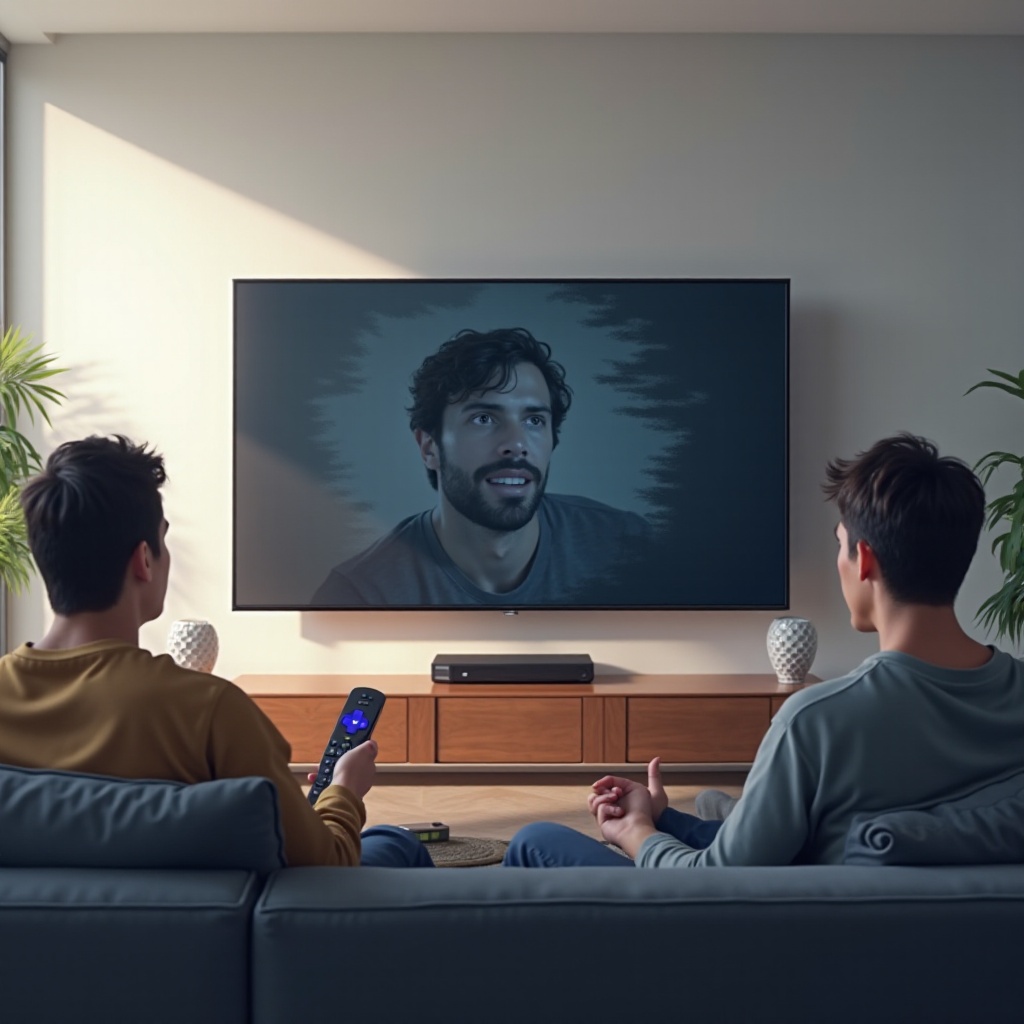
Paso 1 – Identifica exactamente cómo está arruinada la imagen de tu Roku TV
Antes de cambiar configuraciones o restablecer algo, necesitas definir el problema. Diferentes síntomas apuntan a causas distintas. Observa la pantalla de cerca y compara lo que ves con uno de estos problemas comunes. Esto hace que el resto de la solución de problemas sea más enfocada y efectiva.
Imagen distorsionada o estirada
Si las personas se ven demasiado anchas o demasiado altas, o el texto parece estirado o comprimido, probablemente tengas un problema de relación de aspecto o zoom. Pueden aparecer barras negras en los lados o en la parte superior e inferior. A veces un canal o app envía una señal en un formato mientras el televisor fuerza otro, lo que causa la falta de coincidencia.
Pregúntate:
- ¿Todos los canales se ven estirados o solo una app?
- ¿La pantalla de inicio de Roku se ve normal, pero el video se ve mal?
Esto te ayuda a decidir si la culpa es de la configuración del Roku TV, de una app específica o de un dispositivo externo.
Imagen oscura, tenue o deslavada
Una imagen oscura o con poco contraste puede hacer que todo se vea turbio. Puedes notar:
- Sombras sin detalle
- Tonos de piel que parecen grises o planos
- Un aspecto general brumoso o sin vida
Por otro lado, una imagen deslavada se ve demasiado brillante, con colores apagados y casi sin profundidad. Estos problemas suelen estar relacionados con el modo de imagen, brillo, contraste, retroiluminación o configuraciones de ahorro de energía.
Parpadeos, destellos o pantalla negra aleatoria
Algunos propietarios de Roku TV ven:
- Un destello o parpadeo rápido cada pocos segundos
- La pantalla que se pone negra por un momento y luego vuelve
- La imagen que desaparece por completo mientras el sonido sigue reproduciéndose
Esto suele apuntar a problemas de sincronización HDMI, problemas de frecuencia de actualización, cables sueltos o problemas de energía. A veces una barra de sonido o receptor en la cadena empeora las cosas.
Sin imagen pero el sonido funciona bien
Si escuchas el audio con claridad pero ves una pantalla negra o una imagen congelada, puede que tengas:
- Un problema de selección de entrada
- Una falla en la retroiluminación
- Un bloqueo de software o de una app
Primero, confirma que el menú de Roku aparece cuando presionas el botón Home. Si el menú aparece bien pero el video de un dispositivo está en negro, la fuente o la entrada son los principales sospechosos.
Una vez que puedas describir claramente el síntoma, estarás listo para pasar a soluciones rápidas que resuelven muchos problemas de “imagen de Roku TV arruinada” sin cambios drásticos.
Paso 2 – Soluciones rápidas para probar primero
Ahora que has identificado el síntoma, empieza con revisiones sencillas. Estos pasos rápidos a menudo solucionan el problema y te ahorran tiempo. También te ayudan a descartar problemas básicos antes de profundizar en ajustes más complejos de imagen.
Realiza un ciclo de energía adecuado en tu Roku TV
Un simple reinicio puede eliminar fallos temporales en el software del televisor.
Haz esto:
- Apaga el televisor con el control remoto.
- Desconecta el televisor de la toma de corriente.
- Espera al menos 60 segundos.
- Mantén presionado el botón de encendido del televisor (si tiene) durante 10–15 segundos.
- Vuelve a enchufar el televisor y enciéndelo.
Esto descarga la energía residual y reinicia algunos circuitos internos. Muchos usuarios ven desaparecer problemas de parpadeo, pantalla negra y fallos de imagen relacionados con apps después de un ciclo de energía adecuado.
Revisa los cables HDMI y de alimentación en busca de conexiones sueltas o dañadas
Los cables sueltos o dañados causan parpadeos, pantallas negras aleatorias e imágenes distorsionadas.
- Asegúrate de que cada conector HDMI esté bien insertado en el puerto.
- Revisa los cables buscando torceduras, cortes o conectores doblados.
- Si es posible, cambia a otro cable HDMI probado en otro dispositivo.
Haz lo mismo con el cable de alimentación. Una mala conexión de energía puede provocar problemas de imagen intermitentes que parecen un problema del panel cuando no lo son.
Confirma que la entrada y la fuente correctas estén seleccionadas
A veces la imagen se ve arruinada simplemente porque el televisor muestra la entrada incorrecta o una fuente débil.
- Presiona el botón Home y elige la entrada HDMI correcta.
- Si usas un dispositivo externo (caja de cable, consola, dispositivo de streaming), asegúrate de que esté encendido.
- Prueba otra entrada para ver si el problema sigue al dispositivo o permanece en ese puerto.
Si el menú de Roku se ve normal, pero solo un dispositivo externo se ve mal, ya sabes dónde concentrarte.
Prueba con otra app, canal o dispositivo
Quieres saber si el problema es:
- Específico de una app (solo una app de streaming)
- Específico de un dispositivo (solo tu consola o caja de cable)
- O general del televisor (todo se ve mal)
Prueba:
- Otra app de streaming
- TV en vivo o antena, si usas una
- Otro dispositivo HDMI
Si solo una app o dispositivo presenta problemas, probablemente necesites ajustar la configuración de esa app o actualizarla, en lugar de restablecer todo el televisor.
Si estas soluciones rápidas no ayudan, el siguiente paso es ajustar la configuración de imagen. Muchas quejas de “imagen de Roku TV arruinada” provienen de modos de imagen agresivos o incorrectos.
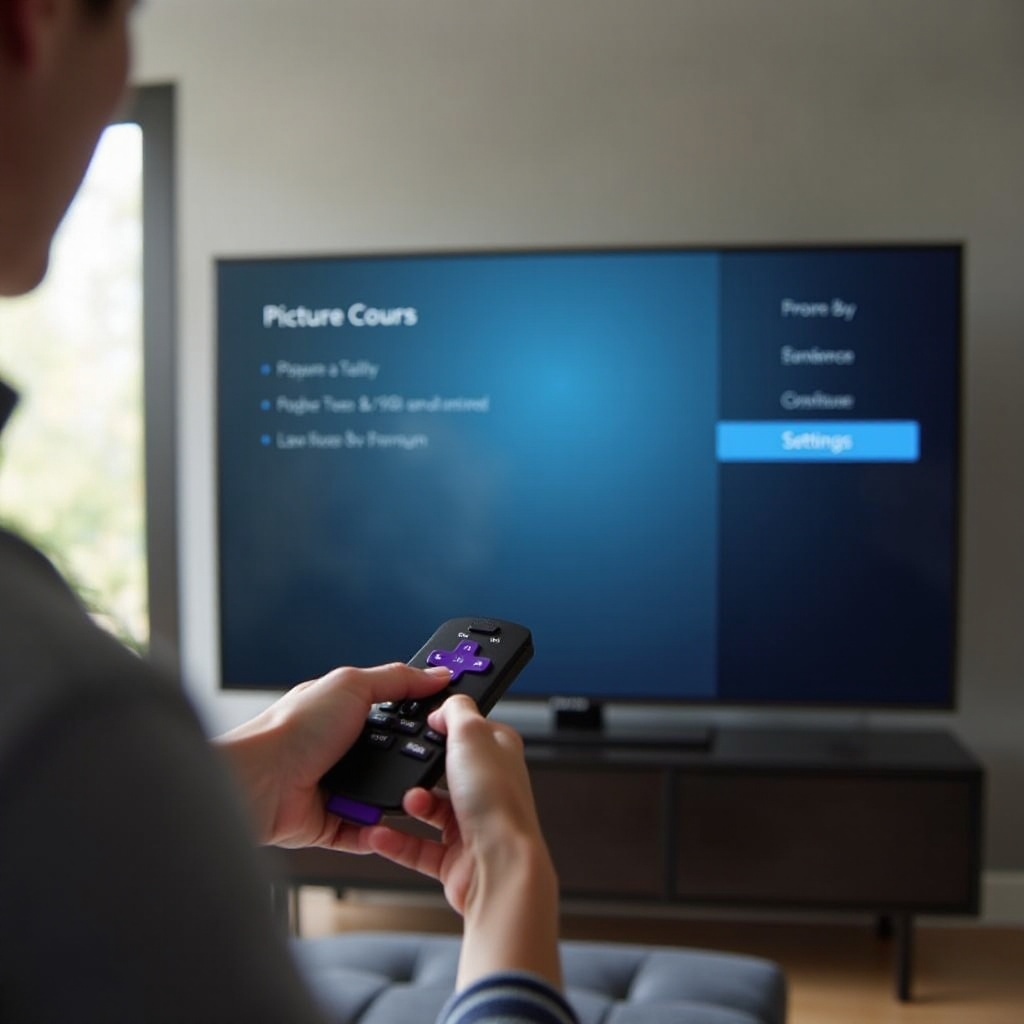
Paso 3 – Solucionar problemas de color, brillo y contraste
Cuando los colores se ven mal o la imagen parece demasiado oscura o deslavada, normalmente la culpa es de la configuración. Los Roku TV vienen con varios modos de imagen que pueden cambiar el aspecto de la pantalla, y unos pocos cambios pequeños a menudo marcan una gran diferencia.
Restablece el modo de imagen a los valores predeterminados
Si has hecho muchos cambios con el tiempo, es fácil perder la referencia. Restablecer te da un punto de partida limpio.
- Presiona Home en el control remoto.
- Inicia un video para que aparezca el menú de configuración de imagen.
- Presiona el botón * (estrella) para abrir Opciones.
- Ve a configuraciones de Imagen y busca “Restablecer configuración de imagen” o similar.
Esto devuelve esa entrada o app a los valores de imagen de fábrica, que suelen ser una base decente.
Ajusta brillo, contraste y retroiluminación de la manera correcta
El brillo, el contraste y la retroiluminación trabajan juntos:
- La retroiluminación controla qué tan brillante brilla el panel.
- El brillo ajusta el nivel de negro.
- El contraste controla qué tan brillantes pueden volverse las zonas blancas.
Para la mayoría de las habitaciones, prueba:
- Retroiluminación: media a alta, según la luz de la habitación
- Brillo: ligeramente por encima del valor predeterminado si la imagen parece demasiado oscura
- Contraste: alto, pero no al máximo, para conservar detalle en las escenas brillantes
Si las áreas oscuras se ven aplastadas y pierdes detalle en las sombras, baja un poco el contraste y aumenta ligeramente el brillo.
Corrige la temperatura de color y el tinte para tonos de piel naturales
La temperatura de color cambia la calidez o frialdad de la imagen:
- “Frío” agrega azul y puede hacer que la imagen se vea dura.
- “Cálido” agrega rojo y a menudo se ve más natural.
Para una imagen realista, muchos usuarios prefieren:
- Temperatura de color: Cálido o Normal
- Tinte: cerca del punto medio (0), moviéndolo ligeramente hacia verde o rojo solo si los tonos de piel se ven mal
Siéntate a unos metros y mira rostros en diferentes escenas. Ajusta hasta que se vean naturales, no demasiado anaranjados ni demasiado pálidos.
Desactiva los modos de ahorro de energía o ecológicos que oscurecen la pantalla
Los Roku TV suelen incluir:
- Modo Eco
- Ahorro de energía
- Sensor de luz ambiental
Estos pueden atenuar la retroiluminación o cambiar el brillo automáticamente. Si tu imagen se ve bien al principio y luego de repente se vuelve más oscura, puede que un modo ecológico esté activo.
Desactiva estas funciones y configura tu brillo preferido manualmente. Esto suele devolver una imagen estable y brillante, especialmente en habitaciones con luz cambiante.
Una vez que los controles básicos de imagen se ven bien, el siguiente desafío es lidiar con problemas más dramáticos como parpadeos y pantallas negras. Estos normalmente implican cómo tu Roku TV se comunica con dispositivos externos, así que el siguiente paso se centra en HDMI y problemas de señal.
Paso 4 – Resolver problemas de parpadeos, pantalla negra y fallos de imagen
Cuando la imagen de tu Roku TV destella, parpadea o se va a negro, a menudo el problema está en cómo el televisor y el dispositivo se comunican a través de HDMI. Arreglar esa conexión puede devolver la imagen a la normalidad.
Desactiva la detección automática de resolución y frecuencia de actualización
La detección automática debería elegir la mejor resolución y frecuencia de actualización, pero a veces falla.
En tu dispositivo externo (consola, caja de cable, dispositivo de streaming):
- Abre sus configuraciones de pantalla o video.
- Desactiva “Auto” para resolución y establece un valor fijo, como 1080p o 4K.
- Establece la frecuencia de actualización en un valor estándar como 60 Hz, si es posible.
Esto puede detener los cambios repetidos de resolución que causan parpadeos y breves apagones de pantalla.
Prueba diferentes puertos HDMI y cables HDMI de mayor calidad
Algunos puertos de tu Roku TV pueden admitir más funciones, como 4K o HDR, que otros. Un puerto defectuoso o un cable débil pueden causar:
- Chispas o píxeles de colores aleatorios
- Cortes de señal repetidos
- Pantalla negra sólida
Haz esto:
- Mueve el cable a otro puerto HDMI del televisor.
- Usa un cable HDMI de alta velocidad certificado más nuevo, especialmente para 4K HDR.
- Evita cables muy largos a menos que sean activos o estén específicamente certificados.
Si cambiar de puerto soluciona el problema, etiqueta ese puerto para tu dispositivo más exigente.
Soluciona conflictos de ARC/eARC y barra de sonido que afecten la imagen
Si usas una barra de sonido o un receptor AV a través de HDMI ARC o eARC:
- Asegúrate de que el firmware de la barra de sonido esté actualizado.
- Prueba desactivar CEC (control de dispositivos) por un momento.
- Prueba el televisor sin la barra de sonido conectada.
A veces el dispositivo de audio interfiere con las sincronizaciones HDMI. Si la imagen se estabiliza cuando quitas la barra de sonido, vuelve a conectarla con un cable o configuración diferentes.
Revisa problemas de regleta, protector de sobretensión o toma de corriente
La energía inestable puede causar:
- Parpadeos aleatorios de la pantalla
- El televisor encendiéndose y apagándose
- Cambios en el brillo de la retroiluminación
Prueba conectar el televisor directamente a una toma de pared:
- Quita cualquier regleta barata o cable de extensión.
- Si el parpadeo se detiene, usa un protector de sobretensión de mayor calidad o una toma diferente.
Si la señal y la alimentación están bien pero sigues viendo un comportamiento extraño, tu problema puede involucrar formatos avanzados como 4K HDR o Dolby Vision. Estos pueden verse increíbles, pero también son más exigentes, así que lo siguiente será tratar con ellos.
Paso 5 – Manejar errores de imagen en 4K, HDR y Dolby Vision
Muchas quejas de “imagen de Roku TV arruinada” aparecen después de activar 4K, HDR o Dolby Vision. Estos formatos pueden verse espectaculares cuando están bien configurados, pero son sensibles a la configuración, el contenido y los cables.
Asegúrate de que el contenido, el dispositivo y el Roku TV admitan 4K HDR
Necesitas que toda la cadena admita el mismo formato:
- TV: confirma que tu modelo de Roku TV admite 4K y HDR o Dolby Vision.
- Dispositivo: las consolas, reproductores Blu-ray y algunos dispositivos de streaming deben configurarse para emitir 4K HDR.
- Contenido: no todos los programas o películas en una app de streaming son HDR, incluso si la app admite HDR.
Si un eslabón no admite HDR, forzarlo puede causar problemas extraños de brillo y color.
Ajusta las opciones de brillo HDR y atenuación local
El contenido HDR a menudo se ve más oscuro que el SDR, especialmente en una habitación brillante. Busca configuraciones como:
- Brillo HDR
- Atenuación local o Control de contraste
- Contraste dinámico
Prueba:
- Aumentar el brillo HDR uno o dos pasos.
- Usar atenuación local en nivel medio para equilibrar negros profundos y brillo estable.
- Mantener el contraste dinámico bajo o apagado para evitar pérdida de detalle.
Mira un par de escenas HDR con áreas tanto brillantes como oscuras. Ajusta hasta que veas detalle en ambas sin fatiga visual.
Corregir HDR que se ve demasiado oscuro, plano o sobresaturado
Si el HDR se ve:
- Demasiado oscuro: sube el brillo HDR y la retroiluminación; evita bajar demasiado la gamma.
- Plano: aumenta ligeramente el contraste; asegúrate de que cualquier “efecto HDR” o modo HDR falso esté apagado para contenido HDR real.
- Sobresaturado: reduce el nivel de color y revisa la temperatura de color (Cálido a menudo se ve más natural).
Confirma también que tu dispositivo externo no esté forzando un espacio de color incorrecto. En consolas, configura el formato de color en “RGB Limited” o “YCbCr 4:2:2” cuando se recomiende para televisores.
Cuándo desactivar temporalmente HDR o Dolby Vision
Si no puedes lograr que HDR o Dolby Vision se vean bien:
- Apaga HDR o Dolby Vision en la configuración de video del dispositivo.
- Usa 4K estándar o incluso 1080p SDR como prueba.
Si SDR se ve mucho mejor y más estable, deja HDR desactivado para ese dispositivo o app hasta que una actualización de firmware mejore la compatibilidad.
Si el streaming y los formatos avanzados siguen causando problemas, es momento de revisar las actualizaciones de software y la calidad de red. El sistema operativo Roku y tus apps juegan un papel enorme en la calidad de imagen, así que el siguiente paso se centra en ellos.
Paso 6 – Problemas de imagen relacionados con Roku OS, apps y red
A veces el hardware está bien, pero el sistema operativo Roku, una app específica o una conexión de red débil hace que la imagen se congele, se pixele o se vea mal. Arreglar esas capas puede restaurar una imagen limpia sin tocar el panel.
Actualiza Roku OS y las apps a las versiones más recientes de 2024
Roku lanza actualizaciones frecuentes que pueden tanto corregir como introducir fallos de imagen ocasionales.
Para buscar actualizaciones:
- Presiona Home.
- Ve a Configuración > Sistema > Actualización del sistema.
- Selecciona “Comprobar ahora”.
Deja que el televisor instale cualquier actualización disponible y luego reinícialo. También busca actualizaciones dentro de apps individuales si ofrecen esa opción.
Elimina y vuelve a instalar apps de streaming problemáticas
Si solo una app presenta problemas de imagen:
- Resalta la app en la pantalla de inicio.
- Presiona el botón * (estrella).
- Elige “Eliminar canal”.
- Reinicia el Roku TV desde Configuración > Sistema > Energía > Reinicio del sistema.
- Vuelve a instalar la app desde la Tienda de canales.
Esto borra datos en caché y puede solucionar fallos que causan cuadros congelados, colores extraños o bloqueos.
Mejora la velocidad y estabilidad del Wi‑Fi para un streaming más limpio
Internet débil o inestable a menudo parece un problema del televisor. Los síntomas incluyen:
- Imagen borrosa o con bloques
- Caídas frecuentes de resolución
- Interrupciones y congelamientos
Prueba:
- Acercar el router al televisor.
- Conectar el Roku TV por Ethernet si tiene puerto LAN.
- Asegurarte de que nadie más en la casa esté saturando el ancho de banda.
Ejecuta una prueba de velocidad de internet en un teléfono o portátil cerca del televisor. Para streaming en 4K, idealmente quieres al menos 25 Mbps de velocidad estable.
Usa reinicio del sistema o restablecimiento de fábrica como último recurso
Si has probado todo y la imagen sigue arruinada en todas las entradas y apps, un restablecimiento más profundo puede ayudar.
- Reinicio del sistema: Configuración > Sistema > Energía > Reinicio del sistema.
- Restablecimiento de fábrica (último recurso): Configuración > Sistema > Configuración avanzada del sistema > Restablecimiento de fábrica.
Anota los inicios de sesión de tus apps y tus configuraciones personalizadas de imagen primero. Después del restablecimiento, configura el televisor de nuevo y revisa la imagen antes de instalar muchas apps. Así podrás ver si el sistema básico es estable antes de añadir más variables.
Si ni siquiera un restablecimiento de fábrica soluciona líneas, manchas o problemas graves de imagen, es posible que estés lidiando con una falla de hardware. En ese punto, la configuración y el software no lo solucionarán, así que debes evaluar opciones de reparación o reemplazo.
Paso 7 – Detectar fallos de hardware y cuándo llamar al soporte
No todos los problemas de “imagen de Roku TV arruinada” se pueden solucionar con configuraciones. Algunos síntomas apuntan claramente a daño físico o a un panel defectuoso. Saber reconocer estas señales te ahorra tiempo y te ayuda a decidir si es momento de contactar al soporte.
Líneas verticales u horizontales que no desaparecen
Líneas persistentes que:
- Permanecen en el mismo lugar
- Aparecen en todas las apps, entradas e incluso en el menú de Roku
a menudo indican un problema en el panel, la placa T-con o un cable de cinta. Estos son componentes de hardware dentro del televisor.
El ciclo de energía y los restablecimientos de fábrica rara vez corrigen defectos de líneas reales. Si las líneas permanecen, toma fotos y prepárate para contactar al soporte.
Manchas brillantes, zonas oscuras o retroiluminación dispareja
Mira una imagen uniforme, como:
- Un fondo gris o azul sólido
- El menú de Roku con un solo color detrás de los iconos
Si ves:
- Manchas brillantes
- “Nubes” o zonas oscuras
- Un área grande mucho más tenue que el resto
es posible que la retroiluminación o la uniformidad del panel estén fallando. Un impacto físico o la edad pueden causar esto.
Retención de imagen temporal vs quemado permanente (burn-in)
Si un logotipo de canal o un elemento de interfaz estático parece quedarse pegado en la pantalla:
- Apaga el televisor por unas horas o muestra contenido variado en movimiento.
- Si la imagen fantasma se desvanece, era retención temporal.
- Si permanece, puedes tener burn-in, especialmente en pantallas más antiguas o muy usadas.
Los Roku TV suelen usar paneles LCD/LED, que son menos propensos al burn-in permanente que los OLED, pero aún puede ocurrir en casos extremos.
Garantía, reparación o reemplazo: qué hacer a continuación
Cuando sospeches una falla de hardware:
- Revisa la fecha de compra y la duración de la garantía.
- Visita el sitio de soporte de la marca de tu televisor (por ejemplo, TCL o Hisense) con el modelo y número de serie.
- Proporciona fotos o videos del problema y describe las pruebas que realizaste.
Si el televisor está en garantía, la reparación o el reemplazo pueden estar cubiertos. Si no, compara el costo de la reparación con el precio de un equipo nuevo. Para modelos antiguos o económicos, a menudo tiene más sentido reemplazarlo.
Conclusión
Un problema de “imagen de Roku TV arruinada” no siempre significa que tu televisor haya llegado al final de su vida útil. Al identificar primero el síntoma específico y luego seguir revisiones rápidas, ajustes de imagen, correcciones de HDMI y HDR y, finalmente, actualizaciones de software, puedes solucionar muchos problemas en casa.
Si, después de todos estos pasos, aún ves líneas, manchas o problemas de uniformidad, probablemente enfrentas una falla de hardware. Ese es el momento de usar tu garantía o considerar una actualización. Con un proceso claro y un poco de paciencia, por lo general puedes recuperar una imagen limpia y estable o, al menos, saber exactamente qué debe suceder a continuación.
Preguntas frecuentes
¿Por qué la imagen de mi Roku TV de repente se ve tan oscura o deslavada?
Una imagen repentinamente oscura o deslavada generalmente se debe a configuraciones cambiadas o a un modo que se activó automáticamente. Revisa el modo de imagen, brillo, contraste, retroiluminación y cualquier función ecológica o de ahorro de energía. Desactiva los sensores de luz ambiental y prueba con un modo estándar como Cine o Normal. Confirma también que HDR o Dolby Vision no estén forzados en contenido que no es HDR, ya que eso puede hacer que la imagen se vea mal.
¿Qué debo hacer si la imagen de mi Roku TV parpadea o se pone negra constantemente?
Un parpadeo frecuente o breves pantallas en negro suelen indicar problemas con el HDMI o la alimentación eléctrica. Primero, desconecta y vuelve a conectar los cables HDMI o sustitúyelos y prueba otro puerto HDMI. Configura tu dispositivo externo en una resolución fija como 1080p o 4K a 60 Hz en lugar de Automático. Si usas una barra de sonido mediante ARC o eARC, prueba el televisor sin ella. Por último, conecta el televisor directamente a un tomacorriente de pared en lugar de una regleta barata. Si el problema aparece en todas las entradas después de estos pasos, prueba reiniciar el sistema y luego restablecer a valores de fábrica antes de contactar al soporte.
¿Se puede arreglar en casa una imagen defectuosa en un Roku TV, o necesito un televisor nuevo?
Muchos problemas de imagen en Roku TV pueden solucionarse en casa. Puedes corregir imágenes estiradas ajustando la relación de aspecto, mejorar imágenes oscuras o deslavadas afinando la configuración de imagen y resolver parpadeos y cortes arreglando cables, puertos y configuraciones de resolución. Normalmente solo necesitas un televisor nuevo o reparación profesional cuando aparecen líneas permanentes, grandes zonas brillantes u oscuras, o problemas graves de uniformidad. Utiliza primero los pasos de solución de problemas de esta guía; si el problema no cambia en absoluto, probablemente se trate de una falla de hardware que puede requerir reparación o reemplazo.