
Introducción
Ver “Los altavoces del televisor Vizio están desactivados” en la pantalla mientras tu programa está en silencio es frustrante. Presionas el botón de volumen, revisas el control remoto e incluso cambias de canal, pero nada cambia. La imagen se ve bien, las aplicaciones se abren, las entradas funcionan, pero tu televisor permanece completamente silencioso.
Este problema suele deberse a la configuración, no a un televisor averiado. Vizio a menudo desactiva los altavoces internos cuando usas una barra de sonido, un receptor u ciertas salidas de audio. Una actualización del sistema, un dispositivo nuevo o un cambio rápido en el menú pueden cambiar la salida de sonido sin que te des cuenta. El resultado es un mensaje confuso y sin audio.
Esta guía te guía a través de pasos claros y prácticos para solucionar el problema. Aprenderás a volver a activar los altavoces del televisor, resolver conflictos con sistemas de audio externos, ajustar opciones avanzadas de audio y reconocer fallos reales de hardware. Sigue cada sección en secuencia para no saltarte una solución sencilla y pasar directamente a un reinicio.
Una vez que entiendas por qué aparece el mensaje, será mucho más fácil decidir si necesitas ajustar una configuración, desconectar un cable o pasar a una solución de problemas más profunda.
Comprender el problema de “Los altavoces del televisor Vizio están desactivados”
El mensaje “Los altavoces del televisor Vizio están desactivados” puede aparecer en distintos momentos: cuando cambias de entrada, ajustas el volumen, desconectas una barra de sonido o incluso después de una actualización de software. Comprender lo que realmente significa el mensaje te evita hacer pruebas aleatorias en la configuración.
Lo que realmente significa el mensaje “Los altavoces están desactivados”
Cuando tu Vizio muestra “los altavoces están desactivados”, el televisor te está indicando que sus altavoces integrados están deshabilitados. En lugar de usar esos altavoces, el televisor intenta enviar el audio a otra salida, como:
- Una barra de sonido o receptor a través de HDMI ARC o eARC
- Una barra de sonido o sistema de altavoces mediante un cable óptico
- Auriculares, audio Bluetooth o salida de audio analógica (según el modelo)
En el menú de audio, la salida del televisor está configurada en algo distinto de “Altavoces del TV”. El mensaje en pantalla es solo un reflejo directo de esa elección. Eso significa que, por lo general, el televisor no está “averiado”; simplemente está siguiendo el ajuste actual de salida de audio.
Situaciones comunes en las que los altavoces del Vizio se desactivan
Es posible que veas este mensaje en varias situaciones cotidianas:
- Conectas una barra de sonido nueva mediante HDMI ARC y el televisor desactiva automáticamente sus propios altavoces.
- Desconectas o apagas la barra de sonido, pero el televisor sigue creyendo que debe enviar el audio a ese dispositivo.
- Una actualización de firmware restablece o cambia los valores predeterminados de audio y cambia la salida a ARC u óptica.
- Alguien exploró el menú, cambió la salida de audio y no la volvió a poner como estaba.
- Un dispositivo de streaming o una consola de juegos utiliza HDMI-CEC y modifica el comportamiento de audio del televisor.
Ahora que el mensaje en sí tiene sentido, el siguiente paso es asegurarte de que el problema no sea algo muy sencillo, como el silencio (mute) o un cable suelto, antes de profundizar en menús y restablecimientos.
Comprobaciones rápidas antes de cambiar la configuración
Muchos problemas de “sin sonido” tienen causas básicas: volumen silenciado, volumen incorrecto del dispositivo, cables defectuosos o un problema con solo una aplicación o canal. Tomarte un minuto para revisar esas cosas simples puede ahorrarte cambios innecesarios en el menú y restablecimientos de fábrica.
Confirma que el televisor no está en silencio y que el volumen está alto
Empieza con las comprobaciones más sencillas:
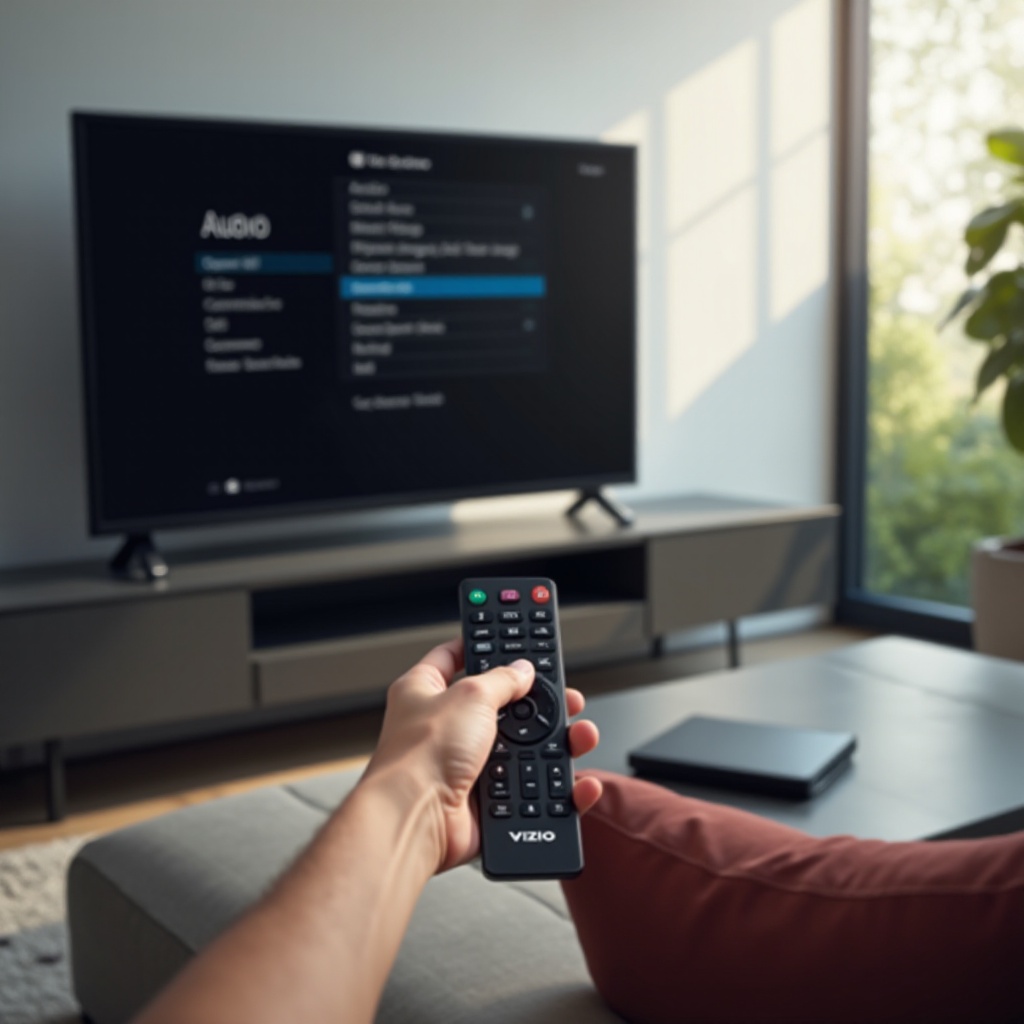
- Presiona el botón Silencio (Mute) en el control remoto de tu Vizio una o dos veces y observa si aparece un ícono de silencio en la pantalla.
- Presiona el botón Subir Volumen y confirma que la barra de volumen en pantalla aumenta.
- Si utilizas una caja de cable, un dispositivo de streaming o una consola con su propio control remoto, sube su volumen también.
Si usas un control remoto universal, asegúrate de que realmente esté controlando el volumen del televisor y no el de una barra de sonido o receptor que está apagado.
Revisa los cables HDMI, ópticos y de alimentación
Los cables sueltos o defectuosos pueden interrumpir la señal de audio y causar silencio:
- Verifica que el cable HDMI esté firmemente conectado tanto al televisor como a los dispositivos conectados.
- Si utilizas audio óptico, retira y vuelve a insertar el cable óptico hasta que encaje en su lugar.
- Busca cables deshilachados, aplastados o doblados y reemplaza cualquiera que parezca dañado.
- Asegúrate de que los cables de alimentación de barras de sonido o receptores estén bien conectados y que esos dispositivos estén encendidos.
Una conexión física sólida te ayudará a descartar problemas de señal antes de culpar al televisor en sí.
Prueba con otro canal, aplicación o fuente de entrada
A veces, el problema está en una aplicación o fuente específica y no en el televisor Vizio:
- Cambia a otro canal en tu señal de cable o antena.
- Abre otra aplicación de streaming, como YouTube o un servicio de streaming gratuito, para probar el audio.
- Cambia la entrada del televisor (HDMI 1, HDMI 2, AV, etc.) y verifica si el sonido funciona en otro puerto.
- Si es posible, conecta otro dispositivo, como una consola de juegos o un dispositivo de streaming, y comprueba si hay sonido.
Si el audio falla en todas las aplicaciones y entradas y sigues viendo “Los altavoces del televisor Vizio están desactivados”, sabes que ha llegado el momento de ajustar la salida de audio en el menú del televisor.
Cómo volver a activar los altavoces del Vizio en el menú
Cuando las comprobaciones básicas no solucionan el silencio, es probable que el televisor siga configurado para usar una salida de audio externa en lugar de sus propios altavoces. Puedes corregir esto cambiando los ajustes de audio y volviendo a habilitar “Altavoces del TV” como salida principal.
Abrir la configuración de audio en tu televisor Vizio
Usa tu control remoto Vizio y sigue este proceso general:
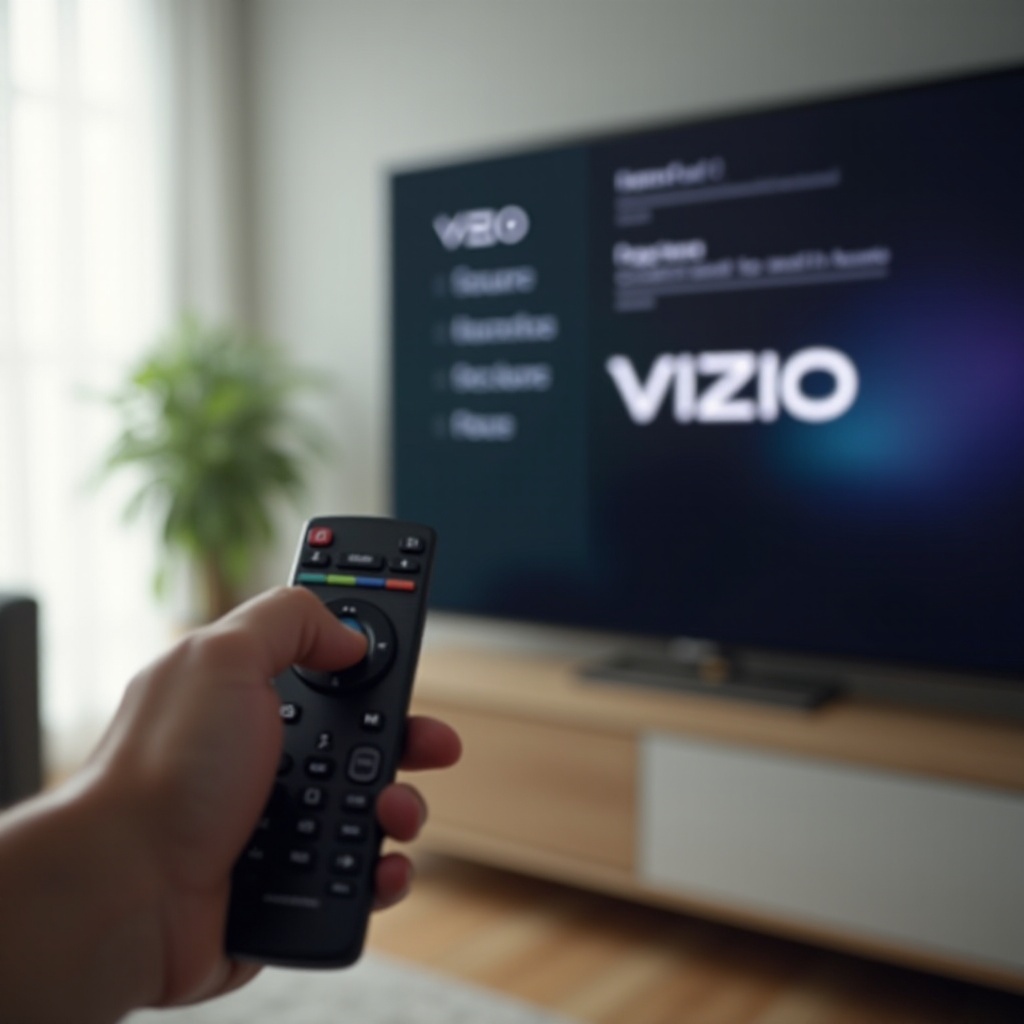
- Presiona el botón Menú o Configuración (Settings).
- Navega a la sección “Audio” o “Sonido”. En algunos modelos, primero tendrás que abrir “Configuración” y luego elegir “Audio”.
- Resalta el menú de audio y presiona OK para entrar.
Si tu televisor utiliza un menú estilo SmartCast, es posible que veas un ícono de engranaje o una categoría “Sistema”. Dentro de ella, busca opciones de audio o sonido.
Cambiar la salida de audio de externa a “Altavoces del TV”
Dentro del menú de audio, busca opciones como:
- “Altavoces del TV”
- “Altavoces”
- “Salida de audio” o “Audio Out”
- “HDMI ARC”, “eARC” o “Altavoces externos”
Luego sigue estos pasos:
- Resalta “Altavoces del TV” o la opción “Altavoces”.
- Cambia el ajuste de “Desactivado” a “Activado”, o de “Externo” a “Altavoces del TV” o “Interno”.
- Si ves una opción “Audio Out” configurada en ARC, Óptico o una etiqueta similar, cámbiala de nuevo a “Altavoces del TV” o “Interno”.
Tu objetivo es indicarle al televisor que utilice sus altavoces integrados como salida de sonido activa, en lugar de esperar una barra de sonido o un receptor.
Guardar y probar tu nueva configuración de audio
Después de hacer los cambios:
- Presiona OK o el botón de confirmación para cada ajuste que modifiques.
- Sal del menú usando el botón Back (Atrás) o Exit en el control remoto.
- Sube el volumen y prueba el sonido utilizando una fuente que normalmente funcione, como un canal de TV en vivo o una aplicación de streaming.
Si ahora escuchas audio, el problema principal era simplemente que los altavoces de tu televisor Vizio estaban desactivados en la configuración. Si el televisor permanece en silencio y utilizas una barra de sonido o receptor, el siguiente paso es revisar cómo interactúa el televisor con esos dispositivos externos.
Solucionar conflictos con barras de sonido y sistemas de audio externos
Muchos televisores Vizio cambian automáticamente a salidas de audio externas cuando detectan una barra de sonido o un receptor. Este comportamiento es práctico cuando todo funciona, pero puede causar silencio cuando el dispositivo externo está apagado, mal configurado o desconectado. Resolver estos conflictos te ayuda a escoger una configuración estable.
Desconectar o apagar temporalmente la barra de sonido
Para averiguar si la barra de sonido o el receptor está causando el problema:
- Apaga completamente la barra de sonido o el receptor.
- Desconecta el cable HDMI ARC o el cable óptico que conecta el dispositivo de audio externo al televisor.
- Espera de 10 a 20 segundos, luego sube el volumen del televisor y prueba el audio de nuevo.
Si los altavoces del televisor comienzan a funcionar en cuanto desconectas el dispositivo externo, habrás confirmado que el conflicto proviene de la configuración compartida. Luego podrás decidir si deseas seguir usando solo los altavoces del televisor o volver a conectar la barra de sonido y ajustar la configuración.
Desactivar HDMI ARC/eARC o CEC si es necesario
Los modelos Vizio suelen usar ARC/eARC y CEC para controlar el audio y la alimentación entre el televisor y otros dispositivos:
- En “Configuración > Audio” o “Configuración > Sistema”, busca una opción de HDMI ARC o eARC.
- Si está activada, intenta desactivarla para evitar que el televisor fuerce el audio a través de la barra de sonido.
- En “Sistema > CEC” o un menú similar, desactiva los controles CEC para que los dispositivos conectados dejen de cambiar los ajustes de audio del televisor.
Desactivar ARC o CEC devuelve el control del audio al televisor y reduce la posibilidad de que un dispositivo externo desactive automáticamente los altavoces internos.
Elegir la configuración adecuada: altavoces internos vs barra de sonido
Para una mayor fiabilidad a largo plazo, ayuda elegir una vía de audio principal en lugar de estar cambiando constantemente:
- Usar solo los altavoces del televisor
- Configura “Altavoces del TV” en “Activado”.
-
Desactiva HDMI ARC o eARC y desconecta el cable óptico si no lo utilizas.
-
Usar solo una barra de sonido o altavoces externos
- Configura “Altavoces del TV” en “Desactivado” o “Externo”.
- Activa HDMI ARC/eARC o utiliza audio óptico.
- Controla el volumen utilizando el control remoto de la barra de sonido o del receptor.
Hacer funcionar la barra de sonido y los altavoces del televisor al mismo tiempo suele producir eco, retraso y confusión. Una elección clara entre altavoces internos y audio externo mantendrá tu configuración más simple y estable.
Con tu dispositivo de audio principal elegido y los conflictos resueltos, puedes afinar la calidad del sonido y la estabilidad ajustando los ajustes avanzados de audio del televisor.
Ajustar la configuración avanzada de audio para un sonido fiable
Una vez restaurado el sonido básico, la configuración avanzada te permite mejorar la compatibilidad y reducir fallos. Las opciones correctas pueden detener cortes aleatorios, evitar formatos silenciosos y evitar que tu televisor Vizio vuelva a cambiar inesperadamente a salidas externas.
PCM vs Bitstream y formatos de audio compatibles
Tu televisor Vizio puede ofrecer varios formatos de audio digital:
- “PCM” envía una señal estéreo simple y sin comprimir que casi todos los dispositivos admiten.
- “Bitstream”, “Dolby Digital” y “DTS” envían audio comprimido que depende del dispositivo conectado para decodificarlo.
Si no escuchas nada o el sonido se corta con ciertas aplicaciones:
- Abre “Configuración > Audio” en tu televisor.
- Busca “Salida de audio digital”, “Formato de audio” o una opción similar.
- Configura el formato en “PCM” y prueba el audio de nuevo.
Usar PCM suele ser la opción más segura, especialmente con barras de sonido y receptores más antiguos o cuando no estás seguro de qué formatos admite tu equipo.
Desactivar modos de sonido envolvente que causan cortes
Algunas mejoras de audio pueden crear comportamientos extraños si los altavoces o los dispositivos externos no las manejan bien. Presta atención a opciones como:
- Sonido envolvente virtual o modos de sonido envolvente simulado
- Nombres comerciales como “TruSurround”, “TruVolume” u otras mejoras similares
- Preajustes de ecualizador que aumentan mucho los graves o agudos
Si escuchas chasquidos, cortes o silencios aleatorios:
- Desactiva el sonido envolvente virtual o las funciones avanzadas de audio 3D.
- Configura el ecualizador en “Normal”, “Plano” o un preajuste básico.
- Vuelve a probar el sonido usando un canal o aplicación que conozcas bien.
Las configuraciones simples y neutras suelen ofrecer un rendimiento más consistente que el procesamiento de audio agresivo.
Restablecer la configuración de audio a los valores predeterminados
Si has cambiado muchos ajustes y la situación parece peor, un restablecimiento solo de sonido puede ayudar:
- Ve a “Configuración > Audio” en tu televisor Vizio.
- Busca una opción “Restablecer audio”, “Restablecer configuración de sonido” o similar.
- Confirma el restablecimiento y espera mientras el televisor restaura los valores de sonido predeterminados.
Esta acción borra ajustes inusuales y te da un punto de partida limpio sin borrar tus aplicaciones ni la configuración de red. Si los problemas de audio continúan incluso después de un restablecimiento de audio, es posible que tengas que actualizar todo el sistema del televisor.
Ciclos de energía, actualizaciones y restablecimiento de fábrica
Cuando la configuración parece correcta pero el televisor sigue silencioso, los fallos de software o el firmware desactualizado pueden ser los culpables. Trabajar con reinicios suaves, actualizaciones y, si es necesario, un restablecimiento de fábrica puede solucionar problemas ocultos que los cambios simples en el menú no corrigen.
Ciclo de energía suave para eliminar fallos temporales
Un ciclo de energía suave elimina errores temporales de memoria y procesos bloqueados sin borrar tus preferencias:
- Apaga el televisor con el control remoto.
- Desconecta el cable de alimentación del televisor del tomacorriente.
- Espera al menos 60 segundos.
- Si tu televisor tiene un botón de encendido físico, presiónalo y mantenlo presionado durante 10–15 segundos mientras está desconectado.
- Vuelve a conectar el televisor y enciéndelo.
Después de que el televisor se reinicie, revisa el volumen y mira si el mensaje “los altavoces están desactivados” sigue apareciendo. Si el problema continúa, el siguiente paso es verificar que el firmware del televisor esté actualizado.
Comprobación e instalación del último firmware de Vizio
Las actualizaciones de firmware a menudo corrigen errores relacionados con el audio y mejoran la compatibilidad con barras de sonido y aplicaciones de streaming:
- Asegúrate de que tu televisor esté conectado a internet mediante Wi‑Fi o Ethernet.
- Abre “Configuración > Sistema” (o el menú equivalente de tu modelo).
- Selecciona “Buscar actualizaciones” o “Actualización del sistema”.
- Si hay una actualización disponible, sigue las instrucciones en pantalla para descargarla e instalarla.
- Permite que el televisor se reinicie y luego prueba el audio de nuevo.
Mantener el firmware actualizado reduce la posibilidad de que un error de software interfiera con la salida de audio o haga que el televisor cambie de sus propios altavoces.
Cuándo y cómo hacer un restablecimiento de fábrica completo
Si nada más ha solucionado el problema, puede ser necesario un restablecimiento de fábrica completo. Este es el último recurso, porque elimina tu configuración personalizada y las sesiones iniciadas en las aplicaciones, pero también borra problemas de configuración profundos.
Para restablecer tu televisor Vizio:
- Ve a “Configuración > Sistema > Restablecer y administrar” o un menú similar en tu televisor.
- Elige “Restablecer TV a los valores de fábrica” o “Restablecer a la configuración de fábrica”.
- Ingresa tu PIN si se solicita (el valor predeterminado suele ser 0000 si no lo has cambiado).
- Confirma el restablecimiento y espera a que el televisor se reinicie.
Después de que finalice el restablecimiento, realiza la configuración inicial. Tan pronto como puedas, abre el menú de audio y confirma que “Altavoces del TV” esté en “Activado”. Prueba el sonido con un canal o aplicación simples. Si aún no tienes audio, deberías comenzar a considerar la posibilidad de un problema de hardware.
Diagnosticar problemas de hardware con los altavoces del Vizio
La mayoría de los problemas de “Los altavoces del televisor Vizio están desactivados” provienen de la configuración o el software, pero a veces los altavoces o la circuitería de audio interna del televisor fallan. Antes de asumir un problema de hardware, realiza algunas pruebas rápidas para confirmar que ninguna salida funciona.
Probar con auriculares o altavoces externos
Primero, comprueba si alguna señal de audio sale del televisor:
- Si tu Vizio tiene una toma de auriculares o salida de audio analógica, conecta unos auriculares o un par de pequeños altavoces amplificados.
- Asegúrate de que “Altavoces del TV” esté en “Activado” en el menú de audio.
- Sube el volumen y prueba con un canal, una entrada local o una aplicación de streaming.
Si escuchas sonido a través de los auriculares o altavoces externos pero no desde los altavoces integrados, es posible que los altavoces internos estén dañados. Si ninguna salida produce sonido, incluso después de toda la solución de problemas anterior, es posible que la placa de audio u otro componente interno haya fallado.
Señales de que tus altavoces internos o la placa de audio están defectuosos
Los problemas de hardware suelen mostrar síntomas claros y repetibles, como:
- Zumbidos, chasquidos o distorsión del televisor a volumen bajo o moderado.
- Sonido que se corta cuando golpeas suavemente el marco del televisor o lo mueves.
- Ausencia total de sonido de los altavoces integrados en todas las entradas y aplicaciones, aun cuando la configuración de audio es correcta y ya has intentado restablecimientos y actualizaciones.
- Audio que solo funciona brevemente después de un restablecimiento y luego falla de nuevo sin cambios.
Cuando observes estas señales después de haber descartado todos los problemas de software, configuración y cables, es razonable suponer que el televisor podría necesitar reparación.
Cuándo contactar con el soporte de Vizio o un técnico
Si sospechas un fallo de hardware, no sigas restableciendo el televisor sin parar. En su lugar:
- Revisa la fecha de compra y verifica si el televisor aún está en garantía.
- Localiza el número de modelo y el número de serie en la etiqueta de la parte trasera del televisor o en el menú de Sistema.
- Contacta con el soporte de Vizio a través de su sitio web, línea telefónica o chat y describe exactamente lo que has intentado.
- Sigue sus pasos de diagnóstico y pregunta por opciones de reparación o reemplazo.
Si tu televisor está fuera de garantía, también puedes llamar a un servicio técnico local para un presupuesto. Compara el costo de la reparación con el precio de un televisor nuevo para decidir si vale la pena arreglar el actual. Elijas lo que elijas, puedes reducir la probabilidad de volver a tener problemas de audio utilizando una configuración sencilla y estable.
Prevenir futuros problemas de “Los altavoces están desactivados”
Una vez que restaures el sonido y elimines el mensaje “Los altavoces del televisor Vizio están desactivados”, tiene sentido tomar algunas medidas para mantener el audio estable. Buenos cables, alimentación limpia, actualizaciones periódicas y una configuración sencilla ayudan mucho a prevenir nuevos problemas de sonido.
Usar cables de calidad y alimentación estable
Las conexiones físicas y la calidad de la alimentación afectan a la fiabilidad del audio:
- Utiliza cables HDMI que cumplan con los estándares actuales y que no estén visiblemente desgastados o dañados.
- Evita doblar o comprimir los cables bruscamente detrás de muebles, soportes o bases.
- Conecta el televisor y cualquier barra de sonido a un protector contra sobretensiones para protegerlos de picos de tensión y cortes breves.
- Mantén el polvo y la humedad alejados de los puertos HDMI y ópticos para asegurar un contacto sólido.
Al darle al televisor una alimentación limpia y buenas conexiones, reduces desconexiones aleatorias y cortes de audio que podrían desencadenar mensajes confusos.
Mantener el firmware y los dispositivos conectados actualizados
Las incompatibilidades de software entre dispositivos suelen causar fallos de audio:
- Permite que tu televisor Vizio busque actualizaciones de firmware de manera regular.
- Actualiza los dispositivos de streaming, consolas de juegos, reproductores Blu‑ray y decodificadores cuando sus sistemas te lo indiquen.
- Si una actualización nueva parece causar problemas de sonido, reinicia tanto el televisor como el dispositivo antes de cambiar la configuración.
Cuando todo tu sistema ejecuta el firmware más reciente, el televisor y los dispositivos conectados manejan los formatos de audio y las señales de control de forma más fluida.
Crear una configuración de audio simple y consistente
Una configuración clara y consistente es más fácil de mantener y de solucionar:
- Elige una ruta principal de audio: solo altavoces del televisor o solo barra de sonido/receptor.
- Evita cambiar constantemente los cables HDMI de un puerto a otro a menos que estés probando algo.
- Etiqueta los cables y entradas para recordar qué dispositivo usa ARC u óptico.
- Mantén una nota breve de tus ajustes de audio preferidos por si necesitas introducirlos de nuevo después de un restablecimiento.
Al mantener la configuración de tu Vizio simple y documentada, te será más fácil detectar cambios rápidamente y solucionarlos antes de quedarte sin sonido.
Conclusión
Cuando los altavoces de tu televisor Vizio están desactivados y pierdes el sonido, la causa suele ser una configuración o un conflicto sencillo, no un defecto fatal. Al empezar por las comprobaciones básicas, como el estado de silencio, los niveles de volumen, los cables y las pruebas de entradas, puedes descartar rápidamente los problemas más comunes. Volver a activar “Altavoces del TV” en el menú de audio y resolver conflictos con barras de sonido o receptores suele restaurar el audio en pocos minutos.
Si el sonido sigue sin volver, ajustar las opciones avanzadas de audio, cambiar a PCM y restablecer la configuración de sonido te aporta una base estable. Los ciclos de energía suaves, las actualizaciones de firmware y los restablecimientos de fábrica abordan problemas de software más profundos que una solución rápida no puede resolver. Solo después de haber pasado por esos pasos deberías sospechar un fallo de hardware y contactar con el soporte de Vizio o un técnico.
Utiliza esta guía como una lista de comprobación estructurada cada vez que veas “Los altavoces del televisor Vizio están desactivados”. Con un proceso lógico y una configuración simple y fiable, podrás mantener el audio de tu televisor funcionando sin problemas y pasar más tiempo disfrutando de tus programas y menos tiempo solucionando problemas.
Preguntas frecuentes
¿Por qué los altavoces de mi TV Vizio siguen apagándose solos?
Los altavoces de tu TV Vizio normalmente se apagan cuando el televisor detecta un dispositivo de audio externo como una barra de sonido o un receptor a través de HDMI ARC, eARC u óptico. El televisor entonces envía el sonido a ese dispositivo externo y desactiva sus altavoces internos, por eso ves “los altavoces están apagados”. Si la barra de sonido está apagada o desconectada pero el televisor aún espera usarla, no se oye nada. Para solucionarlo, abre la configuración de audio, vuelve a activar “Altavoces del televisor” o desactiva ARC y CEC para que los dispositivos externos dejen de cambiar la salida de audio.
¿Cómo puedo usar una barra de sonido sin desactivar los altavoces de mi TV Vizio?
La mayoría de los televisores Vizio están diseñados para usar o bien los altavoces internos o bien un dispositivo externo, no ambos al mismo tiempo. Si conectas una barra de sonido usando HDMI ARC, el televisor normalmente desactiva sus propios altavoces para evitar el eco. Puedes intentar conectar la barra de sonido con un cable óptico y dejar “Altavoces del televisor” activados, pero podrías escuchar retraso o eco entre ambos. En la práctica, el mejor enfoque es elegir una única fuente de audio principal, normalmente la barra de sonido, ajustar “Altavoces del televisor” a “Apagados” y usar la barra de sonido para todo el audio.
¿Qué debo hacer si mi TV Vizio sigue sin sonido después de un restablecimiento de fábrica?
Si tu TV Vizio sigue sin sonido después de un restablecimiento de fábrica, comienza confirmando que los “Altavoces del televisor” estén en “Activados” en el menú de audio y que el volumen esté alto. Prueba varias aplicaciones y entradas, luego conecta auriculares o altavoces externos para ver si alguna salida de audio funciona. Si aún así no escuchas nada, revisa una vez más si hay actualizaciones de firmware. Cuando todos estos pasos fallan, es probable que el problema esté relacionado con el hardware, como un altavoz o una placa de audio defectuosos, y deberías contactar con el Soporte de Vizio o con un técnico profesional para diagnóstico y reparación.