
Uvod
Efikasno i bezbedno otključavanje vašeg iPhone 12 ključno je za svakodnevnu praktičnost. Iako lozinka poboljšava sigurnost, postoje okolnosti kada je isključivanje praktično. Možda ste u sigurnom okruženju ili vam lozinke nisu zgodne. Ovaj članak je tu da vas vodi kroz proces onemogućavanja lozinke dok osigurava da bezbednost vašeg uređaja nije ugrožena.
Prateći ovaj detaljan vodič, ne samo da ćete naučiti tehničke korake koje je potrebno preduzeti, već ćete razumeti posledice i alternativne mere bezbednosti koje možete primeniti.
Razlozi za onemogućavanje lozinke na vašem iPhone 12
Onemogućavanje lozinke vašeg iPhone-a može biti korisno u određenim uslovima. Na primer, ako uglavnom koristite svoj uređaj kod kuće okruženi pouzdanim osobama, praktičnost može biti opravdana. Štaviše, osobe sa potrebama za pristupačnost mogu smatrati lozinke nezgodnim i preferirati alternativne metode otključavanja. Dok razmatrate praktičnost, važno je zapamtiti kritičnu ravnotežu sa bezbednosnim implikacijama. Hajde da istražimo pripreme koje su sledeće potrebne.
Priprema za isključivanje lozinke
Pre nego što nastavite sa onemogućavanjem lozinke, neophodno je obezbediti ključne pripremne korake.
- Napravite rezervnu kopiju podataka: Prvo, napravite rezervnu kopiju svih vaših podataka. Koristite iCloud ili povežite vaš iPhone sa računarom za iTunes rezervnu kopiju. Ovaj korak je ključan kako biste sprečili gubitak podataka tokom promena.
- Obezbedite da je iOS ažuriran: Uvek držite svoj iOS ažuriranim na najnoviju verziju radi poboljšanih bezbednosnih karakteristika i manje tehničkih grešaka. Proverite za ažuriranja odlaskom na podešavanja > Opšte > Ažuriranje softvera.
Sa ovim pripremnim koracima spremni ste samouvereno nastaviti s onemogućavanjem lozinke.
Vodič korak po korak za isključivanje lozinke
Pratite ove korake da isključite lozinku na vašem iPhone 12:
- Pristupanje podešavanjima i navigacija kroz meni:
- Otvorite vaš uređaj i tapnite na aplikaciju ‘Podešavanja’.
-
Pomerite se do ‘Face ID & Passcode’ ili ‘Touch ID & Passcode’.
-
Deaktivacija lozinke:
- Unesite vašu trenutnu lozinku da pristupite meniju.
-
Tapnite na ‘Turn Passcode Off’ i potvrdite vaš izbor ponovnim unosom lozinke kada se zatraži.
-
Verifikacija promene:
- Nakon deaktivacije, razmislite o ponovnom pokretanju vašeg iPhone-a kako biste osigurali da su sva podešavanja ažurirana.
Onemogućavanje lozinke pruža lakši pristup, ali hajde da se udubimo u bezbednosne implikacije i kako smanjiti potencijalne rizike.
Bezbednosne implikacije onemogućavanja lozinke
Bez lozinke, vaš iPhone 12 je više izložen neovlašćenom pristupu. Evo šta treba razmotriti:
-
Razumevanje bezbednosnih rizika: Ako izgubite uređaj ili padne u pogrešne ruke, nedostatak lozinke znači lakši pristup vašim privatnim podacima, imejlovima i aplikacijama.
-
Situaciona korist: Za određene situacije gde je potrebno brzo pristupiti, kao što su podešavanja za slobodne ruke, ovo može biti korisno. Međutim, ovo treba primeniti samo kada su spoljni bezbednosni pretnji minimalni.
Kako biste ublažili ove rizike, integracija alternativnih mera bezbednosti može pomoći u zaštiti vaših podataka.
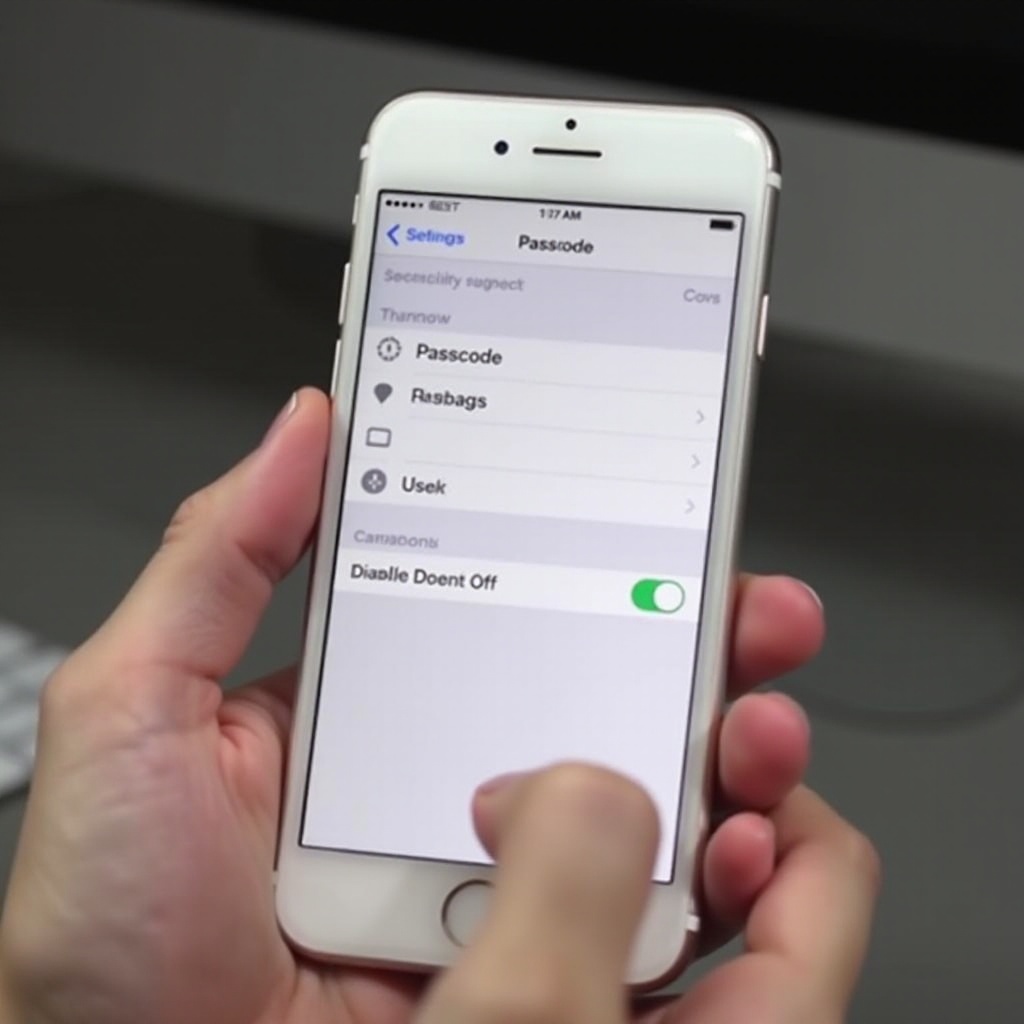
Alternativne mere bezbednosti za vaš iPhone 12
Obezbeđivanje vašeg iPhone 12 bez lozinke može se efikasno upravljati sledećim metodama:
-
Omogućavanje Face ID ili Touch ID: Ove biometrijske funkcije nude dobru ravnotežu između sigurnosti i lakoće. Postavite ih putem Podešavanja > Face ID & Passcode za beznapornu sigurnost.
-
Korišćenje aplikacije Pronađi moj iPhone: Ovaj alat pomaže u praćenju, zaključavanju ili daljinskom brisanju vašeg telefona ako se izgubi. Obezbedite da je aktiviran odlaskom na Podešavanja > [Vaše ime] > Pronađi moj > Pronađi moj iPhone.
Korišćenjem ovih sigurnosnih alternativa, možete održati sigurnost uređaja bez neugodnosti lozinke.
Zaključak
Isključivanje lozinke na vašem iPhone 12 nudi pojednostavljeno korisničko iskustvo u specifičnim okolnostima. Ključno je pažljivo odvagati bezbednosne rizike naspram pogodnosti koje to pruža. Prateći navedene korake i primenom alternativnih mera bezbednosti, možete personalizovati podešavanja uređaja dok čuvate svoje podatke bezbednim.
Često postavljana pitanja
Da li je bezbedno isključiti šifru na mom iPhone 12?
Isključivanje šifre može povećati rizike po bezbednost, kao što je neovlašćeni pristup podacima. Osigurajte da implementirate alternativne mere ako odlučite da je onemogućite.
Kako mogu povećati bezbednost ako isključim svoju šifru?
Omogućite Face ID ili Touch ID za bezbedan pristup i koristite ‘Find My iPhone’ za daljinsko upravljanje vašim uređajem ako je potrebno.
Šta treba da uradim ako zaboravim da ponovo uključim svoju šifru?
Navigirajte nazad na Podešavanja > Face ID & Šifra > Uključi šifru, i pratite uputstva da ponovo uspostavite šifru.