
Introdução
Configurar uma câmera de girino no seu laptop pode melhorar significativamente as videoconferências, a fotografia e as tarefas de imagem especializadas. Essas câmeras compactas e versáteis são ideais para profissionais e entusiastas que exigem imagens de alta qualidade. A configuração adequada é crucial para aproveitar todo o potencial da sua câmera de girino, garantindo uma saída de imagem e vídeo superior. Vamos explorar como você pode alcançar uma configuração sem problemas.
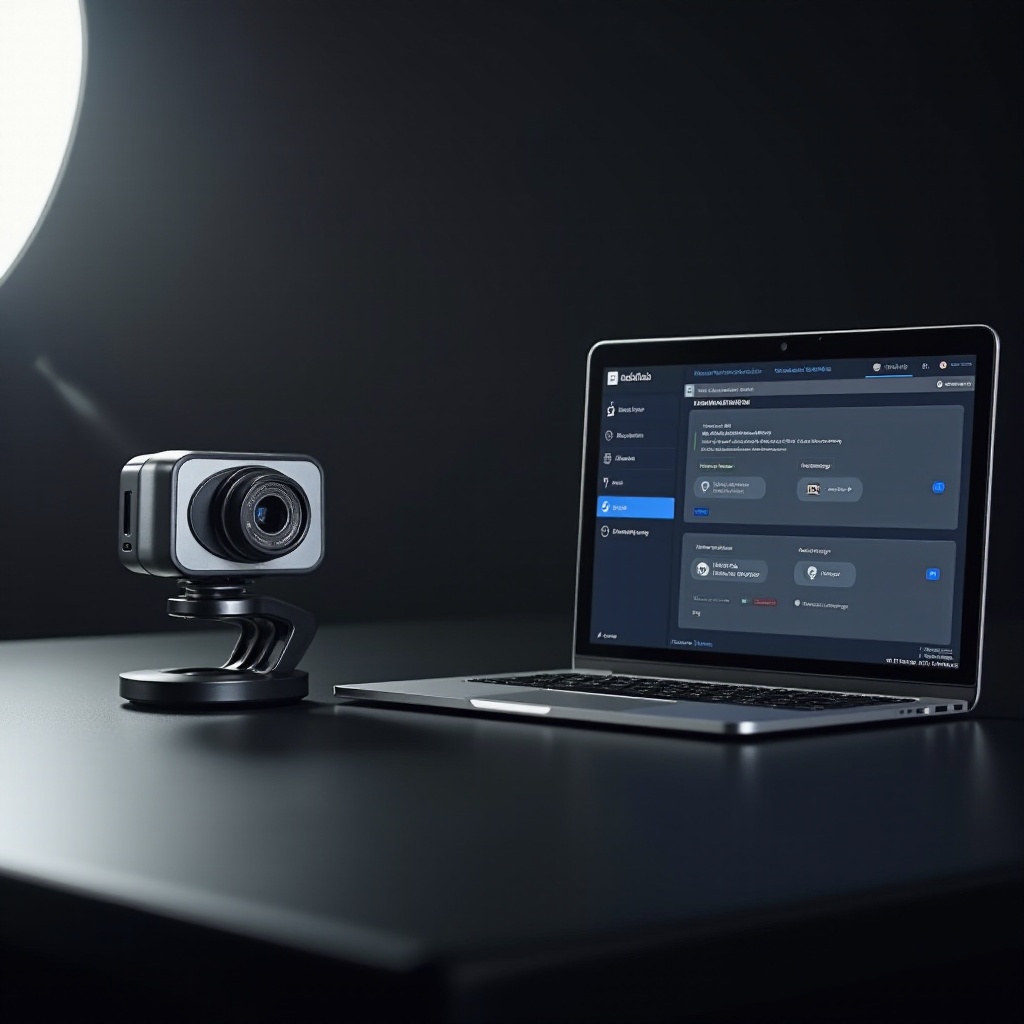
O que é uma Câmera de Girino?
Definição e Usos
Uma câmera de girino, nomeada por seu formato delgado e alongado distinto, oferece funcionalidades únicas. Essas câmeras se destacam na captura de imagens detalhadas em espaços apertados, tornando-as favoritas em campos como imagem médica, observação da vida selvagem e fotografia criativa. Sua adaptabilidade e precisão são incomparáveis às câmeras convencionais.
Características Principais e Vantagens
As câmeras de girino vêm com várias características imprescindíveis:
– Flexibilidade: Seu design esbelto permite acesso para capturar imagens em áreas restritas.
– Portabilidade: Leves e fáceis de transportar, são perfeitas para trabalhos de campo.
– Alta Resolução: Oferecem impressionantes capacidades de alta definição, cruciais para tarefas profissionais. Ao entender essas características, os usuários podem maximizar o potencial da câmera em vários ambientes.
Preparando-se para Configuração
Antes de configurar sua câmera de girino, certas preparações são necessárias para garantir um processo eficiente.
Equipamento Essencial
Para uma configuração bem-sucedida, certifique-se de ter:
1. A câmera e os acessórios necessários, incluindo cabos e hardware de montagem.
2. Um laptop que atenda aos requisitos de sistema da câmera, com foco na CPU e RAM para operação sem falhas.
Requisitos de Laptop Compatível
Para garantir compatibilidade:
– Verifique as Portas USB: Certifique-se de que seu laptop tenha as portas USB-C ou USB 3.0 necessárias para conectividade.
– Confirme o Suporte de Software: Verifique se seu sistema operacional suporta os drivers e software necessários para a câmera. Esta preparação lança as bases para uma experiência de configuração sem problemas.
Guia Passo a Passo para Configuração da Câmera de Girino
Equipado com as ferramentas e hardware corretos, você pode agora prosseguir para a configuração.
Instalando Software e Drivers
Comece instalando o software essencial:
– Baixe os drivers e softwares mais recentes do site do fabricante.
– Siga os prompts de instalação para garantir que todos os drivers sejam configurados corretamente.
Conectando a Câmera ao seu Laptop
Com o software pronto, conecte sua câmera:
– Use o cabo USB para garantir a conexão da câmera à porta do seu laptop.
– Confirme a conexão verificando as ferramentas do gerenciador de dispositivos para garantir o reconhecimento.
Configurando as Configurações Iniciais
Com sua câmera conectada, configure as configurações iniciais:
– Abra o software da câmera e navegue até o menu de configurações.
– Ajuste a resolução, foco e outras configurações para se adequar ao seu propósito pretendido. Completar estas etapas garante que a câmera esteja pronta para uso ideal.
Otimizando o Desempenho da Câmera
A otimização do desempenho envolve o ajuste fino de configurações e a garantia das condições ambientais adequadas.
Ajustando a Qualidade de Vídeo
Melhore a qualidade do vídeo através de:
– Ajuste de Configurações: Teste várias resoluções e taxas de quadros no software da câmera.
– Realização de Testes: Realize testes de vídeo para alcançar o equilíbrio ideal entre qualidade e desempenho.
Dicas de Iluminação e Ambiente
A iluminação é fundamental para capturar filmagens excelentes:
– Garantir Iluminação Adequada: Supere a granulação proporcionando iluminação suficiente.
– Estratégias de Posicionamento: Ajuste o posicionamento para minimizar sombras e reflexos. Ao otimizar esses fatores, você melhora a qualidade geral da sua saída.
Solução de Problemas Comuns
Aborde potenciais desafios com facilidade usando estas soluções.
Problemas de Conexão
Se surgirem problemas de conectividade:
– Inspecione as Portas USB: Teste as portas com outros dispositivos para confirmar a funcionalidade.
– Reinstale os Drivers: Se os problemas persistirem, reinstale os drivers da câmera para resolução.
Problemas de Qualidade e Estabilidade
Para preocupações com qualidade:
– Mantenha o Software Atualizado: Atualizações regulares podem mitigar bugs que afetam a qualidade.
– Garantir Estabilidade: Verifique se a configuração da câmera está estável e sem obstruções. Uma solução de problemas eficaz minimiza o tempo de inatividade e as interrupções de desempenho.
Dicas de Manutenção e Cuidados
A manutenção adequada prolonga a vida útil da sua câmera, garantindo desempenho consistente.
Procedimentos de Limpeza Regular
Evite o acúmulo de sujeira e detritos:
– Limpe suavemente a lente usando um pano de microfibra regularmente.
– Armazene a câmera em um ambiente protegido e livre de poeira quando não estiver em uso.
Atualizações de Software e Firmware
Mantenha-se atualizado para um desempenho ideal:
– Habilite Atualizações Automáticas: Certifique-se de que o sistema esteja atualizado com as últimas melhorias de software.
– Monitore Atualizações do Fabricante: Verifique o site do fabricante regularmente para atualizações de firmware. A manutenção consistente é a chave para prolongar a viabilidade da sua câmera.
Conclusão
Ao seguir estes procedimentos meticulosos, você pode configurar proficientemente uma câmera de girino em seu laptop, garantindo desempenho ótimo e uso estendido. Com preparação cuidadosa, configuração diligente e solução de problemas proativa, você está bem equipado para lidar com desafios e descobrir novas possibilidades com suas informações da câmera de girino.
Perguntas Frequentes
O que devo fazer se meu laptop não reconhecer a câmera de girino?
Certifique-se de que todas as conexões estejam seguras e inspecione as portas USB do seu laptop. Reinstale os drivers e o software da câmera se os problemas persistirem.
Como posso melhorar a qualidade do vídeo da minha câmera de girino?
Ajuste a resolução e as configurações de iluminação no software da câmera e certifique-se de que o ambiente esteja bem iluminado.
Quais são as ferramentas de software recomendadas para editar imagens da câmera de girino?
Considere usar o Adobe Premiere Pro ou o DaVinci Resolve para recursos avançados de edição e saída de alta qualidade.