
Uvod
Podešavanje kamere u obliku punoglavca na vašem laptopu može značajno unaprediti video konferencije, fotografiju i specijalizovane zadatke snimanja. Ove kompaktne i svestrane kamere su idealne za profesionalce i entuzijaste koji zahtevaju visokokvalitetne slike. Pravilno podešavanje je ključno za iskorišćavanja punog potencijala vaše kamere u obliku punoglavca, obezbeđujući vrhunski kvalitet slike i video zapisa. Otkrijte kako možete postići besprekorno podešavanje.
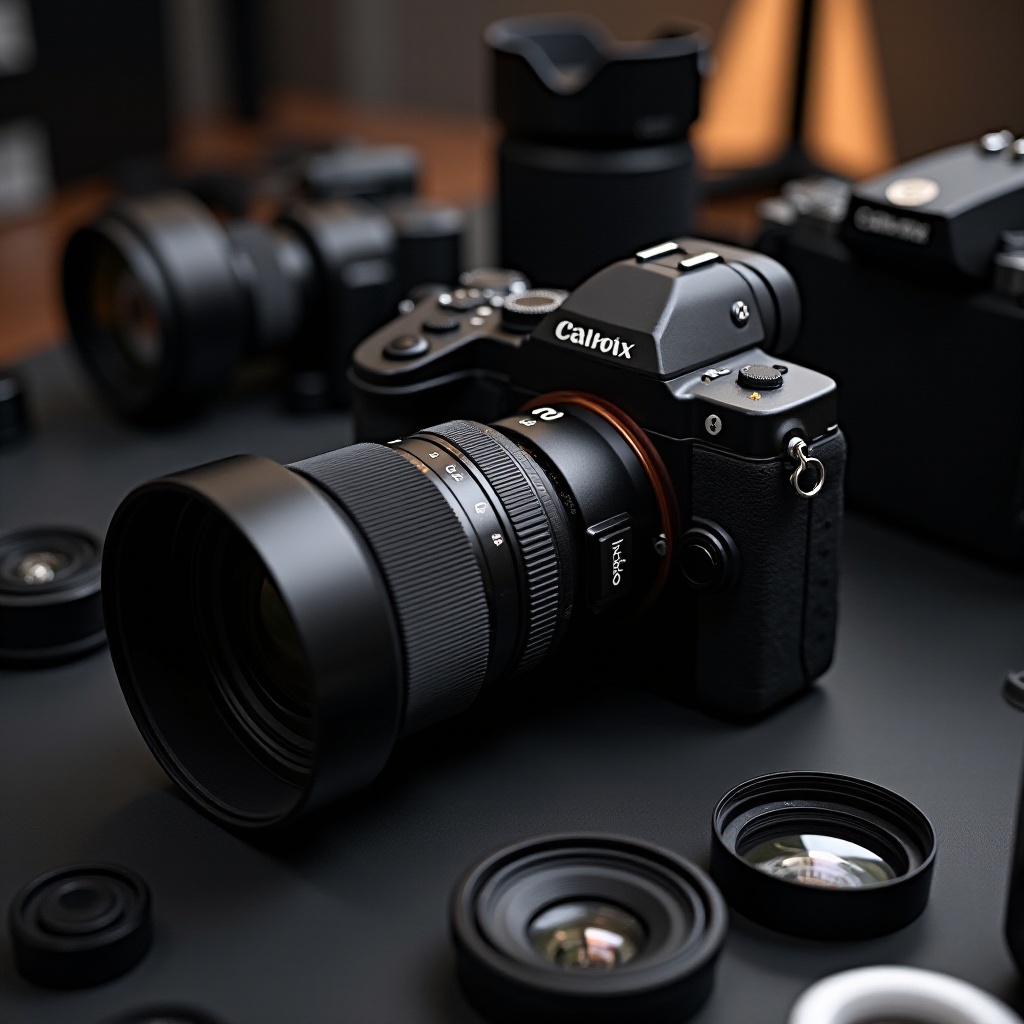
Šta je kamera u obliku punoglavca?
Definicija i upotreba
Kamera u obliku punoglavca, nazvana po svom prepoznatljivom tankom, izduženom obliku, nudi jedinstvene funkcionalnosti. Ove kamere su izvanredne u hvatanju detaljnih slika u skučenim prostorima, što ih čini favoritima u oblastima kao što su medicinsko snimanje, posmatranje divljine i kreativna fotografija. Njihova prilagodljivost i preciznost su neprevaziđeni u poređenju sa konvencionalnim kamerama.
Ključne karakteristike i prednosti
Kamere u obliku punoglavca dolaze opremljene sa nekoliko istaknutih karakteristika:
– Fleksibilnost: Njihov vitki dizajn omogućava pristup za snimanje slika u skučenim mestima.
– Prenosivost: Lako se transportuju i idealne su za terenski rad.
– Visoka rezolucija: Nude impresivne mogućnosti visokog kvaliteta, što je ključno za profesionalne zadatke. Razumevanjem ovih karakteristika korisnici mogu maksimizirati potencijal kamere u raznim podešavanjima.
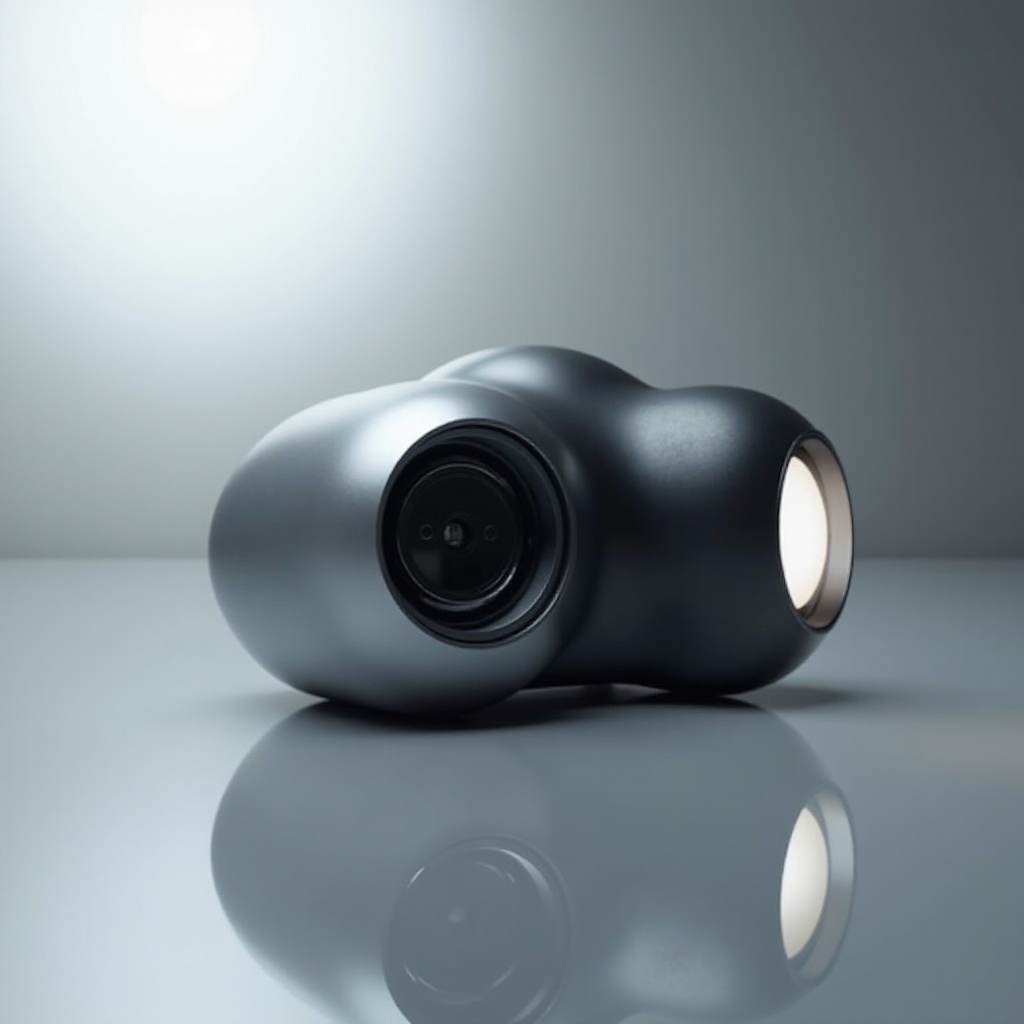
Priprema za postavljanje
Pre postavljanja vaše kamere u obliku punoglavca, određene pripreme su neophodne da bi se osigurao efikasan proces.
Osnovna oprema
Za uspešno postavljanje, osigurajte da imate:
1. Kameru i neophodne dodatke, uključujući kablove i montažni hardver.
2. Laptop koji ispunjava sistemske zahteve kamere, fokusirajući se na CPU i RAM za neometan rad.
Zahtevi kompatibilnog laptopa
Da biste osigurali kompatibilnost:
– Proverite USB portove: Uverite se da vaš laptop ima potrebne USB-C ili USB 3.0 portove za povezivanje.
– Potvrdite podršku softvera: Proverite da vaš operativni sistem podržava neophodne drajvere i softver kamere. Ova priprema postavlja osnovu za iskustvo bez problema sa podešavanjem.
Vodič korak po korak za postavljanje kamere u obliku punoglavca
Opremom i hardverom možete sada pristupiti postavljanju.
Instalacija softvera i drajvera
Počnite instaliranjem osnovnog softvera:
– Preuzmite najnovije drajvere i softver sa veb stranice proizvođača.
– Pratite uputstva za instalaciju kako biste osigurali da svi drajveri budu pravilno podešeni.
Povezivanje kamere sa laptopom
Sa softverom spremnim, povežite vašu kameru:
– Koristite USB kabl da osigurate povezivanje kamere sa portom vašeg laptopa.
– Potvrdite vezu proverom alata za upravljanje uređajima kako biste osigurali prepoznavanje.
Konfigurisanje početnih postavki
Kada je vaša kamera povezana, podesite početne postavke:
– Otvorite softver kamere i idite na meni postavki.
– Podesite rezoluciju, fokus i druge postavke prema vašoj nameni. Završetkom ovih koraka obezbeđujete da je kamera spremna za optimalnu upotrebu.
Optimizacija performansi kamere
Optimizacija performansi uključuje fino podešavanje postavki i osiguravanje pravih uslova okoline.
Podešavanje kvaliteta video zapisa
Poboljšajte kvalitet video zapisa putem:
– Podešavanje postavki: Testirajte različite rezolucije i brzine kadra u softveru kamere.
– Sprovođenje testova: Izvršite video probe kako biste postigli idealan balans između kvaliteta i performansi.
Saveti za osvetljenje i okruženje
Osvetljenje je presudno za snimanje odličnih snimaka:
– Osigurajte dovoljno osvetljenja: Prevaziđite granuliranost pružanjem dobrog osvetljenja.
– Strategije postavljanja: Prilagodite pozicioniranje kako biste smanjili senke i odsjaje. Optimisanjem ovih faktora poboljšavate ukupni kvalitet vašeg izlaza.
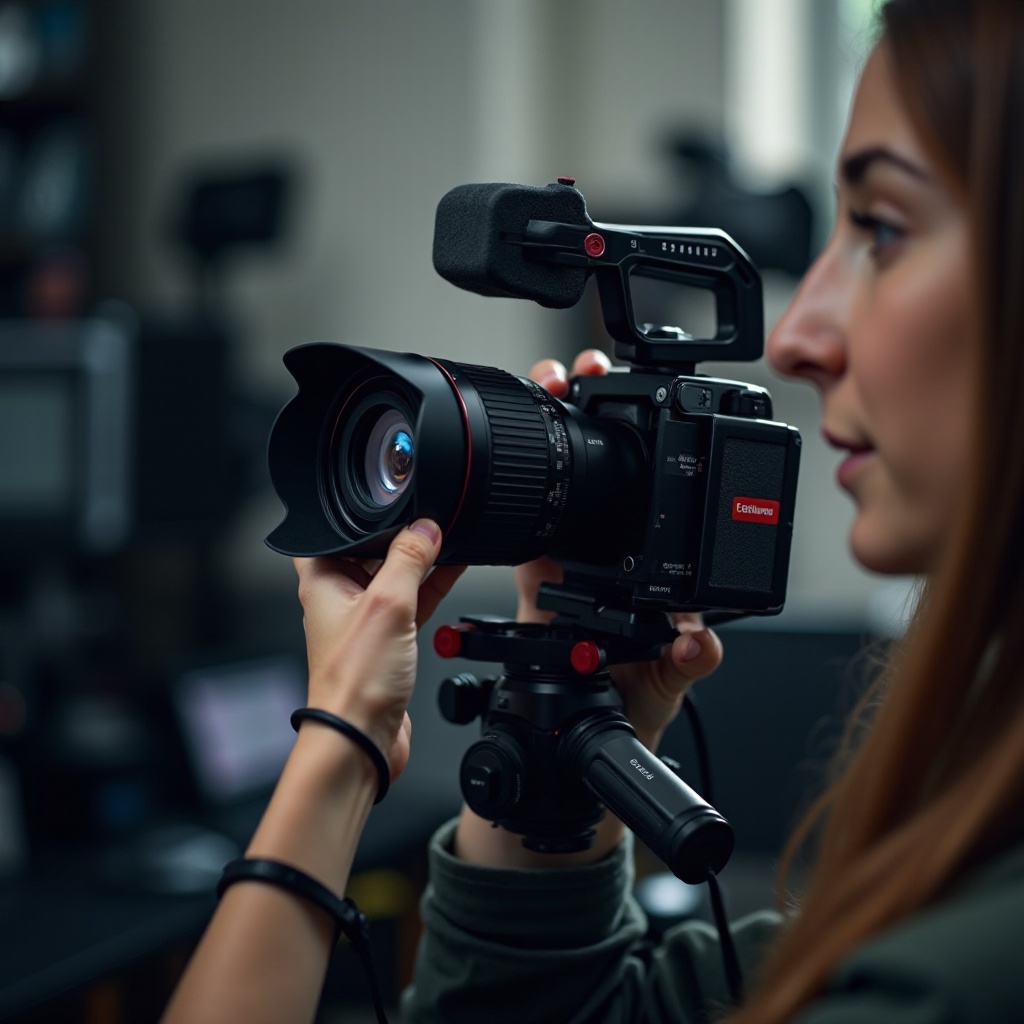
Rešavanje uobičajenih problema
Rešavajte potencijalne izazove sa lakoćom koristeći ova rešenja.
Problemi sa povezivanjem
Ako dođe do problema sa povezivanjem:
– Pregledajte USB portove: Testirajte portove sa drugim uređajima kako biste potvrdili funkcionalnost.
– Ponovo instalirajte drajvere: Ako problemi nastave, ponovo instalirajte drajvere kamere za rešavanje.
Problemi sa kvalitetom i stabilnošću
Za probleme sa kvalitetom:
– Održavajte softver ažurnim: Redovna ažuriranja mogu smanjiti greške koje utiču na kvalitet.
– Osigurajte stabilnost: Verifikujte da je setup kamere stabilan i bez prepreka. Efikasno rešavanje problema minimizira zastoje i prekide performansi.
Saveti za održavanje i negu
Pravilnim održavanjem produžava se vek trajanja vaše kamere, osiguravajući dosledne performanse.
Redovni postupci čišćenja
Izbegnite nakupljanje prljavštine i smeća:
– Nežno čistite sočivo koristeći mikrofiber krpu redovno.
– Skladištite kameru u zaštitnom, bez prašine okruženju kada nije u upotrebi.
Ažuriranja softvera i firmvera
Ostajte ažurni za optimalne performanse:
– Omogućite automatska ažuriranja: Osigurajte da sistem bude ažuriran sa najnovijim poboljšanjima softvera.
– Praćenje ažuriranja proizvođača: Redovno proveravajte veb stranicu proizvođača za firmverske nadogradnje. Dosledno održavanje je ključno za produženje trajanja vaše kamere.
Zaključak
Prateći ove detaljne postupke, možete vešto postaviti kameru u obliku punoglavca na vašem laptopu, osiguravajući optimalne performanse i produženu upotrebu. Sa pažljivom pripremom, pažljivim podešavanjem i proaktivnim rešavanjem problema, dobro ste opremljeni da se nosite sa izazovima i otkrijete nove mogućnosti sa vašim uvidima u kameru u obliku punoglavca.
Često postavljana pitanja
Šta treba da uradim ako moj laptop ne prepoznaje kameru tadpole?
Proverite da li su sve veze sigurne i pregledajte USB portove na vašem laptopu. Ponovo instalirajte drajvere i softver kamere ako problemi i dalje postoje.
Kako mogu poboljšati kvalitet videa sa kamere tadpole?
Podesite rezoluciju i osvetljenje u softveru kamere i osigurajte dobro osvetljenost okoline.
Koji su preporučeni softverski alati za uređivanje video zapisa sa kamere tadpole?
Razmislite o korišćenju Adobe Premiere Pro ili DaVinci Resolve za napredne funkcije uređivanja i visoko kvalitetan izlaz.