
Uvod
Google Maps je vitalni alat za navigaciju, pomažući milionima da pronađu svoj put bez napora. Problemi sa zvukom, poput nedostatka glasovnog navođenja, mogu poremetiti vaše putovanje i dovesti do nepotrebne frustracije. Tipično, ovi problemi proizlaze iz grešaka u softveru, pogrešno konfigurisanih postavki ili problema sa povezivanjem. Ovaj vodič pruža korak po korak pristup dijagnostikovanju i rešavanju ovih problema, osiguravajući da vaš Google Maps pruži besprekorno glasovno navođenje.
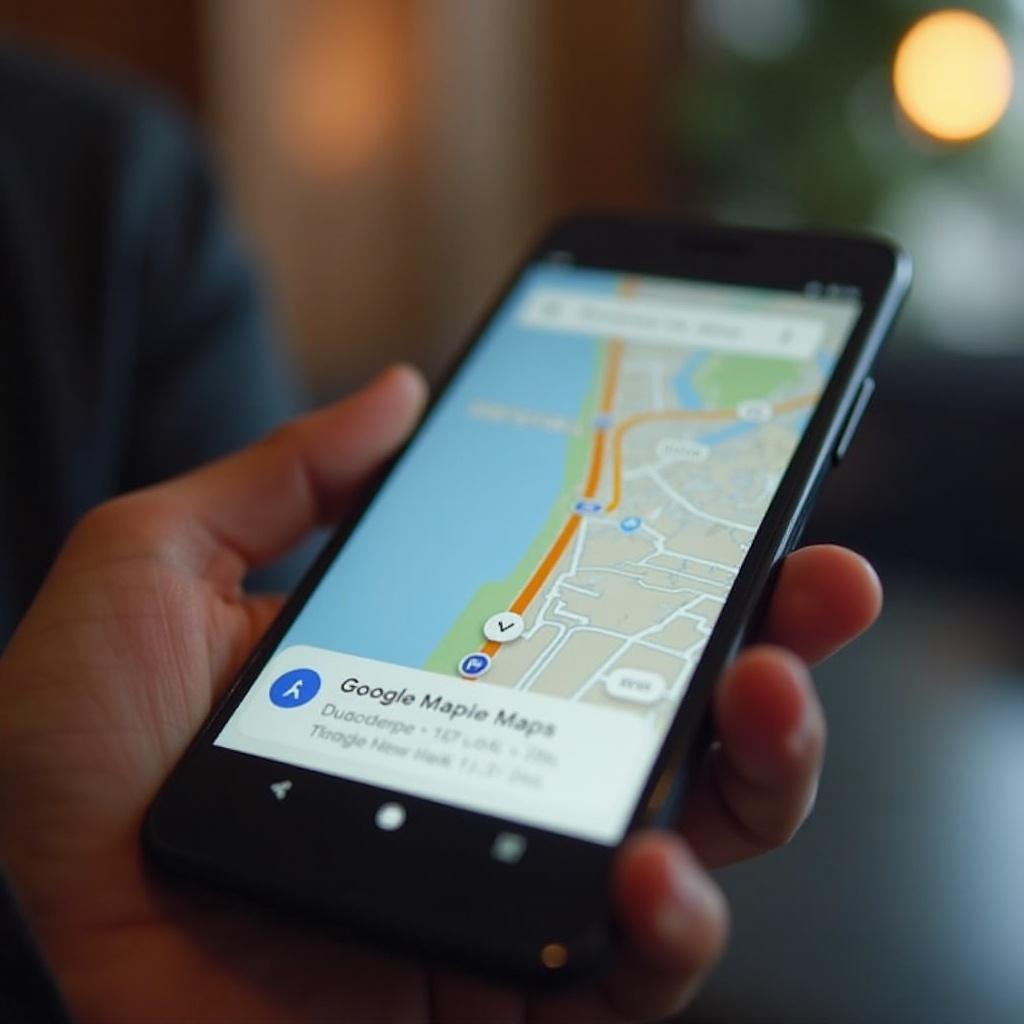
Uobičajeni uzroci problema sa zvukom
Razumevanje osnovnih uzroka problema sa zvukom na vašem Android uređaju može uštedeti vreme i trud:
-
Greške u softveru i zastarele aplikacije: Greške u softveru, posebno u zastarelim verzijama Google Maps-a, mogu uticati na audio funkcije. Održavanje ažuriranih aplikacija je ključno za izbegavanje problema sa kompatibilnošću.
-
Netačne audio postavke: Često, netačne audio postavke na vašem uređaju mogu utišati glasovno navođenje Google Maps-a. Osiguravanje odgovarajućih nivoa jačine zvuka i isključivanje režima za isključivanje zvuka može ovo ispraviti.
-
Problemi sa povezivanjem: Bluetooth ili povezani audio uređaji mogu preusmeriti zvuk Google Maps-a, uzrokujući probleme sa zvukom. Pravilne postavke povezivanja su od vitalnog značaja za tačnu reprodukciju zvuka.
Prepoznavanje ovih uzroka omogućava vam da se bavite specifičnim problemima sa ciljanim rešenjima, osiguravajući lakše navigaciono iskustvo. Pređimo na osnovne postupke rešavanja problema koji često mogu efikasno rešiti probleme sa zvukom.
Osnovni postupci rešavanja problema
Rešavanje problema sa zvukom na Google Maps obično počinje ovim osnovnim koracima:
-
Proverite i prilagodite jačinu zvuka telefona: Osigurajte da je jačina zvuka na vašem uređaju maksimalna i da nije postavljena na tiho ili vibraciju. Jednostavno podešavanje jačine zvuka često može vratiti nestali zvuk.
-
Proverite audio postavke u Google Maps-u: U Google Maps-u, idite na ‘Postavke navigacije,’ osigurajte da je ‘Jačina navođenja’ aktivirana i ‘Reprodukuj zvuk preko Bluetooth-a’ postavljena ako koristite Bluetooth uređaj.
-
Ažurirajte Google Maps i Android OS: Idite u Google Play Store za ažuriranje Google Maps-a. Slično, osigurajte da je vaš Android OS ažuriran tako što ćete proveriti ažuriranja sistema u postavkama uređaja.
Ovi koraci često rešavaju probleme sa zvukom. Ako ne, možda će biti potrebne naprednije mere za rešavanje problema kako bi se izolovali i popravili drugi problemi koji utiču na izlaz zvuka.

Napredne tehnike rešavanja problema
Za uporne probleme, istražite ove napredne strategije:
-
Očistite keš i podatke aplikacije: Idite na Postavke > Aplikacije > Google Maps. Očistite i keš i podatke kako biste osvežili aplikaciju zadržavajući vaše lične postavke.
-
Ponovo instalirajte Google Maps: Uklonite Google Maps tako što ćete proći kroz Postavke > Aplikacije, a zatim preuzmite i ponovo instalirajte iz Google Play Store-a kako biste osigurali svež početak bez starih grešaka.
-
Pregledajte smetnje od trećih aplikacija: Neke aplikacije mogu ometati zvuk Google Maps-a. Pregledajte dozvole aplikacije pod Postavke > Aplikacije > Google Maps > Dozvole i omogućite potrebne dozvole kao što je pristup mikrofonu.
Ove metode dublje istražuju specifične postavke i konfiguracije aplikacije, često rešavajući složene probleme sa zvukom. Ipak, ponekad su potrebna rešenja specifična za povezivanje i uređaje kako bi se zvuk u potpunosti vratio.
Rešenja specifična za povezivanje i uređaj
Problemi sa povezivanjem ili specifični za uređaj često zahtevaju jedinstvena rešenja:
-
Proverite Bluetooth veze: Osigurajte da vaš Bluetooth pravilno funkcioniše. Isključite i ponovo povežite audio uređaje kako biste proverili da li se zvuk vraća.
-
Testirajte sa različitim uređajima: Koristite različite audio uređaje poput slušalica ili zvučnika kako biste odredili da li je problem specifičan za uređaj. Testiranje na različitim uređajima može dodatno izolovati problem.
-
Resetujte postavke mreže: Resetovanje opcija mreže na podrazumevane vrednosti ponekad može očistiti postojeće probleme s povezivanjem, resetujući opcije poput Bluetooth-a na optimalno stanje.
Sistematskom primenom ovih rešenja, korisnici često rešavaju problematičnu reprodukciju zvuka. Za uporne probleme, možda će biti potrebno potražiti eksternu pomoć.
Dodatne opcije podrške
Ako gore navedene metode ne reše problem, razmislite o:
-
Kontaktiranju Google podrške: Obratite se Google podršci za profesionalne smernice. Ponekad postoje osnovni problemi koje samo oni mogu rešiti.
-
Konzultacijama u onlajn zajednicama: Forumi korisnika mogu ponuditi uvide i zajednička iskustva koja pomažu u rešavanju specifičnih problema sa zvukom.
-
Vraćanju uređaja na fabričke postavke: Kao poslednje sredstvo, razmislite o vraćanju vašeg uređaja na fabričke postavke, uz osiguranje da ste sačuvali važne podatke.
Ove opcije pružaju dodatne resurse i metode za rešavanje tvrdokornih problema u obnavljanju audio funkcionalnosti u Google Maps.
Zaključak
Rešavanje problema sa zvukom u Google Maps uključuje ravnotežu između praktičnog rešavanja problema i tehnološkog razumevanja. Usvajanjem metodologija navedenih u ovom vodiču, mnogi korisnici nalaze jednostavan put do rešavanja svojih nedoumica sa zvukom, vraćajući pouzdanu funkcionalnost Google Maps. Konstantna ažuriranja, ispravne postavke i aktivno rešavanje problema predstavljaju kontinuirani napor za održavanje besprekornog audio navođenja.
Često postavljana pitanja
Zašto nema zvuka na mom Google Maps-u čak i kada druge aplikacije rade?
Neke aplikacije mogu imati specifična podešavanja koja utiču na audio izlaz. Proverite podešavanja Google Maps-a kao i opšta audio podešavanja uređaja.
Može li korišćenje Google Maps offline uticati na reprodukciju zvuka?
Da, offline režim može promeniti način na koji se zvuk i podaci obrađuju, utičući na zvuk. Uverite se da su vaša podešavanja za navigaciju pravilno konfigurisana.
Šta da radim ako problem i dalje postoji uprkos rešavanju problema?
Ako ste iscrpeli mogućnosti rešavanja problema, kontaktirajte Google podršku ili se obratite forumima zajednice za dalju pomoć.