
Introducción
Ejecutar VirtualBox en una Mac ofrece una ventaja única para los usuarios que necesitan trabajar con múltiples sistemas operativos. Ya sea que seas un desarrollador explorando la compatibilidad entre plataformas o simplemente tengas curiosidad por probar nuevos sistemas, VirtualBox brinda una solución eficiente. Esta guía completa cubre todo lo que necesitas saber sobre la instalación, configuración y mejora de tu configuración de VirtualBox en macOS.
¿Qué es VirtualBox?
VirtualBox es una herramienta de virtualización versátil y de código abierto que permite a los usuarios ejecutar varios sistemas operativos en una sola máquina. Actúa como una computadora virtual, permitiendo que los sistemas operativos se instalen y operen independientemente del sistema operativo anfitrión. Esta capacidad lo hace ideal para pruebas, desarrollo y exploración de entornos de SO de manera segura sin alterar la configuración principal.
¿Por qué usar VirtualBox en una Mac?
VirtualBox es particularmente beneficioso para los usuarios de Mac que necesitan acceder a aplicaciones y funciones exclusivas de otros sistemas operativos. Permite ejecutar software exclusivo de Windows o adentrarse en el mundo de las distribuciones de Linux sin cambiar de máquina. Su naturaleza rentable y gratuita y el amplio soporte de SO lo convierten en una opción práctica para los usuarios que buscan ampliar su experiencia con SO.
Proceso de instalación de VirtualBox en macOS
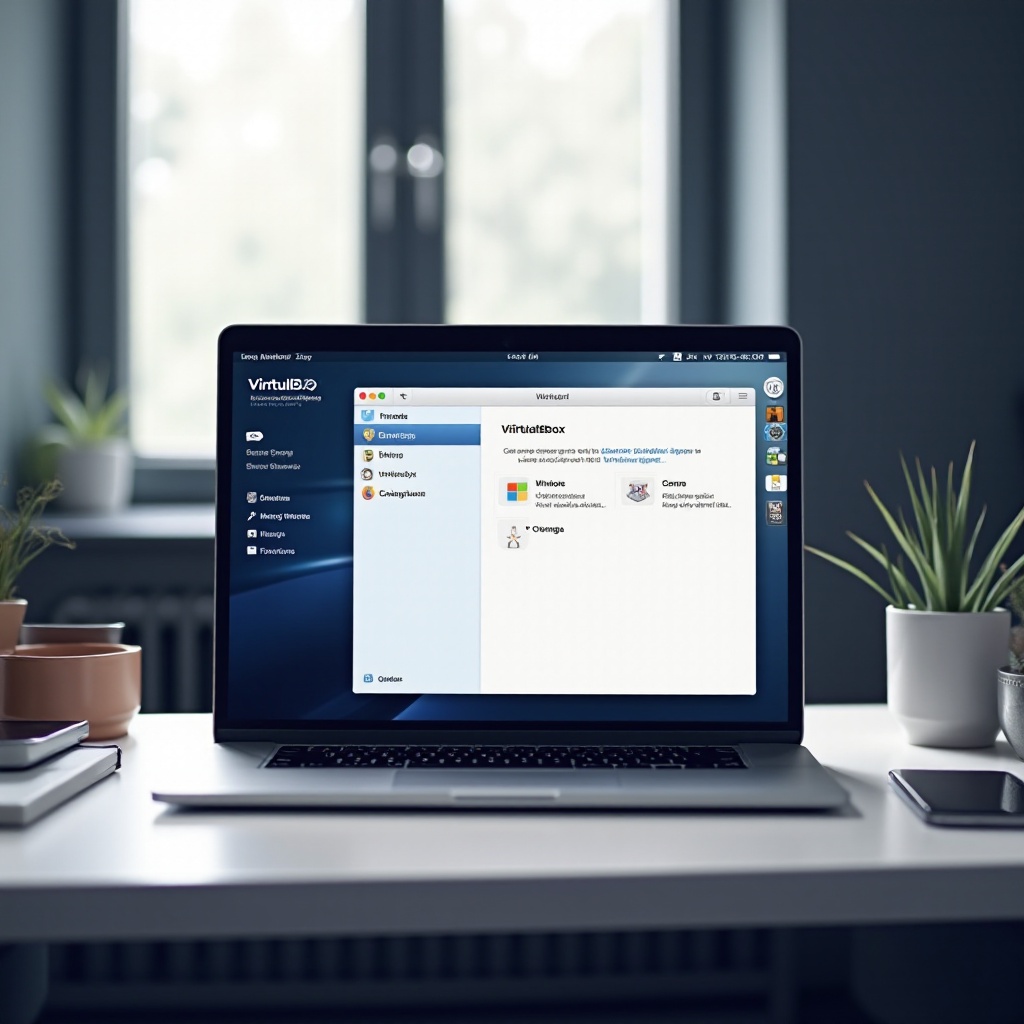
Antes de comenzar la instalación, confirma que tu Mac cumpla con los requisitos del sistema: al menos 4GB de RAM y suficiente espacio de almacenamiento. Este paso garantiza la compatibilidad con la última versión de VirtualBox.
- Descargar VirtualBox: Dirígete al sitio web de VirtualBox y descarga la versión adecuada para macOS.
- Ejecutar el archivo de instalación: Abre el paquete descargado y sigue las instrucciones de instalación.
- Aprobar software del sistema: Si se te solicita, ve a ‘Seguridad y privacidad’ en la configuración de macOS para permitir la instalación del software del sistema.
- Completar la configuración: Sigue las indicaciones restantes para finalizar la instalación con éxito.
Con VirtualBox instalado, estás listo para configurar tu primera máquina virtual (VM).
Configuración de tu primera máquina virtual
A continuación, deberás configurar VirtualBox para crear una VM, preparándola para la instalación de un sistema operativo.
- Iniciar VirtualBox: Abre la aplicación y haz clic en ‘Nuevo’ para comenzar la creación de la VM.
- Especificar el SO: Proporciona un nombre para tu VM y elige el tipo y versión del sistema operativo previsto.
- Configurar recursos de hardware: Asigna memoria; la sugerencia mínima es 2GB para la mayoría de los sistemas.
- Establecer un disco duro virtual: Selecciona ‘Crear un disco duro virtual ahora’ y asigna el espacio de almacenamiento deseado.
Configurar con éxito una máquina virtual con recursos de hardware definidos allana el camino para la instalación de un sistema operativo.
Instalación de un sistema operativo en VirtualBox
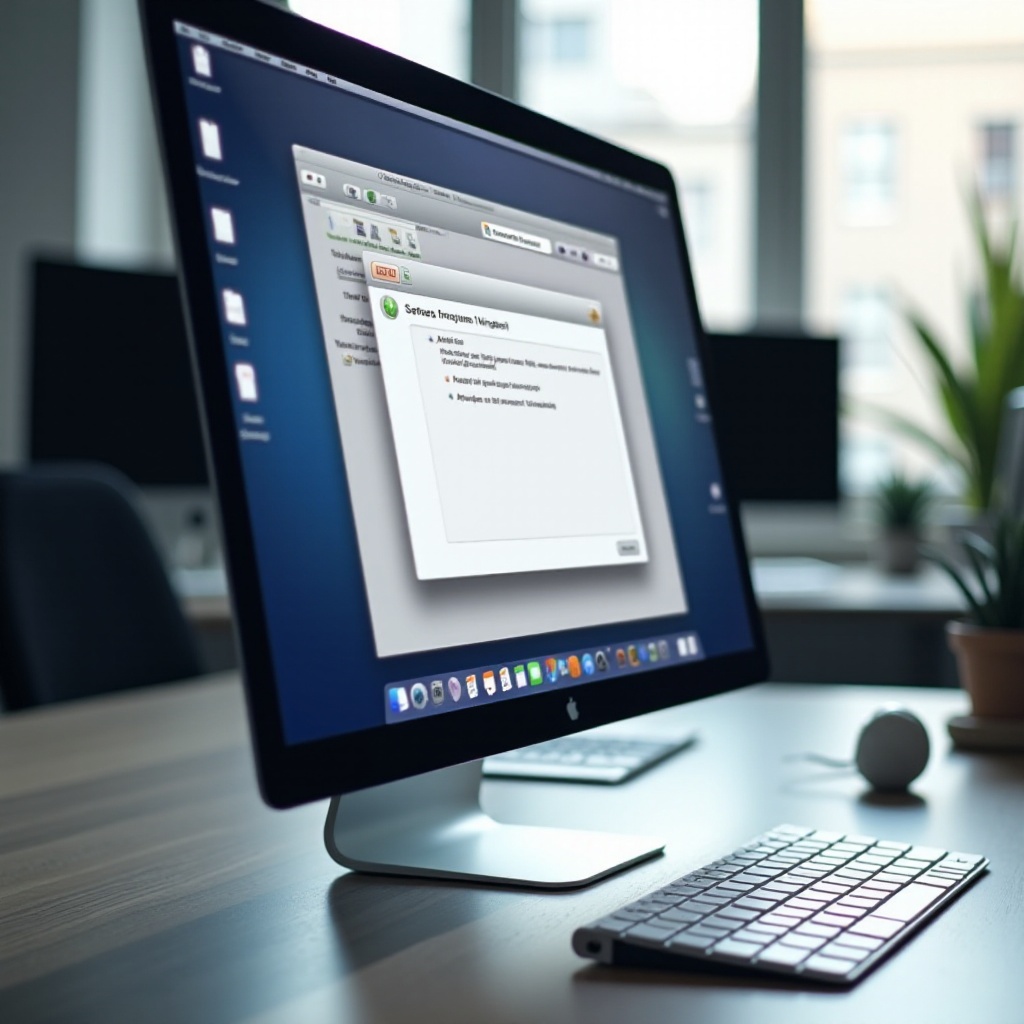
Con tu VM preparada, el siguiente paso es la instalación del SO.
- Iniciar VM: Selecciona tu VM y presiona ‘Iniciar’.
- Seleccionar medio de instalación: Usa el Administrador de medios virtuales para cargar archivos ISO para la instalación del SO.
- Proceder con la instalación: Sigue el proceso de instalación del SO tal como lo harías en una máquina física.
- Configurar después de la instalación: Ajusta la configuración de red y pantalla dentro de la interfaz de VirtualBox después de la instalación.
- Agregar Guest Additions: Aquí, navega a ‘Dispositivos’ > ‘Insertar imagen de CD de Guest Additions’ y sigue las instrucciones para facilitar el uso.
Optimización del rendimiento de la máquina virtual en Mac
Para garantizar que tu máquina virtual opere de manera efectiva y junto con tu macOS, considera estas estrategias de optimización:
- Gestión de recursos: Asigna recursos sabiamente sin exceder el 50% de los recursos totales de Mac para tu VM.
- Memoria de video: Mejora el rendimiento gráfico aumentando la memoria de video en la configuración de pantalla.
- Almacenamiento rápido: Coloca las VMs en un SSD para operaciones más rápidas.
Las modificaciones de optimización aseguran que tus entornos virtuales funcionen al máximo rendimiento sin perjudicar el SO principal.
Solución de problemas comunes
A pesar de que VirtualBox es fácil de usar, los usuarios pueden enfrentar ciertos problemas. Así es como se resuelven algunos comunes:
- Problemas de instalación: Verifica los permisos de macOS en ‘Seguridad y privacidad’ si encuentras errores de instalación.
- Problemas de sonido: Revisa la configuración de audio de tu SO invitado o actualiza los controladores.
- Errores de visualización: Confirma la instalación correcta de las Guest Additions para obtener configuraciones óptimas de visualización y visual.
Funciones avanzadas de VirtualBox para macOS
VirtualBox también viene con utilidades avanzadas que pueden mejorar la funcionalidad del sistema:
- Integración de red: Opciones como red puenteada o NAT ayudan a alinear la conectividad de VM.
- Instantáneas y clonación: Las instantáneas permiten guardar estados, mientras que los clones duplican las VMs fácilmente.
Estas características son excelentes para los usuarios avanzados que buscan capacidades operativas mejoradas y gestión simplificada de VM.
Conclusión
VirtualBox equipa a los usuarios de Mac con una herramienta invaluable para ejecutar diversos sistemas operativos sin esfuerzo. Con procedimientos sencillos para la instalación y optimización, VirtualBox expande significativamente la flexibilidad del software, transformando cómo los usuarios interactúan con múltiples entornos operativos. Sigue esta guía para una experiencia de VirtualBox sin problemas en Mac.
Preguntas Frecuentes
¿VirtualBox es gratuito para usar en macOS?
Sí, VirtualBox es una aplicación de código abierto y es gratuita para usar en macOS.
¿Cuáles son las limitaciones de usar VirtualBox en un Mac?
Las limitaciones incluyen restricciones de asignación de recursos (RAM/CPU) y posible incompatibilidad con algunos hardware.
¿Cómo puedo mejorar el rendimiento de una Máquina Virtual en un Mac?
Optimiza la asignación de recursos, utiliza SSDs para almacenamiento y asegúrate de que las Adiciones de Invitado estén instaladas.