
Introducción
Desbloquear tu iPhone 12 de manera eficiente y segura es crucial para la comodidad diaria. Mientras que un código de acceso mejora la seguridad, hay circunstancias en las que desactivarlo es práctico. Tal vez te encuentres en un entorno seguro o consideras que los códigos de acceso son inconvenientes. Este artículo está aquí para guiarte a través del proceso de desactivar el código de acceso asegurando que la seguridad de tu dispositivo no se vea comprometida.
Al seguir esta guía detallada, no solo aprenderás los pasos técnicos necesarios, sino también las implicaciones y medidas de seguridad alternativas que puedes implementar.
Razones para Desactivar el Código de Acceso en Tu iPhone 12
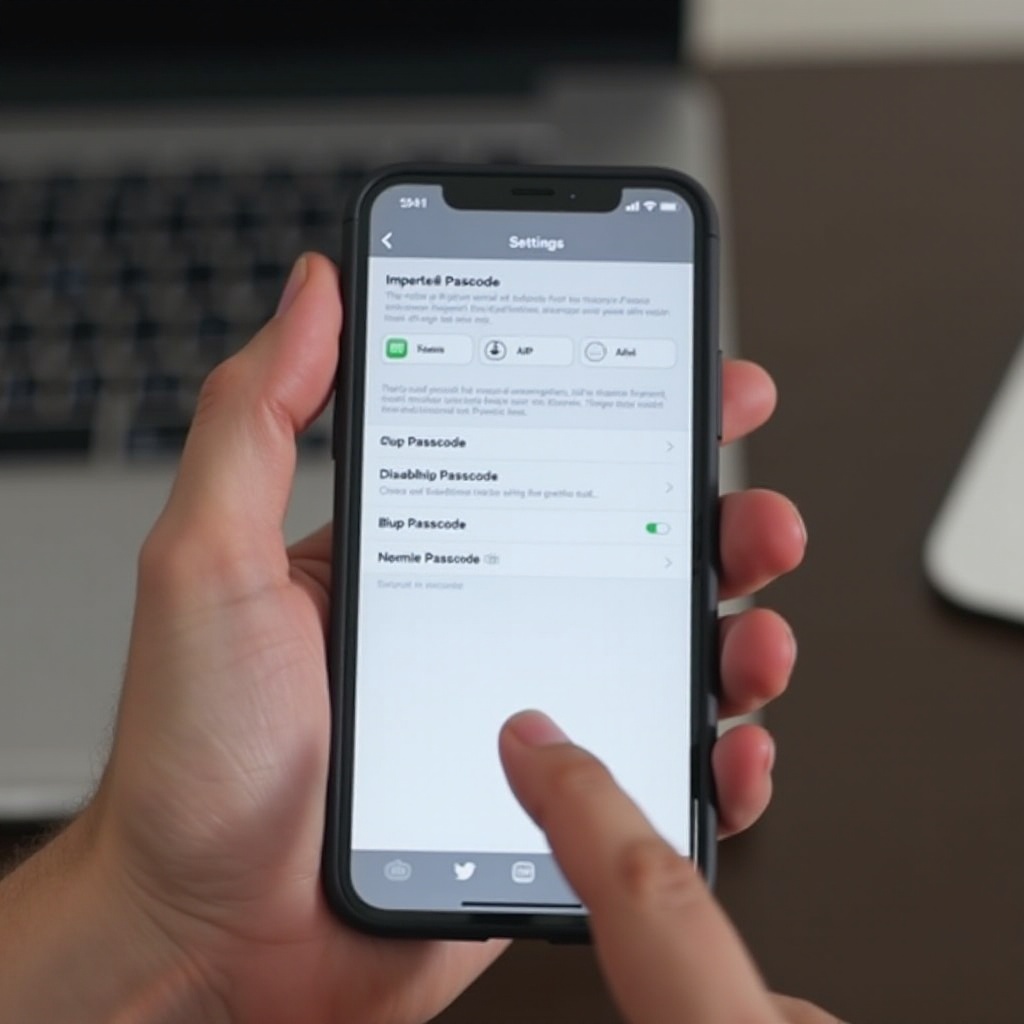
Desactivar el código de acceso de tu iPhone puede ser ventajoso en ciertas condiciones. Por ejemplo, si principalmente usas tu dispositivo en casa rodeado de personas de confianza, optar por la comodidad es viable. Además, las personas con necesidades de accesibilidad pueden encontrar los códigos de acceso engorrosos y preferir métodos de desbloqueo alternativos. Al considerar la comodidad, es importante recordar el equilibrio crítico con las implicaciones de seguridad. Vamos a explorar las preparaciones necesarias a continuación.
Prepararse para Desactivar el Código de Acceso
Antes de proceder a desactivar el código de acceso, se deben asegurar pasos preparatorios cruciales.
- Respalda Tus Datos: Primero, respalda todos tus datos. Usa iCloud o conecta tu iPhone a una computadora para una copia de seguridad de iTunes. Este paso es vital para prevenir la pérdida de datos durante los cambios.
- Asegúrate de que iOS esté Actualizado: Siempre mantén tu iOS actualizado a la última versión para obtener características de seguridad mejoradas y menos errores técnicos. Busca actualizaciones yendo a Configuración > General > Actualización de Software.
Con estos pasos preparatorios listos, estás listo para proceder con confianza a desactivar el código de acceso.
Guía Paso a Paso para Desactivar el Código de Acceso
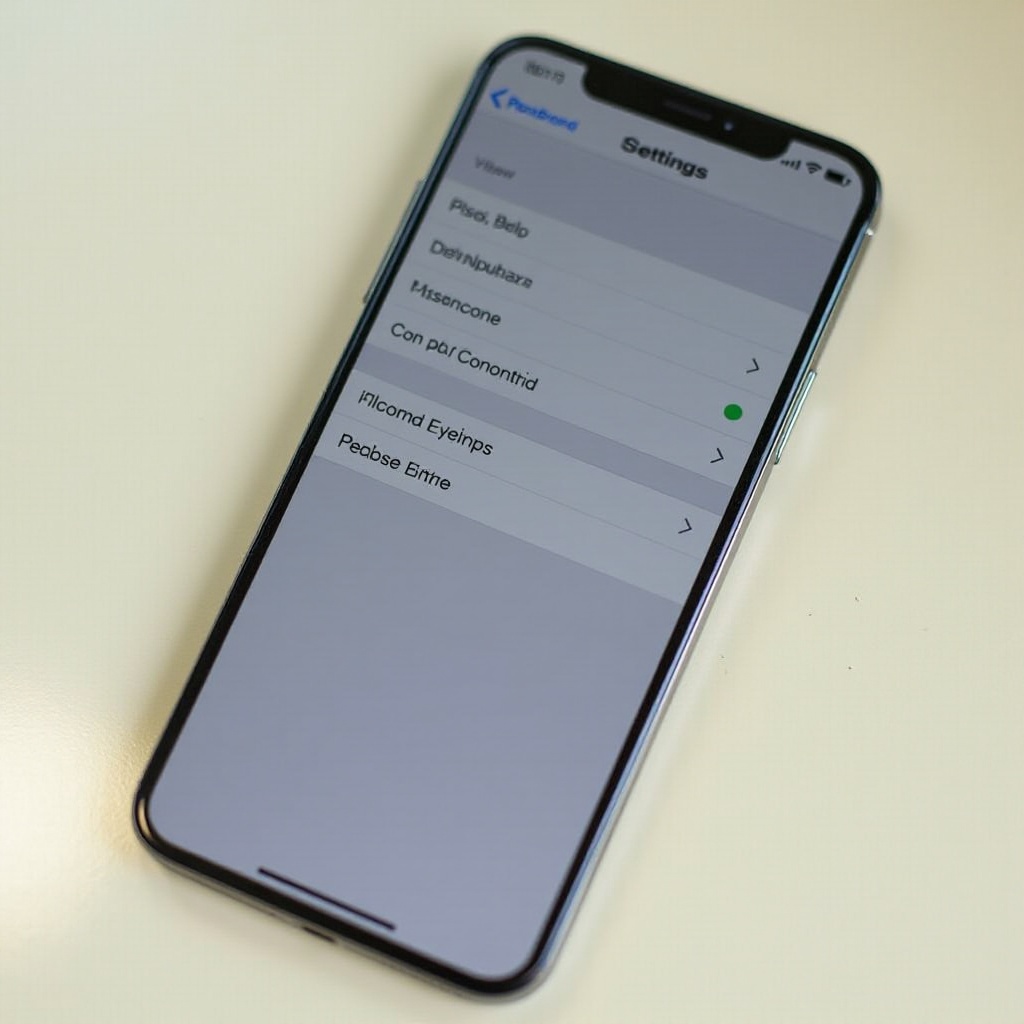
Sigue estos pasos para desactivar el código de acceso en tu iPhone 12:
- Acceder a Configuración y Navegación del Menú:
- Abre tu dispositivo y toca la aplicación ‘Configuración’.
-
Desplázate a ‘Face ID y Código’ o ‘Touch ID y Código’.
-
Desactivar el Código de Acceso:
- Ingresa tu código de acceso actual para acceder al menú.
-
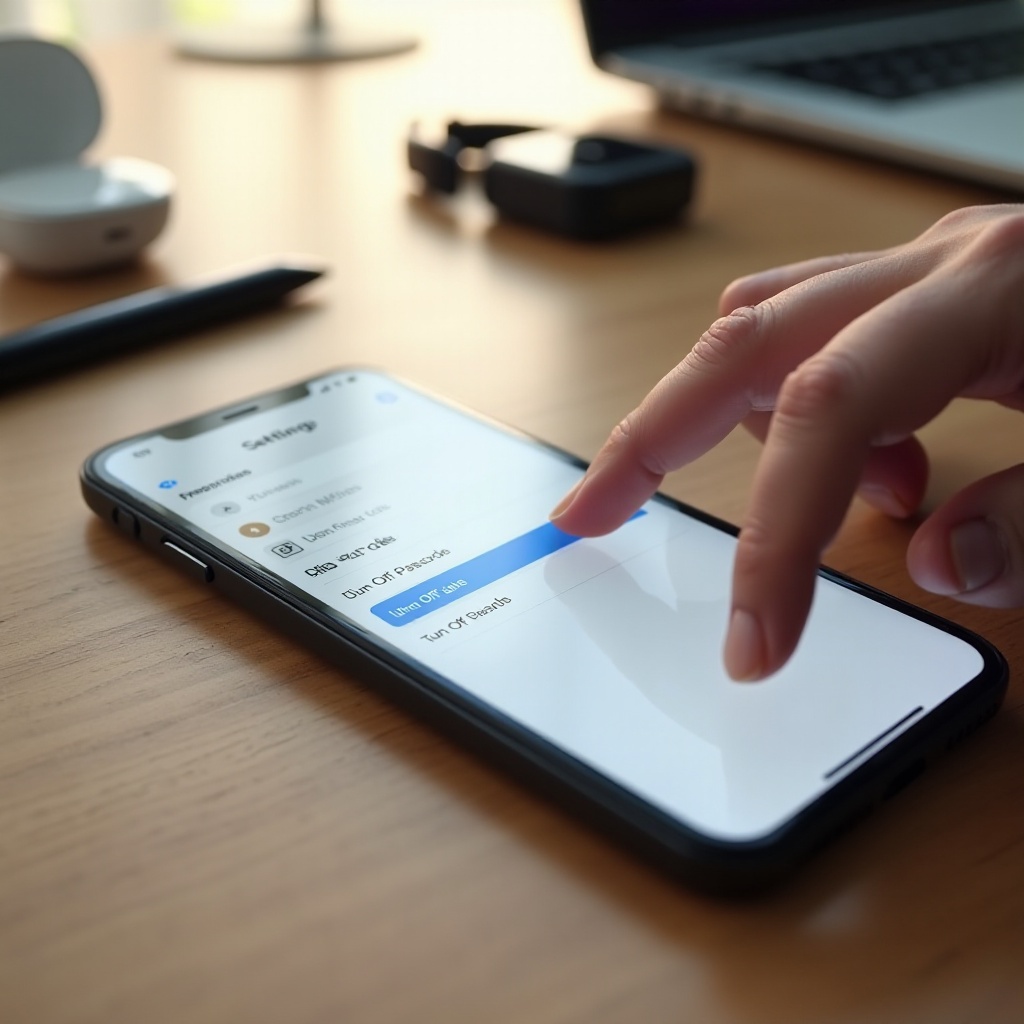
Toca ‘Desactivar Código’ y confirma tu elección ingresando el código de acceso nuevamente cuando se solicite.
-
Verificación del Cambio:
- Después de la desactivación, considera reiniciar tu iPhone para asegurarte de que todos los ajustes estén actualizados.
Desactivar un código de acceso otorga un acceso más fácil, pero vamos a profundizar en las implicaciones de seguridad y cómo mitigar los riesgos potenciales.
Implicaciones de Seguridad al Desactivar el Código de Acceso
Sin un código de acceso, tu iPhone 12 está más expuesto a accesos no autorizados. Aquí hay algo que considerar:
-
Entender los Riesgos de Seguridad: Si tu dispositivo se pierde o cae en malas manos, la falta de un código de acceso significa un acceso más fácil a tus datos privados, correos electrónicos y aplicaciones.
-
Beneficios Situacionales: Para ciertas situaciones donde es necesario un acceso rápido, como usar configuraciones manos libres, esto puede ser beneficioso. Sin embargo, estos solo deben aplicarse cuando las amenazas de seguridad externas sean mínimas.
Para compensar estos riesgos, incorporar medidas de seguridad alternativas puede ayudar a proteger tus datos.
Medidas de Seguridad Alternativas para Tu iPhone 12
Asegurar tu iPhone 12 sin un código de acceso puede ser manejado eficazmente con estos métodos:
-
Habilitar Face ID o Touch ID: Estas características biométricas ofrecen un buen equilibrio entre seguridad y facilidad. Configúralas a través de Configuración > Face ID y Código para una seguridad sin esfuerzo.
-
Usar Buscar mi iPhone: Esta herramienta ayuda a rastrear, bloquear o borrar tu teléfono remotamente si se extravía. Asegúrate de que esté activada navegando a Configuración > [Tu Nombre] > Buscar > Buscar mi iPhone.
Al aprovechar estas alternativas de seguridad, puedes mantener la seguridad del dispositivo sin la molestia de un código de acceso.
Conclusión
Desactivar el código de acceso en tu iPhone 12 ofrece una experiencia de usuario simplificada en circunstancias específicas. Es crucial sopesar cuidadosamente los riesgos de seguridad contra la comodidad que proporciona. Siguiendo los pasos descritos y empleando medidas de seguridad alternativas, puedes personalizar la configuración de tu dispositivo mientras mantienes tus datos seguros.
Preguntas Frecuentes
¿Es seguro desactivar el código de acceso en mi iPhone 12?
Desactivar el código de acceso puede aumentar los riesgos de seguridad como el acceso no autorizado a los datos. Asegúrate de implementar medidas alternativas si decides desactivarlo.
¿Cómo puedo aumentar la seguridad si desactivo mi código de acceso?
Habilita Face ID o Touch ID para un acceso seguro y usa ‘Buscar mi iPhone’ para gestionar tu dispositivo de manera remota si es necesario.
¿Qué debo hacer si olvido volver a habilitar mi código de acceso?
Ve a Configuración > Face ID y Código > Activar código de acceso, y sigue los pasos para restablecer un código de acceso.